Cómo eliminar una sesión de verificación y todo lo que produjo, y qué afecta y qué no la eliminación. Es inmediata e irreversible.
Elimina una sesión desde la consola o la API y desaparece: la decisión, los datos extraídos, todos los registros de funciones y todos los archivos multimedia. Es inmediato e irreversible, así que exporta antes cualquier cosa que necesites.
Puedes eliminar una sesión de verificación y todo lo que produjo en cualquier momento, desde la Consola de Negocio o la API. La eliminación es inmediata y no se puede deshacer.
#Eliminar una sesión desde la consola
- Abre Verificaciones de usuarios
Ve a Verificación de identidad → Verificaciones de usuarios en la Consola de Negocio.
- Busca la sesión
Busca o filtra la sesión que quieres eliminar, y ábrela.
- Elimina
Elige Más acciones → Eliminar verificación. El cuadro de diálogo muestra qué ocurre con la plantilla facial de la persona y te deja elegir para esta eliminación; después, confirma.
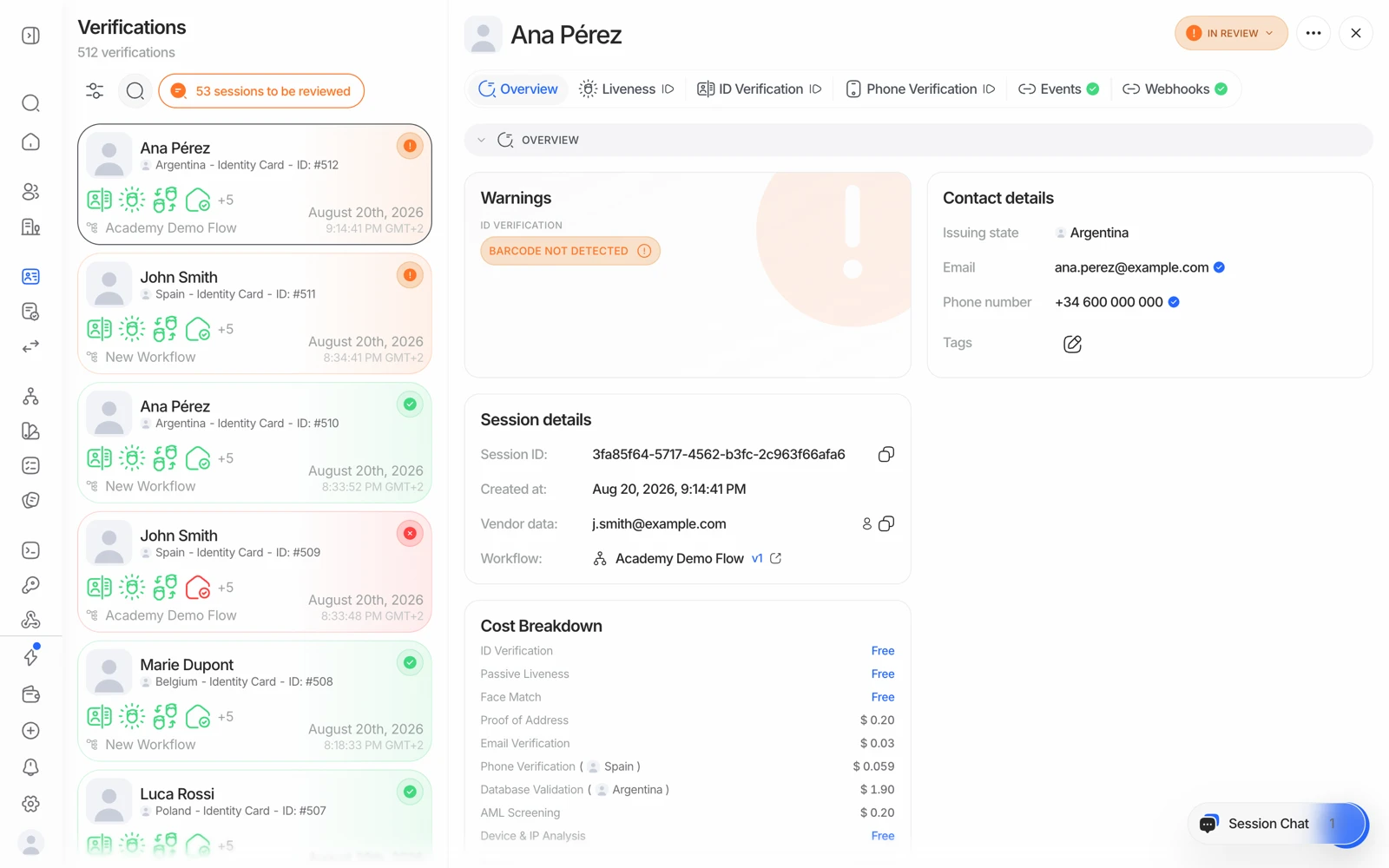
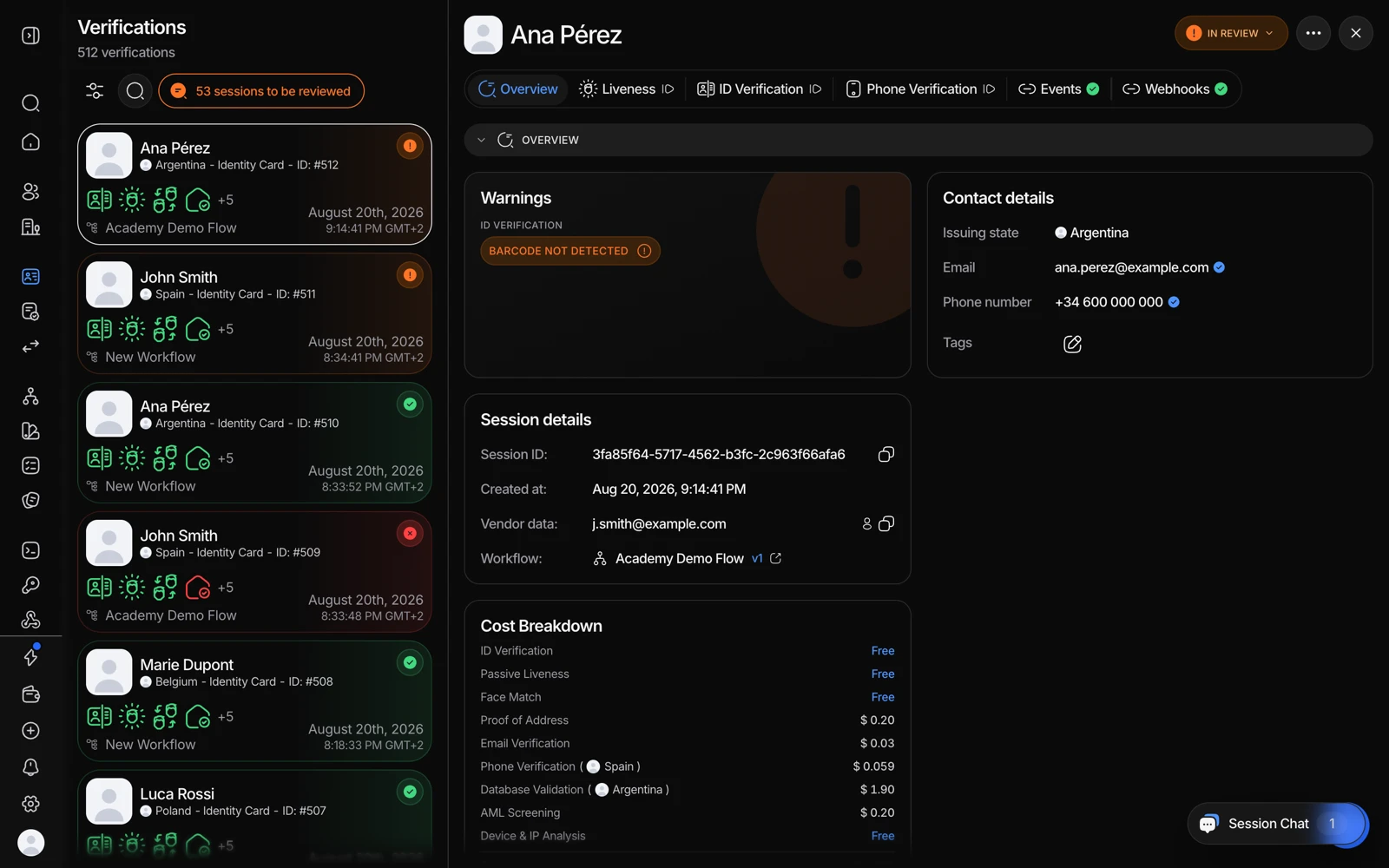
Selecciona varias sesiones y pulsa Eliminar. Escribe delete y su número, como delete 3. Una solicitud de supresión por privacidad también elimina todas las plantillas faciales de esas personas.
#Eliminar una sesión mediante la API
Llama al endpoint de eliminación con el ID de sesión:
curl -X DELETE https://verification.didit.me/v3/session/SESSION_ID/delete/ \
  -H "x-api-key: YOUR_API_KEY"
Una llamada correcta devuelve 204 No Content. Un 404 significa que la sesión ya está eliminada o que el ID es desconocido. Esto funciona tanto para sesiones de verificación individual (KYC) como de empresa (KYB).
#Qué se elimina
Eliminar una sesión elimina la propia sesión, junto con:
- Su decisión y todos los datos extraídos.
- Todos los registros de funciones asociados: verificación de ID, comprobaciones de registro, documentos, resultados de AML, y más.
- Todos los archivos multimedia almacenados: imágenes de documentos, vídeos, retratos, selfies y cualquier otro archivo subido vinculado a la sesión.
La sesión desaparece de inmediato de tus listas de sesiones y de las consultas de decisiones, y cualquier URL de archivo multimedia emitida antes de la eliminación deja de resolverse.
No existe forma de restaurar una sesión eliminada. Exporta cualquier cosa que necesites (un PDF de decisión, una fila de CSV) antes de eliminar. Consulta descargar un informe de verificación.
#Qué no afecta la eliminación
Algunas cosas se gestionan por separado y no se eliminan al eliminar una sesión:
- Las entradas de la lista de bloqueo creadas a partir de la sesión permanecen. Elimínalas de la lista de bloqueo en Listas si es necesario.
- Los enlaces de flujo alojado ya emitidos para la sesión no se revocan.
- Las entregas de webhook ya en cola siguen llegando. No se envía ningún webhook por la propia eliminación.
- Los créditos ya gastados en la verificación no se reembolsan.
- El usuario o la empresa al que pertenecía la sesión no se elimina: eliminar una sesión solo elimina esa verificación concreta.
- Las entradas del registro de auditoría tienen su propia política de retención; eliminar una sesión no borra su historial de auditoría. Consulta usar los registros de auditoría.
#La eliminación afecta a la detección de duplicados futura
La detección de duplicados funciona comparando un rostro nuevo con los datos que todavía conservas. Una vez que se elimina una sesión, el rostro que contenía ya no está ahí para compararse, así que si la misma persona se verifica de nuevo más adelante, ese intento no se reconocerá como duplicado del eliminado.
La excepción depende de tu elección: la aplicación puede conservar una plantilla facial sin imágenes durante un número determinado de días tras eliminar la sesión, solo para detectar duplicados. El diálogo de eliminación muestra el ajuste y permite cambiarlo para esa eliminación. Una solicitud de supresión por privacidad elimina todas las plantillas de la persona de inmediato. Puedes revisarlas en Listas → Plantillas biométricas.
La excepción es una elección que haces tú. Una aplicación puede configurarse para conservar una plantilla facial sin imagen durante un número determinado de días después de eliminar una sesión, solo para la detección de duplicados, y eliminarla después. El cuadro de diálogo de eliminación muestra la configuración de tu aplicación y te permite cambiarla para una eliminación concreta. Una solicitud de supresión por privacidad elimina de inmediato todas las plantillas de esa persona.
Ese es el verdadero equilibrio entre minimización de datos y detección de fraude, y es mejor decidirlo de forma deliberada que descubrirlo más tarde. Consulta cuentas duplicadas y búsqueda facial.
#Eliminar muchas sesiones a la vez
Para eliminar varias sesiones en una sola llamada en vez de una por una, usa el endpoint de eliminación masiva. Consulta la API de eliminación de sesión para el formato de la solicitud.
Si necesitas eliminar un conjunto histórico grande (un periodo de pruebas, una aplicación retirada) y el endpoint de eliminación masiva no resulta práctico a esa escala, pide ayuda a soporte en lugar de ejecutar un script contra la API con alta concurrencia, lo que alcanzará los límites de frecuencia.
#Las ventanas de retención lo hacen automáticamente
Puedes eliminar datos manualmente o elegir una conservación de un mes a diez años, o ilimitada. Se configura por aplicación en Desarrolladores → Claves API → General.
#Procesar y purgar
Para lograr la máxima minimización de datos, no conserves los datos en absoluto:
- Crea la sesión
Tu backend llama a la API de creación de sesión como de costumbre.
- Deja que se ejecuten las comprobaciones
Identidad, prueba de vida, AML y cualquier otra cosa que configure tu flujo de trabajo.
- Recibe el webhook
Obtienes el estado, el ID de sesión, tu
vendor_datay los datos completos de la verificación. - Conserva solo lo que necesitas
Almacena el mínimo que requieran tus propios registros, a menudo solo el estado y tu propia referencia, más el PDF si necesitas la evidencia.
- Elimina la sesión
Llama al endpoint de eliminación para ese ID de sesión.
Esta es la postura más sólida disponible, y merece la pena considerarla si tu obligación es conservar tú mismo la evidencia en lugar de depender de que la conserve un proveedor.
#Solicitudes de privacidad que no son una eliminación
Abre Ajustes → General → Más ajustes → Privacidad y uso de datos. Desactiva el uso de datos de verificación para mejorar modelos y confirma. Se aplica de inmediato a todas las aplicaciones de la organización.
El resto - una exclusión de otro uso de datos descrito en la política de privacidad o en tu DPA, una cuestión de responsable frente a encargado del tratamiento, o una solicitud de un interesado que necesitas ayuda para canalizar - se envían a privacy@didit.me, el equipo que las confirma y las tramita; soporte no puede gestionarlas desde un chat.
#Si tu propia obligación exige conservar registros
Algunos negocios regulados tienen un plazo legal de conservación de registros que supera lo que quieren que conserve un encargado del tratamiento. La forma de satisfacer ambas cosas es exportar la evidencia en el momento de la decisión y conservarla en tus propios sistemas bajo tus propios controles, y dejar que una ventana de retención corta se encargue de la copia aquí.
Decidir cuál es realmente tu obligación, y durante cuánto tiempo, es una decisión legal y de cumplimiento para tu equipo. No la infieras de una página de ayuda: decídela y luego configura la retención y tu propio archivado en consecuencia.
¿Sigues atascado? Habla con una persona.
Incluye el ID de tu organización y el ID de la sesión sobre la que preguntas.