La suppression efface immédiatement et sans retour une session de vérification et tout ce qu'elle a produit - ce qu'elle affecte, et ce qu'elle n'affecte pas.
Supprimez une session depuis la console ou l'API, et elle disparaît : la décision, les données extraites, chaque enregistrement de fonctionnalité, et tous les médias. C'est immédiat et irréversible, donc exportez tout ce dont vous avez besoin au préalable.
Vous pouvez supprimer une session de vérification et tout ce qu'elle a produit à tout moment, depuis la console Business ou l'API. La suppression est immédiate et ne peut pas être annulée.
#Supprimer une session depuis la console
- Ouvrez Vérifications des utilisateurs
Allez dans Vérification d'identité → Vérifications des utilisateurs dans la console Business.
- Trouvez la session
Recherchez ou filtrez pour trouver la session que vous souhaitez retirer, puis ouvrez-la.
- Supprimez
Choisissez Plus d'actions → Supprimer la vérification. La boîte de dialogue indique ce qu'il advient du gabarit facial de la personne et vous laisse choisir pour cette suppression, puis confirmez.
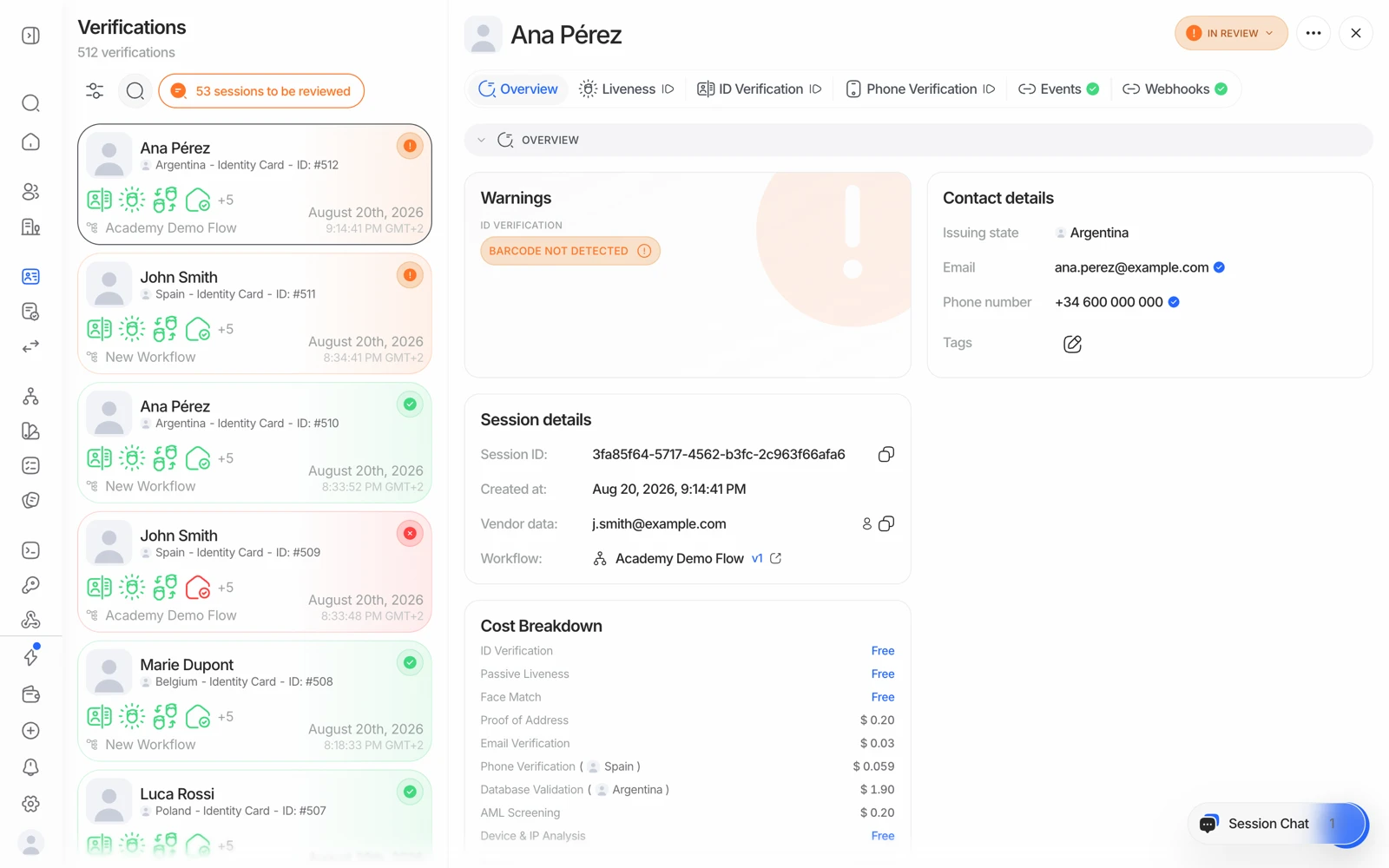
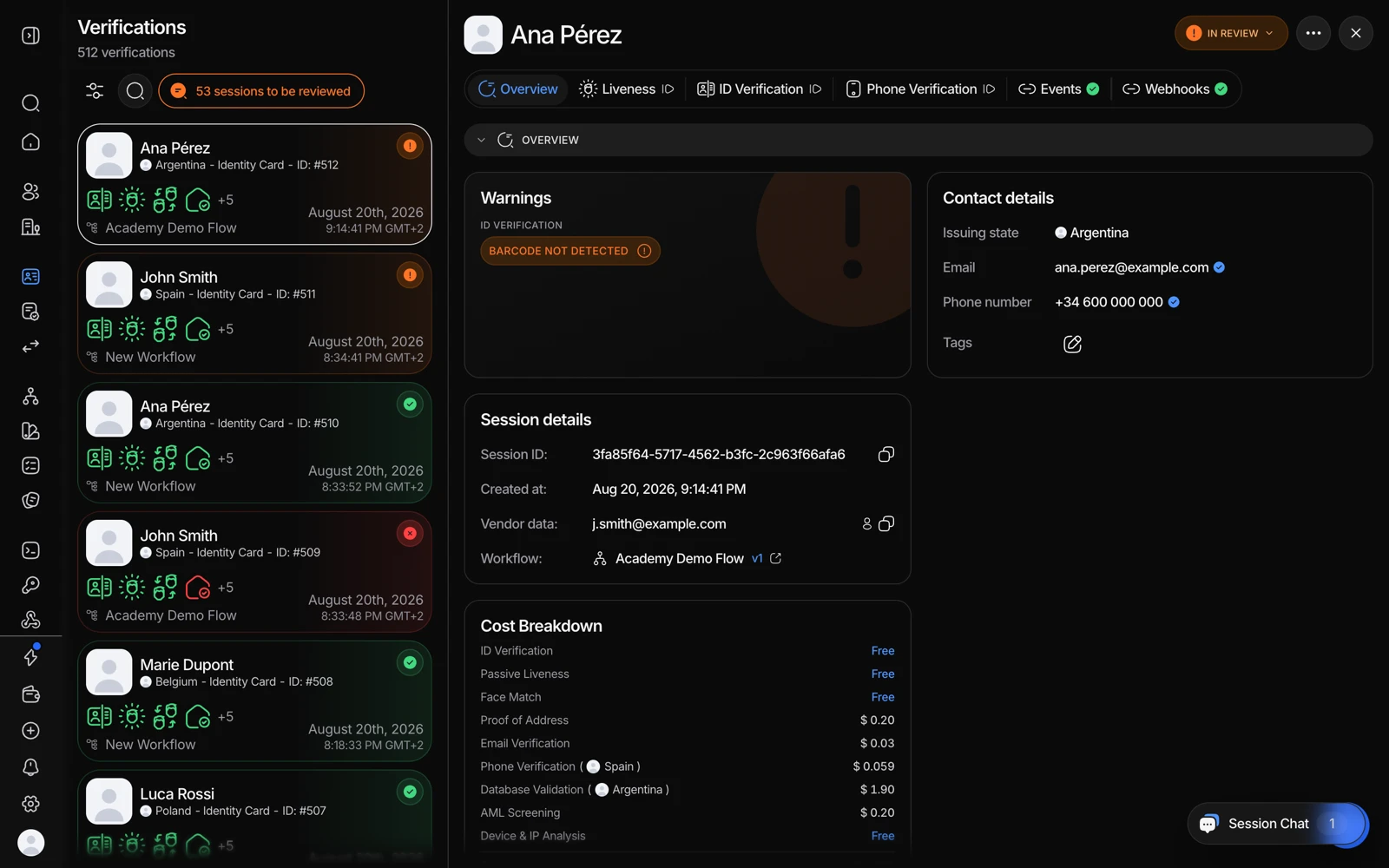
Pour supprimer plusieurs sessions à la fois, sélectionnez-les dans la liste et choisissez Supprimer dans la barre qui apparaît. Vous confirmez en tapant delete suivi du nombre de sessions, par exemple delete 3, et vous pouvez marquer la suppression comme une demande d'effacement au titre de la vie privée, ce qui supprime aussi tous les gabarits faciaux conservés pour ces personnes.
#Supprimer une session via l'API
Appelez le endpoint de suppression avec l'identifiant de session :
curl -X DELETE https://verification.didit.me/v3/session/SESSION_ID/delete/ \
  -H "x-api-key: YOUR_API_KEY"
Un appel réussi renvoie 204 No Content. Un 404 signifie que la session est déjà supprimée ou que l'identifiant est inconnu. Cela fonctionne pour les sessions de vérification individuelle (KYC) comme pour les sessions de vérification d'entreprise (KYB).
#Ce qui est supprimé
Supprimer une session retire la session elle-même, ainsi que :
- Sa décision et toutes les données extraites.
- Chaque enregistrement de fonctionnalité associé : vérification d'identité, contrôles de registre, documents, résultats AML, et plus encore.
- Tous les médias stockés : images de documents, vidéos, portraits, selfies, et tout autre téléversement lié à la session.
La session disparaît immédiatement de vos listes de sessions et de vos recherches de décisions, et tout lien vers un média émis avant la suppression cesse de fonctionner.
Il n'existe aucun moyen de restaurer une session supprimée. Exportez tout ce dont vous avez besoin : un PDF de décision, une ligne CSV, avant de supprimer. Voir télécharger un rapport de vérification.
#Ce que la suppression n'affecte pas
Quelques éléments sont gérés séparément et ne sont pas retirés lorsque vous supprimez une session :
- Les entrées de liste de blocage créées à partir de la session restent en place. Retirez-les de la liste de blocage sous Listes si nécessaire.
- Les liens de parcours hébergé déjà émis pour la session ne sont pas révoqués.
- Les envois de webhooks déjà mis en file d'attente arrivent tout de même. Aucun webhook n'est envoyé pour la suppression elle-même.
- Les crédits déjà dépensés pour la vérification ne sont pas remboursés.
- L'utilisateur ou l'entreprise auquel la session appartenait n'est pas supprimé : supprimer une session ne retire que cette vérification-là.
- Les entrées du journal d’audit ont leur propre politique de conservation ; supprimer une session n’efface pas sa piste d’audit. Consultez utiliser les journaux d'audit.
#La suppression affecte la détection future de doublons
La détection de doublons fonctionne en comparant un nouveau visage aux données que vous détenez encore. Une fois qu'une session est supprimée, le visage qu'elle contenait n'est plus là pour servir de comparaison ; donc si la même personne se vérifie à nouveau plus tard, cette tentative ne sera pas reconnue comme un doublon de la session supprimée.
L'exception est un choix qui vous appartient. Une application peut être configurée pour conserver un gabarit facial sans image pendant un nombre de jours défini après la suppression d'une session, uniquement pour la détection de doublons, puis le supprimer. La boîte de dialogue de suppression affiche le réglage de votre application et vous permet de le modifier pour une suppression. Une demande d'effacement au titre de la vie privée supprime immédiatement tous les gabarits de cette personne.
C'est le véritable compromis entre minimisation des données et détection de fraude, et il vaut mieux le décider délibérément que de le découvrir plus tard. Voir comptes en double et recherche faciale.
#Supprimer plusieurs sessions à la fois
Pour retirer plusieurs sessions en un seul appel plutôt qu'une à la fois, utilisez le endpoint de suppression en masse. Voir l'API de suppression de session pour le format de la requête.
Si vous devez effacer un grand ensemble historique (une période de test, une application mise hors service) et que le endpoint en masse n'est pas adapté à cette échelle, demandez au support plutôt que de boucler un script contre l'API à forte concurrence, ce qui déclenchera des limites de débit.
#Les fenêtres de conservation le font automatiquement
Vous pouvez supprimer les données manuellement ou choisir une conservation d’un mois à dix ans, ou illimitée. Le réglage est par application, dans Développeurs → Clés API → Général.
#Traiter puis purger
Pour une minimisation maximale des données, ne conservez pas les données du tout :
- Créez la session
Votre backend appelle l'API de création de session comme d'habitude.
- Laissez les contrôles s'exécuter
Identité, preuve de vie, AML, et tout ce que votre workflow configure.
- Recevez le webhook
Vous obtenez le statut, l'identifiant de session, votre
vendor_data, et l'ensemble des données de vérification. - Ne conservez que ce dont vous avez besoin
Stockez le minimum requis par vos propres registres, souvent uniquement le statut et votre propre référence, plus le PDF si vous avez besoin de la preuve.
- Supprimez la session
Appelez le endpoint de suppression pour cet identifiant de session.
C'est la posture la plus solide disponible, et elle mérite d'être envisagée si votre obligation est de détenir vous-même la preuve plutôt que de compter sur un prestataire pour la détenir.
#Demandes de confidentialité qui ne sont pas une suppression
Ouvrez Paramètres → Général → Autres paramètres → Confidentialité et utilisation des données. Désactivez l’utilisation des données de vérification pour améliorer les modèles, puis confirmez. Cela s’applique immédiatement à toutes les applications de l’organisation.
Les autres (une désinscription d'une autre utilisation des données décrite dans la politique de confidentialité ou votre DPA, une question de responsable de traitement ou de sous-traitant, ou une demande de personne concernée que vous avez besoin d'aide pour acheminer) sont à adresser à privacy@didit.me, l'équipe qui les confirme et les traite : le support ne peut pas les traiter depuis un chat.
#Si votre propre obligation exige de conserver des registres
Certaines entreprises réglementées ont une période légale de conservation de registres qui dépasse ce qu'elles souhaitent laisser un sous-traitant détenir. La manière de satisfaire les deux est d'exporter la preuve au moment de la décision et de la conserver dans vos propres systèmes sous vos propres contrôles, puis de laisser une courte fenêtre de conservation gérer la copie détenue ici.
Déterminer quelle est réellement votre obligation, et pour combien de temps, est une décision juridique et de conformité propre à votre équipe. Ne la déduisez pas d'une page d'aide : décidez-la, puis configurez la conservation et votre propre archivage en conséquence.
Toujours bloqué ? Parlez à un humain.
Indiquez l'ID de votre organisation et l'ID de la session concernée.