
Eliminar sessions i dades personals
Com eliminar una sessió de verificació i tot el que va generar, i exactament què afecta i què no afecta l'eliminació. L'eliminació és immediata i irreversible.
Elimina una sessió des de la consola o l'API i desapareix: la decisió, les dades extretes, cada registre de funcionalitat, i tots els arxius multimèdia. És immediat i irreversible, així que exporta tot el que necessitis abans.
Pots eliminar una sessió de verificació i tot el que va generar en qualsevol moment, des de la Business Console o des de l'API. L'eliminació és immediata i no es pot desfer.
#Eliminar una sessió des de la consola
- Obre Verifications
Ves a Dashboard > Verifications a la Business Console.
- Troba la sessió
Cerca o filtra la sessió que vols eliminar.
- Elimina
Fes clic a Delete i confirma.
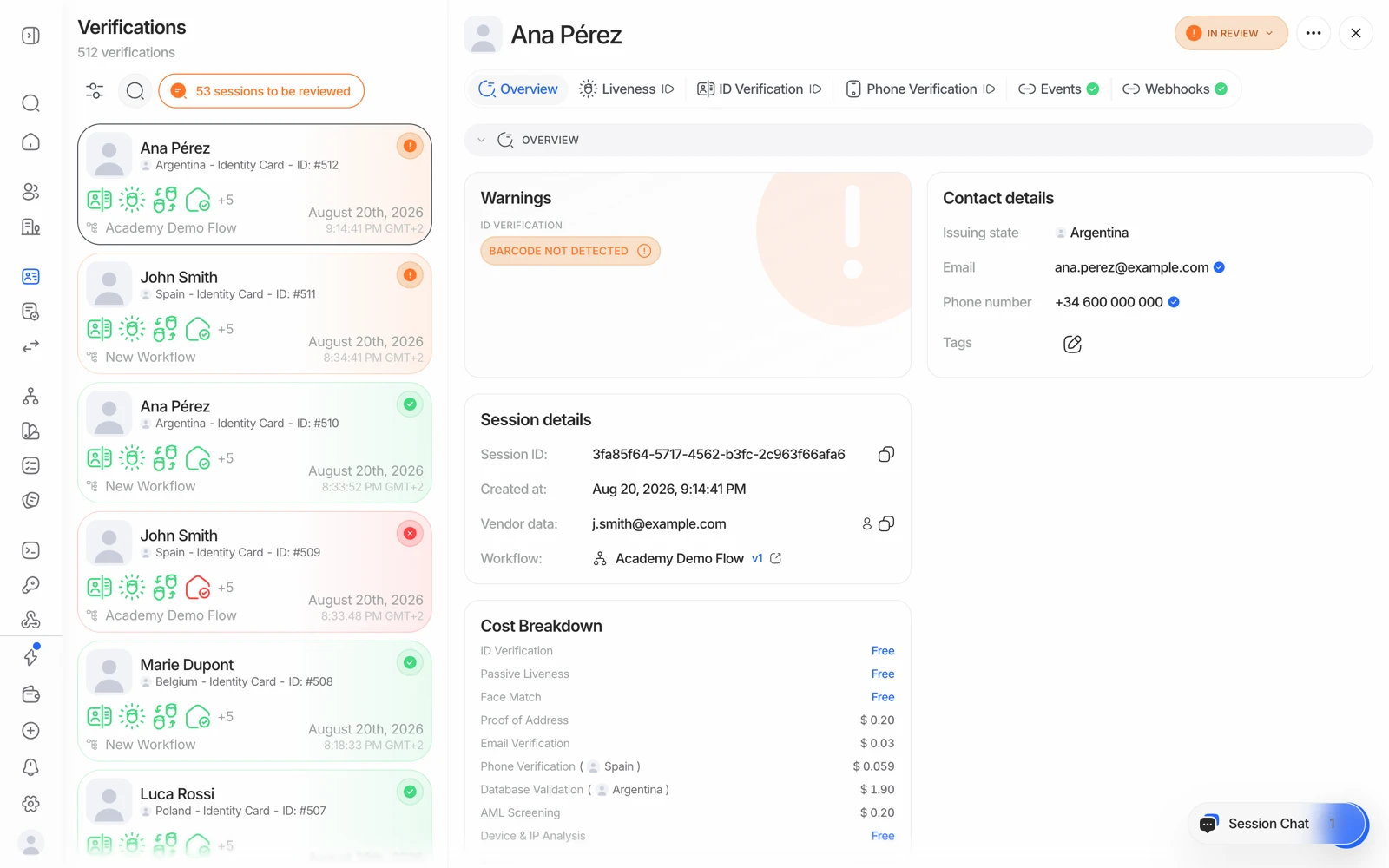
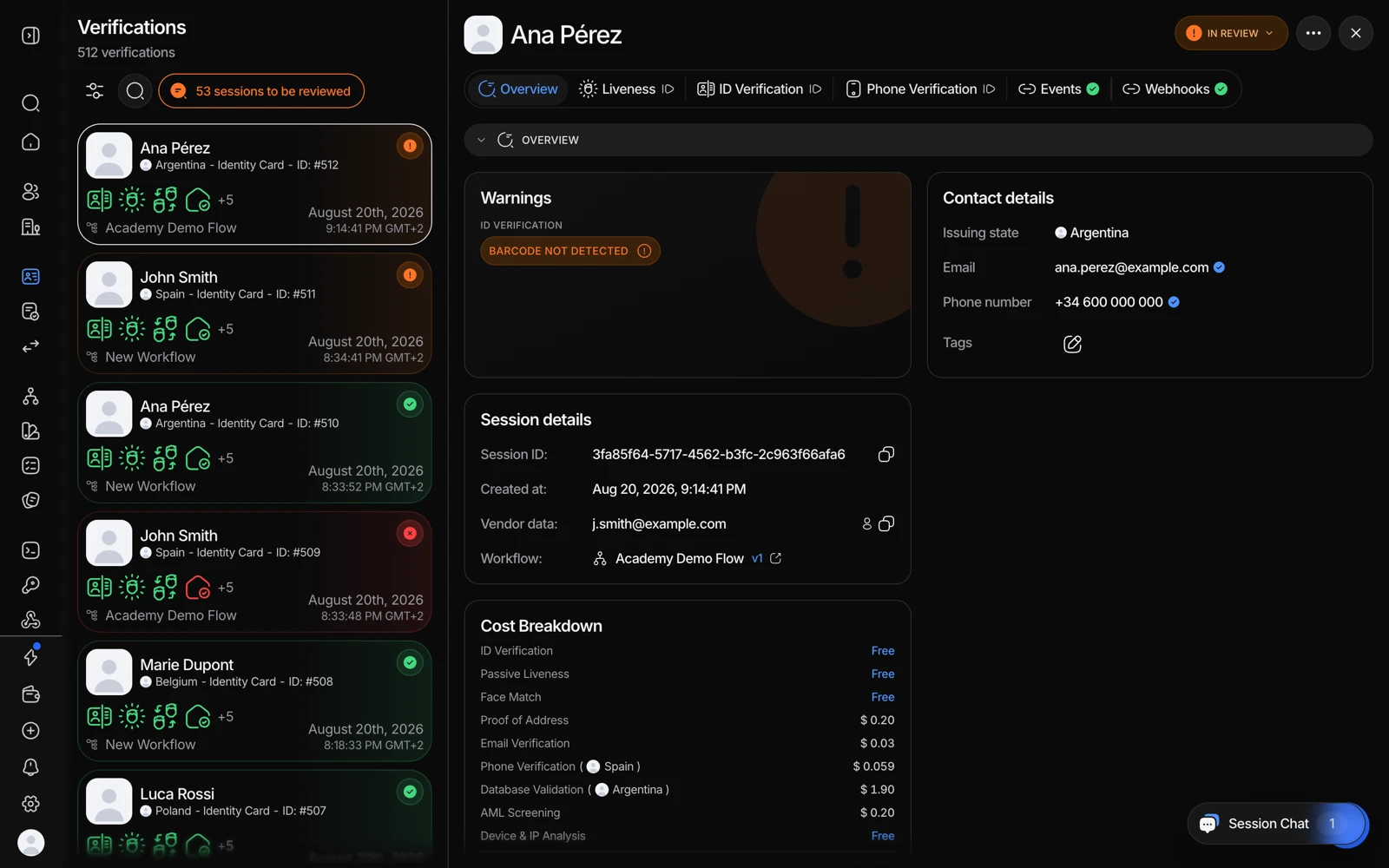
- More options conté l'acció d'eliminar per a aquesta sessió.
- Comprova primer que tens la sessió correcta: l'eliminació és irreversible.
#Eliminar una sessió mitjançant l'API
Crida l'endpoint d'eliminació amb l'ID de la sessió:
curl -X DELETE https://verification.didit.me/v3/session/SESSION_ID/delete/ \
  -H "x-api-key: YOUR_API_KEY"
Una crida correcta retorna 204 No Content. Un 404 significa que la sessió ja s'ha eliminat o que l'ID és desconegut. Això funciona tant per a sessions de verificació individual (KYC) com d'empresa (KYB).
#Què s'elimina
Eliminar una sessió elimina la sessió mateixa, juntament amb:
- La seva decisió i totes les dades extretes.
- Cada registre de funcionalitat associat: verificació d'ID, comprovacions de registre, documents, resultats d'AML, i més.
- Tots els arxius multimèdia emmagatzemats: imatges de documents, vídeos, retrats, selfies, i qualsevol altra pujada vinculada a la sessió.
La sessió desapareix immediatament de les teves llistes de sessions i de les consultes de decisió, i qualsevol URL d'arxiu multimèdia emesa abans de l'eliminació deixa de resoldre's.
No hi ha cap manera de restaurar una sessió eliminada. Exporta tot el que necessitis (un PDF de decisió, una fila CSV) abans d'eliminar-la. Consulta descarregar un informe de verificació.
#Què no afecta l'eliminació
Unes quantes coses es gestionen per separat i no s'eliminen quan elimines una sessió:
- Les entrades a la llista de bloqueig creades a partir de la sessió es mantenen. Elimina-les de la llista de bloqueig directament si cal.
- Els enllaços de flux allotjat ja emesos per a la sessió no es revoquen.
- Els enviaments de webhooks ja encuats encara arriben. No s'envia cap webhook per l'eliminació en si.
- Els crèdits ja gastats en la verificació no es reemborsen.
- No s'elimina l'usuari o l'empresa a qui pertanyia la sessió: eliminar una sessió només elimina aquesta verificació concreta.
- Les entrades del registre d'auditoria que registren l'activitat de l'API són registres d'activitat, mantinguts amb el seu propi calendari de 365 dies. Consulta utilitzar els registres d'auditoria.
#L'eliminació afecta la detecció futura de duplicats
La detecció de duplicats funciona comparant una cara nova amb les dades que encara conserves. Un cop s'elimina una sessió, la cara que contenia ja no hi és per comparar-la, així que si la mateixa persona es torna a verificar més endavant, aquest intent no es reconeixerà com un duplicat de l'eliminat.
Aquest és el veritable compromís entre la minimització de dades i la detecció de frau, i és millor decidir-lo deliberadament que no pas descobrir-lo més tard. Consulta comptes duplicats i cerca facial.
#Eliminar moltes sessions alhora
Per eliminar diverses sessions en una sola crida en comptes d'una per una, fes servir l'endpoint d'eliminació massiva. Consulta l'API de Delete Session per veure el format de la sol·licitud.
Si necessites eliminar un conjunt històric gran (un període de proves, una aplicació retirada) i l'endpoint d'eliminació massiva no és pràctic a aquesta escala, demana-ho a suport en comptes d'executar un script contra l'API amb alta concurrència, cosa que xocarà amb els límits de freqüència.
#Les finestres de retenció ho fan automàticament
En comptes d'eliminar sessió per sessió, defineix una finestra de retenció i deixa que s'apliqui. Configura-ho a Business Console → App Settings → Data retention: des d'1 mes fins a 10 anys, o il·limitat. La política és per aplicació, així que diferents productes poden tenir finestres diferents, i s'aplica tant a sessions futures com existents.
#Processar i purgar
Per obtenir la màxima minimització de dades, no conservis les dades en absolut:
- Crea la sessió
El teu backend crida l'API de creació de sessió com de costum.
- Deixa que s'executin les comprovacions
Identitat, prova de vida, AML, i qualsevol altra cosa que configuri el teu flux de treball.
- Rep el webhook
Reps l'estat, l'ID de la sessió, el teu
vendor_data, i totes les dades de verificació. - Conserva només el que necessites
Emmagatzema el mínim que requereixin els teus propis registres, sovint només l'estat i la teva pròpia referència, més el PDF si necessites l'evidència.
- Elimina la sessió
Crida l'endpoint d'eliminació per a aquest ID de sessió.
Aquesta és la postura més forta disponible i val la pena considerar-la si la teva obligació és conservar tu mateix l'evidència en comptes de dependre que un proveïdor la conservi.
#Si la teva pròpia obligació requereix que conservis registres
Alguns negocis regulats tenen un període de conservació de registres estatutari que dura més que el que volen que un encarregat del tractament conservi. La manera de satisfer totes dues coses és exportar l'evidència en el moment de la decisió i conservar-la als teus propis sistemes sota els teus propis controls, i després deixar que una finestra de retenció curta gestioni la còpia aquí.
Decidir quina és realment la teva obligació, i durant quant de temps, és una decisió legal i de compliment normatiu per al teu equip. No la dedueixis d'una pàgina d'ajuda: decideix-la, i després configura la retenció i el teu propi arxivament perquè hi coincideixin.