
Probleme mit Liveness und Gesichtsabgleich beheben
Warum Liveness-Scores niedrig zurückkommen, warum der Gesichtsabgleich manchmal fehlschlägt oder besteht, obwohl er es nicht sollte, und was Sie in Ihrem Workflow anpassen können.
Trennen Sie zuerst zwei Dinge: Hat die Kamera funktioniert, und ist die Prüfung fehlgeschlagen? Eine Kamera, die sich nie geöffnet hat, ist ein Umgebungsproblem (In-App-Browser, verweigerte Berechtigung, Kamera in Verwendung). Eine fehlgeschlagene Prüfung ist ein Problem mit dem Schwellenwert oder der Aufnahmequalität.
Die Liveness-Prüfung bestätigt, dass eine echte Person vor der Kamera ist; der Gesichtsabgleich bestätigt, dass diese Person diejenige auf dem Dokument ist. Wenn eines von beiden mit einem niedrigen Score oder einer Warnung zurückkommt, liegt es fast immer an einer von wenigen Ursachen.
#Die Kamera hat sich nie geöffnet
Bevor Sie annehmen, die biometrische Prüfung sei fehlgeschlagen, schließen Sie das aus - es erzeugt beim Nutzer dieselbe Meldung "der Selfie-Schritt hat nicht funktioniert":
- In-App-Browser. Ein Verifizierungslink, der innerhalb des integrierten Browsers einer anderen App geöffnet wird, erhält oft überhaupt keinen Kamerazugriff. Bitten Sie die Person, den Link im normalen Browser ihres Telefons zu öffnen.
- Zuvor verweigerte Berechtigung. Sobald jemand den Kamerazugriff für eine Website einmal verweigert, merkt sich der Browser das, und der Ablauf kann nicht erneut danach fragen. Sie müssen ihn in den Website-Einstellungen wieder aktivieren.
- Kamera bereits in Verwendung. Ein anderer Tab, eine andere App oder ein Videoanruf, der die Kamera belegt, blockiert sie. Auf manchen Geräten kann auch eine Anfrage zur Mikrofonberechtigung die Kamera blockieren.
- Gar keine Kamera. Desktop-Nutzer ohne Webcam. Ob der Selfie-Schritt auf dem Desktop angeboten wird, ist eine Workflow-Einstellung.
#Die Liveness-Prüfung hatte einen niedrigen Score oder fand kein Gesicht
- Kein Gesicht erkannt - schlechte Beleuchtung, das Gesicht außerhalb des Bildausschnitts, oder ein technisches Problem während der Aufnahme. Bitten Sie die Person, bei besserem Licht mit zentriertem und unbedecktem Gesicht erneut aufzunehmen.
- Niedriger Liveness-Score - kann eine echte Aufnahme mit geringer Qualität sein (schlechte Beleuchtung, niedrige Kameraauflösung) oder ein vermuteter Spoofing-Versuch (Foto, Bildschirmwiedergabe, Maske). Wenn Sie das bei echten Nutzern sehen, fordern Sie eine erneute Einreichung an, statt direkt abzulehnen.
- Präsentationsangriff erkannt (
LIVENESS_FACE_ATTACK) - das System hat starke Hinweise auf einen Spoofing-Versuch gefunden. Das ist beabsichtigt und lehnt die Session automatisch ab.
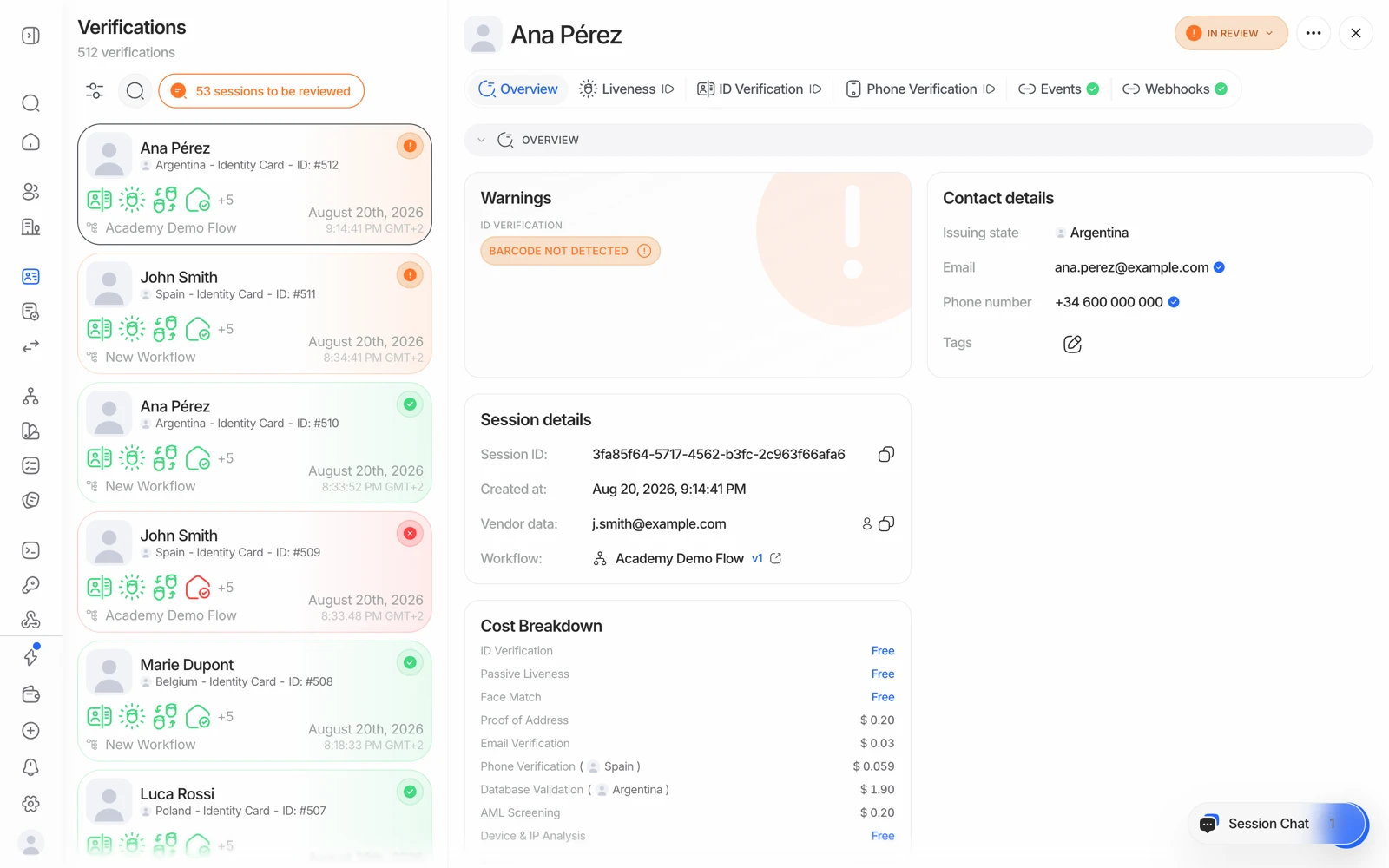
- Beginnen Sie mit dem erfassten Selfie - die meisten Fehler sind darin sichtbar.
- Events zeigt Ihnen, ob der Nutzer es erneut versucht hat, und wie oft.
- Wenn die Aufnahme das Problem war, öffnen Sie die Session von hier erneut, damit die Person es erneut versuchen kann.
Wenn sich niedrige Liveness-Scores auf bestimmten Geräten häufen, prüfen Sie, welche Methode Ihr Workflow verwendet: Aktive Methoden (3D Flash, 3D Action) sind auf älteren Telefonen und in dunklen Räumen deutlich schwerer als die passive Liveness-Prüfung. Siehe wie die Liveness-Erkennung funktioniert.
#Der Gesichtsabgleich sieht nicht richtig aus
Der Gesichtsabgleich vergleicht das Selfie mit dem Foto auf dem Dokument und erzeugt einen Ähnlichkeitswert, der gegen die Schwellenwerte Ihres Workflows geprüft wird:
- Score unterhalb der Prüfschwelle - die Session geht zur Prüfung, damit ein Mensch bestätigt.
- Score unterhalb der Ablehnungsschwelle - die Session wird automatisch abgelehnt.
- Kein Gesicht im Selfie oder im Dokumentenfoto gefunden - die Person wird normalerweise aufgefordert, das Selfie erneut aufzunehmen (sie erhält mehrere Versuche), bevor dies als endgültiges Ergebnis behandelt wird.
Der Score wird auch von Dingen beeinflusst, die nichts mit der Identität zu tun haben: ein altes Dokumentenfoto, eine stark abgenutzte Karte, eine Brille, ein Hut, ein seit dem Foto gewachsener Bart oder ein sehr niedrig aufgelöstes Porträt auf dem Dokument. All das drückt den Score bei der richtigen Person legitim.
Wenn ein echter Nutzer wiederholt am Gesichtsabgleich scheitert oder Sie Genehmigungen sehen, die Ihrer Meinung nach nicht hätten bestehen sollen, besteht die Lösung darin, die Prüf- und Ablehnungsschwellen anzupassen. Siehe Gesichtsabgleich-Scores und Schwellenwerte.
#Ein legitimer wiederkehrender Kunde als Duplikat markiert
Der Liveness-Schritt führt außerdem eine 1:N-Gesichtssuche gegen alle durch, die Sie bereits verifiziert haben. Ihre eigenen Stammkunden werden sich selbst treffen - das ist erwartet, kein Betrugssignal. Übergeben Sie vendor_data konsistent, damit beide Sessions derselben Person zugeordnet werden. Siehe doppelte Konten und Gesichtssuche.
#Betrug bei der Dokumentenerfassung verringern
Wenn Sie sehen, dass Nutzer ein Foto eines Dokuments einreichen, statt das physische Exemplar live zu scannen, oder dass eine dritte Person den Ausweis für jemand anderen erfasst, lassen Sie sich das über die Einstellungen für ID-Verifizierung und Liveness-Prüfung in Ihrem Workflow verschärfen:
- Beschränken Sie die Erfassung auf ausschließlich die Live-Kamera und entfernen Sie den Upload-Pfad.
- Nutzen Sie die Prüfung Kamerawechsel-Gesichtsabgleich, die das während der Dokumentenerfassung von der Kamera erfasste Gesicht mit dem Selfie vergleicht, und leiten Sie Abweichungen zur Prüfung oder Ablehnung weiter, statt sie stillschweigend durchzulassen.
Das Entfernen des Upload-Pfads erhöht die Sicherheit und senkt die Abschlussrate. Nutzer mit gesperrten Geräten, mit einer defekten Kamera oder an einem Desktop mit einer schlechten Webcam werden scheitern, statt zurückzufallen. Entscheiden Sie, was für den jeweiligen Ablauf wichtiger ist, statt es überall anzuwenden.
#Wenn es dieselbe Person ist, aber ein sehr altes Dokument
Bei einem Dokument, dessen Porträt zehn Jahre alt ist, wird keine Schwellenwert-Einstellung zuverlässig richtig liegen. Die bessere Antwort ist eine stärkere Prüfung: NFC liest das Porträt direkt vom Chip, dasselbe Bild, das der Aussteller vorhält, und beseitigt die Variable der Druckqualität vollständig. Siehe NFC-Chip-Verifizierung.
#Weiterführend
- Warum eine Verifizierung abgelehnt wurde
- Probleme beim Hochladen und Auslesen von Dokumenten beheben
- Jemandem eine Verifizierung erneut versuchen lassen