Connectez votre compte fournisseur, testez-le et utilisez-le dans un workflow avec une solution de repli. Les contrôles Didit sont intégrés, sans Marketplace.
Les contrôles Didit sont intégrés : vous n'avez pas besoin du Marketplace pour les utiliser. Si vous avez déjà un contrat fournisseur, ouvrez Marketplace, connectez votre compte dans Configuration, testez-le et sélectionnez ce fournisseur dans le workflow. Le fournisseur vous facture selon votre contrat et Didit ajoute des frais de traitement. Didit peut servir de solution de repli.
#Ce qu'il contient
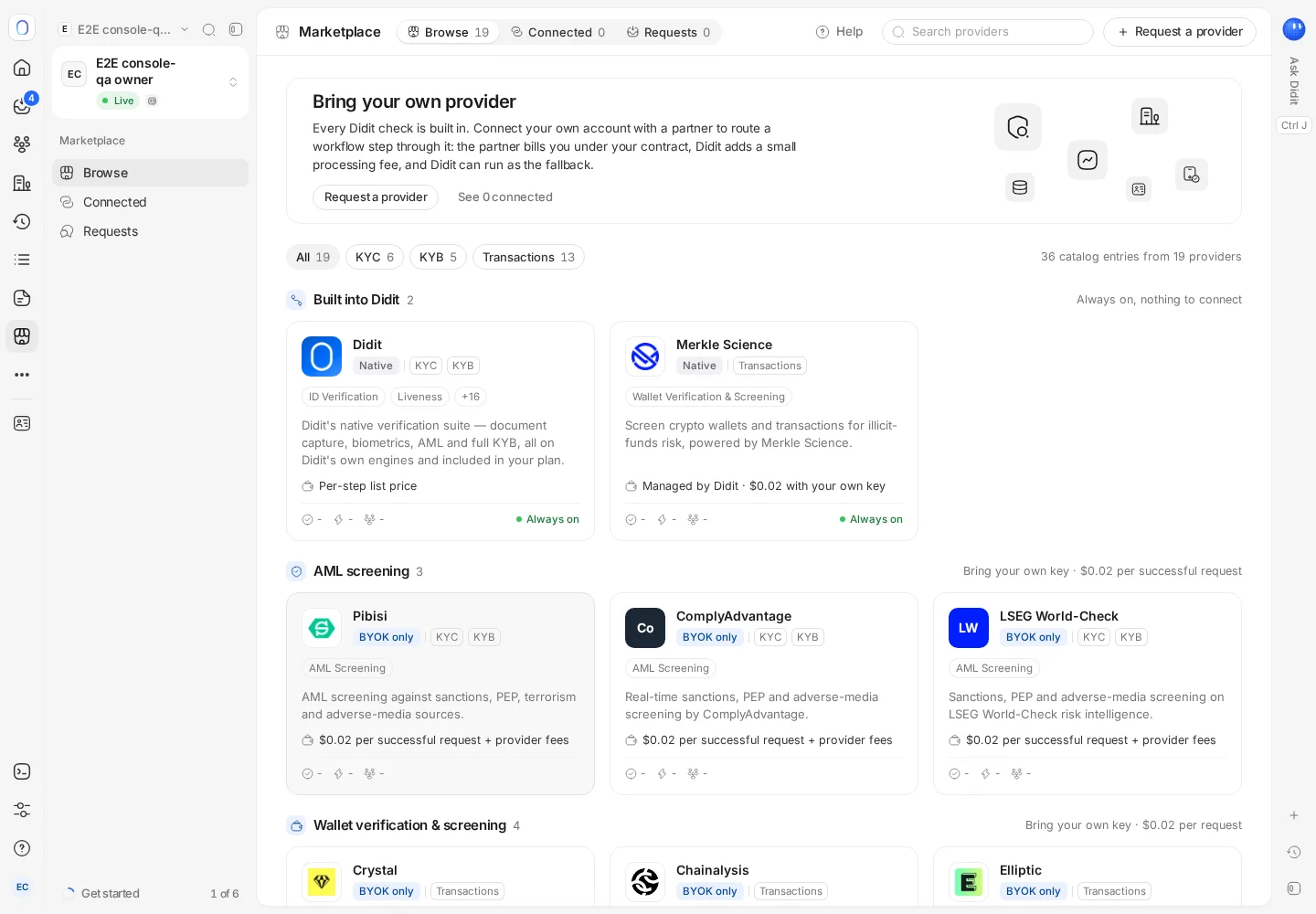
Parcourir classe les fournisseurs : filtrage AML, vérification et analyse de portefeuilles, téléphone, agrégateurs bancaires et réseaux Travel Rule, à côté des contrôles intégrés à Didit.
| Badge | Signification |
|---|---|
| Natif | Intégré à Didit, rien à connecter |
| BYOK uniquement | Utilise votre compte et vos identifiants fournisseur ; un repli vers Didit est possible si le contrôle le permet |
| Sur demande | Activation par Didit sur demande, notamment pour certains réseaux réservés aux membres |
Connectés affiche vos connexions ; Demandes affiche les fournisseurs dont vous avez demandé l'ajout.
#Connecter votre compte
- Vérifier les prérequis
Un compte fournisseur actif avec accès API, ses identifiants et le rôle Administrateur dans votre organisation Didit.
- Ouvrir le fournisseur et Configuration
Saisissez les identifiants. Ils sont chiffrés et ne sont plus affichés ensuite. Pour les remplacer, déconnectez puis reconnectez le compte.
- Accepter les frais de traitement
Le fournisseur vous facture selon votre contrat. Les frais Didit affichés sont calculés par requête, requête réussie ou session terminée selon le fournisseur. Pour un réseau Travel Rule, vous acceptez plutôt ses frais d'adhésion.
- Tester et enregistrer
Cliquez sur Tester la connexion, puis Enregistrer la connexion.
#L'utiliser dans un workflow
Dans l'éditeur, les étapes compatibles indiquent qui exécute le contrôle. Choisissez votre fournisseur connecté et le comportement en cas d'indisponibilité : repli automatique vers Didit, ou arrêt de l'étape avec examen manuel. Configuration présente ces options à titre indicatif ; le choix se fait dans chaque étape du workflow. Publiez pour appliquer le changement. Consultez créer un workflow.
#Déconnecter
La déconnexion supprime les identifiants enregistrés. Les étapes concernées utilisent leur solution de repli ; les résultats existants des vérifications et transactions ne changent pas.
#Demander un fournisseur
Cliquez sur Demander un fournisseur et indiquez son nom et sa catégorie. Suivez sa progression, d'ouvert à prévu puis livré, dans Demandes.
#Permissions
La consultation exige la lecture des intégrations. Connexion, tests et demandes exigent la modification des intégrations ; déconnexion exige leur suppression. Utiliser un fournisseur dans un workflow exige la modification des workflows.
Toujours bloqué ? Parlez à un humain.
Indiquez l'ID de votre organisation et l'ID de la session concernée.