Маркетплейс нужен, только если у вас уже есть договор с провайдером проверок. Подключите аккаунт, проверьте соединение и выберите провайдера в шаге процесса.
Маркетплейс не нужен, чтобы пользоваться Didit: все проверки уже встроены. Если у вас уже есть договор с провайдером, откройте Маркетплейс, подключите свой аккаунт на вкладке Настройка, проверьте подключение и выберите этого провайдера в соответствующем шаге рабочего процесса. Провайдер выставляет вам счета по вашему договору, Didit добавляет небольшую комиссию за обработку и может выполнить проверку сам, если провайдер недоступен.
#Что в нём есть
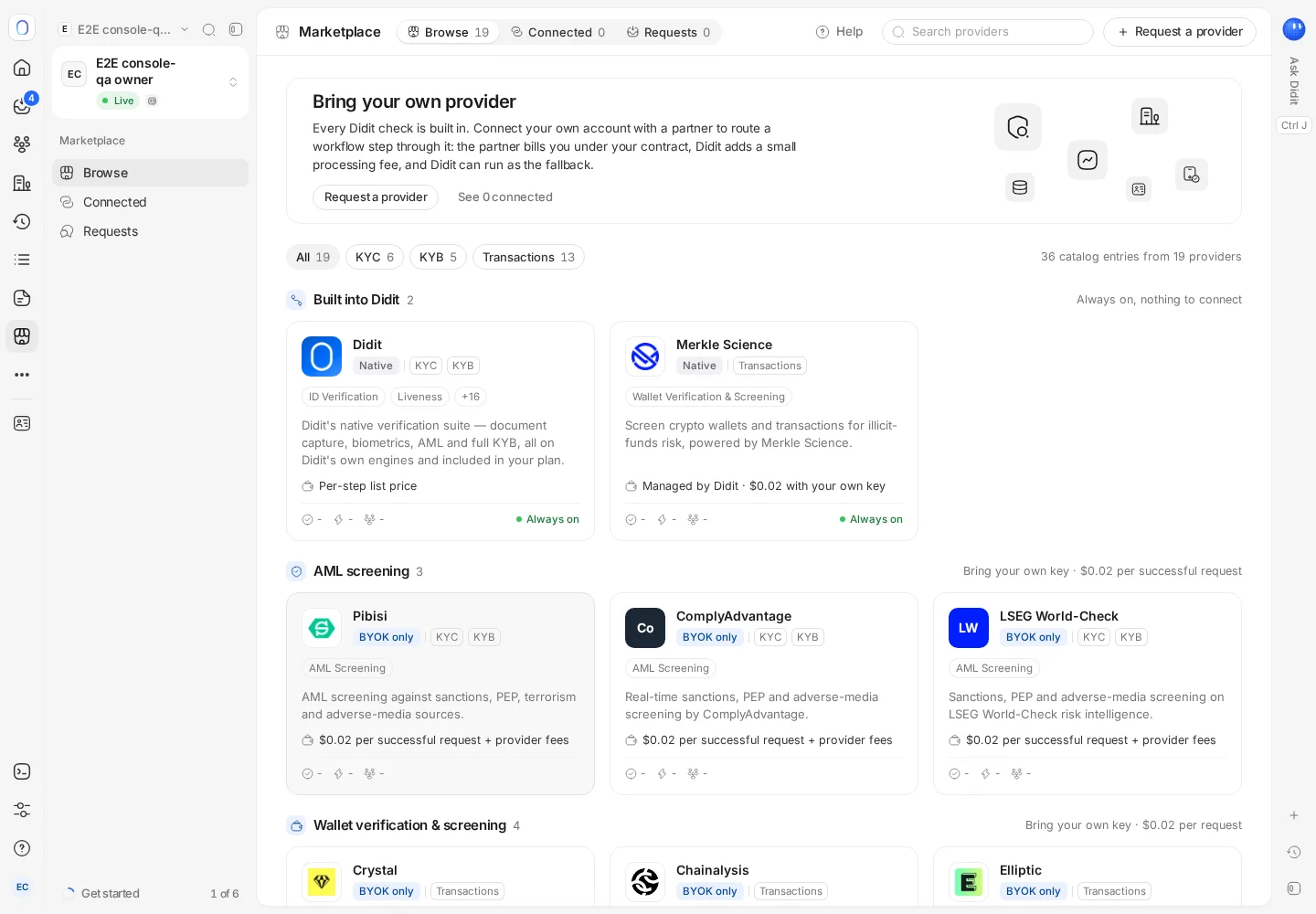
На вкладке Обзор провайдеры сгруппированы по категориям: AML-проверка, верификация и скрининг кошельков, проверка телефона, банковские агрегаторы и сети Travel Rule, рядом с проверками, которые уже встроены в Didit. Метка показывает, как работает каждый из них:
| Метка | Что означает |
|---|---|
| Встроенный | Встроен в Didit. Подключать ничего не нужно |
| BYOK | Bring your own key («свой ключ»): работает на вашем собственном аккаунте и учётных данных, с возможностью резервного перехода на Didit |
| Только BYOK | Доступен только с вашим собственным аккаунтом |
| По запросу | Включается Didit по запросу, например сети, требующие членства |
На вкладке Подключённые перечислено то, что вы подключили, а на вкладке Запросы - провайдеры, которых вы попросили Didit добавить.
#Подключение собственного аккаунта
- Убедитесь, что у вас есть всё необходимое
Активный аккаунт у этого провайдера с доступом к API, ваши учётные данные для него и роль Admin в вашей организации Didit.
- Откройте провайдера и перейдите на вкладку «Настройка»
Введите свои учётные данные. Они шифруются и больше никогда не показываются; чтобы изменить их, отключите провайдера и подключите его снова.
- Подтвердите комиссию за обработку
Провайдер выставляет счета по вашему договору. Didit добавляет указанную комиссию за запрос, успешный запрос или завершённую сессию в зависимости от провайдера. Для сетей Travel Rule вместо этого подтверждаются членские взносы.
- Проверьте и сохраните
Нажмите Проверить подключение, затем Сохранить подключение.
#Использование в рабочем процессе
В редакторе процесса выберите подключённого провайдера для поддерживаемого шага. Укажите, следует ли при недоступности провайдера автоматически использовать Didit или остановить шаг для ручной проверки. В настройке подключения варианты показаны только для справки; выбор делается для каждого шага. Опубликуйте процесс. См. создание процесса.
#Отключение
При отключении сохранённые учётные данные удаляются. Шаги рабочих процессов, использовавшие провайдера, переключаются на резервный вариант, а результаты, уже полученные в ваших верификациях и транзакциях, не меняются.
#Как запросить провайдера
Нажмите Запросить провайдера и укажите название и категорию провайдера. Следите за ходом запроса, от «открыт» до «запланировано» и «реализовано», на вкладке Запросы.
#Кто может им пользоваться
Для просмотра маркетплейса нужно право читать интеграции. Для подключения, проверки и запросов нужно право изменять интеграции, а для использования провайдера в рабочем процессе - право изменять рабочие процессы.
Не нашли ответ? Поговорите с человеком.
Укажите ID организации и ID сессии, о которой спрашиваете.