从其他身份平台导入用户,保留其密码、已验证邮箱和社交账号关联,无需重新注册。先试运行,再导入。
在生产应用中打开身份认证 → 导入用户,点击新建导入,上传一个 CSV 或 JSON 文件,运行试运行,然后点击开始导入。用户会保留他们的密码、已验证邮箱、社交账号关联、验证器应用和你的用户 ID,在你的应用改用 Didit 让他们登录之前,他们不会感到任何变化。
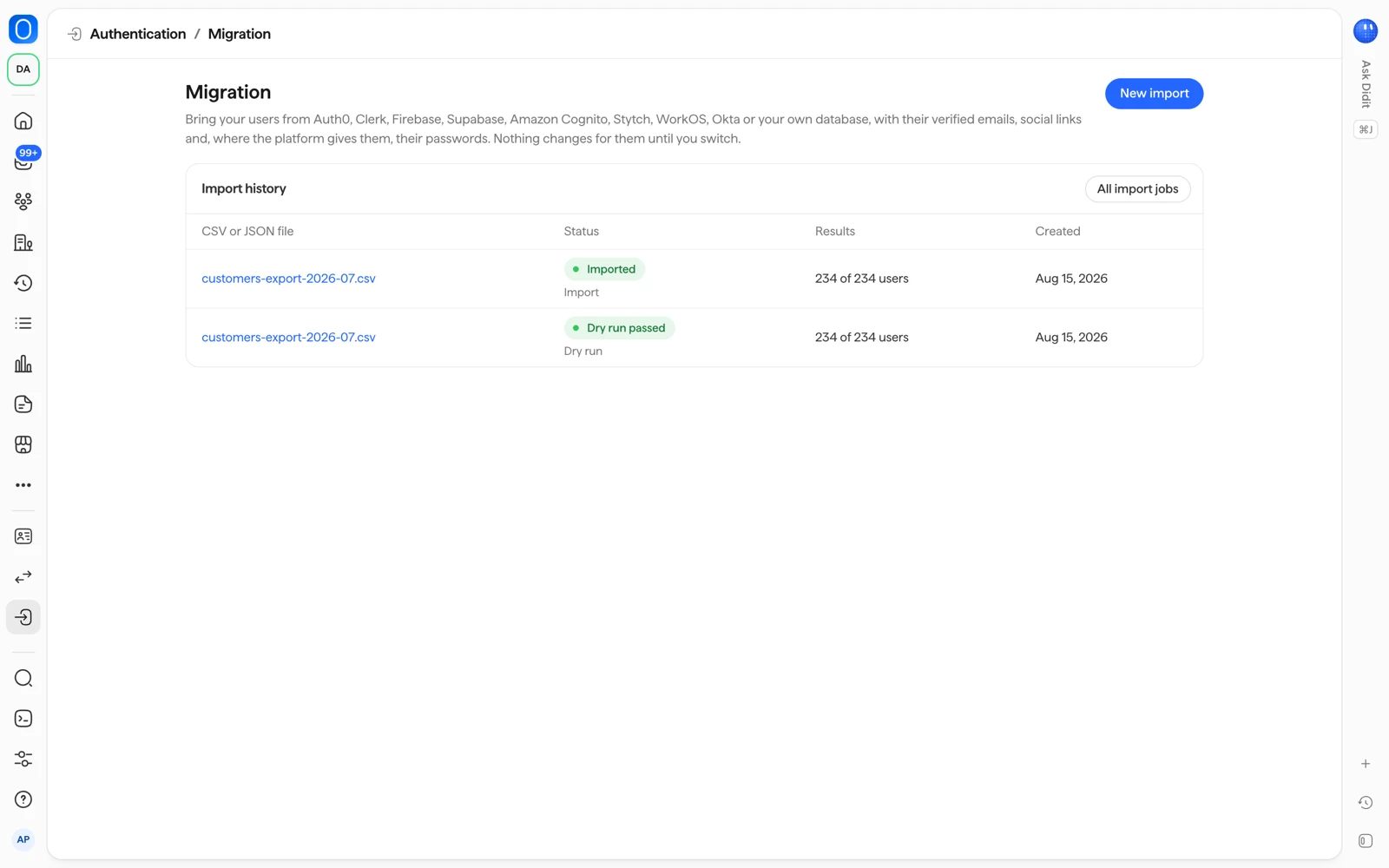
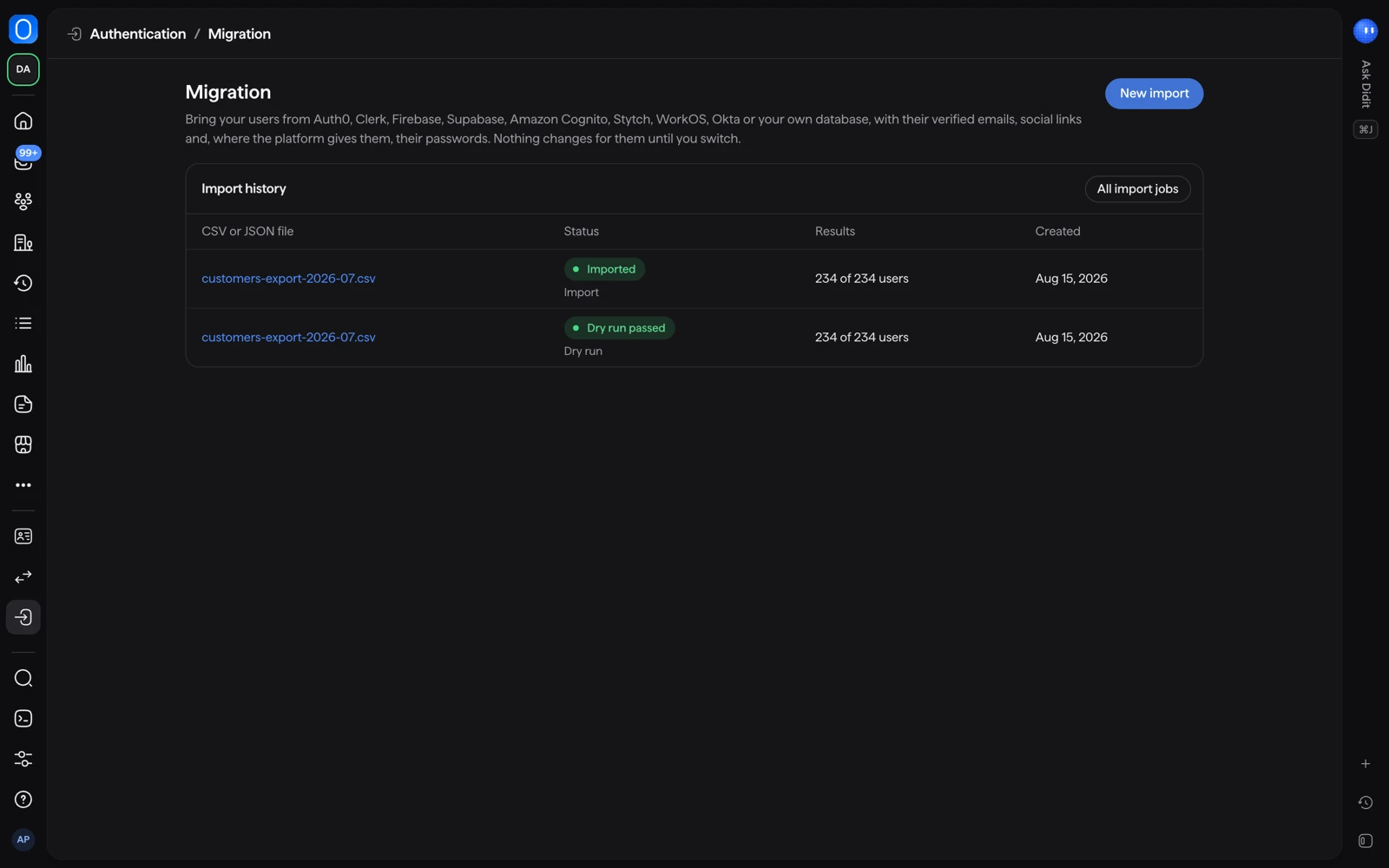
你可以从 Auth0、Clerk 或 Firebase 等其他身份平台、你自己的数据库,或任何 CSV 或 JSON 导出文件中导入用户。导入用户页面只出现在生产应用中,打开后标题为迁移。
#导入可以保留什么
| 保留项 | 说明 |
|---|---|
| 密码哈希 | 开启导入密码哈希。否则选择需要新密码。 |
| 已验证邮箱 | 保留已验证邮箱:用户无需再次确认邮箱。 |
| 社交登录关联 | 保留社交登录关联:受支持的提供方账号保持关联。 |
| 验证器应用 | 保留身份验证器应用。 |
| 你的用户 ID | 保留用户 ID:把你的数据库与这些用户关联起来的 ID。 |
| 组织角色 | 用户保留其在组织中的角色。 |
通行密钥无法导入。通行密钥属于创建它的域名,也就是你的旧域名,因此用户登录后需要添加新的通行密钥。
如果某个用户的密码格式无法保留,该用户需要设置新密码。列出受支持格式的页面在迁移文档中。
#文件限制
一次导入是一个 CSV 或 JSON 文件,最大 25 MB,最多 100,000 人。用户按每批 1,000 人导入,中断的导入会从停止的地方继续。
上传的文件会加密存储。导入结束时、试运行失败时,或在从未导入的试运行 24 小时后,它都会被删除。
#导入你的用户
- 打开导入用户
在你的生产应用中,打开身份认证并选择导入用户。你需要一个可以更改身份认证设置的角色。
- 点击新建导入
说明你的用户目前在哪里:其他身份平台、你自己的数据库,或一个 CSV 或 JSON 导出文件。上传该文件。
- 选择要保留的内容
设置上文所述的开关,涉及密码、社交账号关联、已验证邮箱、验证器应用和你的用户 ID。
- 运行试运行
每次上传都从试运行开始。它会检查每个人但不写入任何内容,然后显示有多少人保留密码、有多少人需要重置,以及有多少人被跳过。如果失败,它会列出错误:请修正文件后重新上传。
- 点击开始导入
确认后创建这些用户。导入历史列出每一次导入。再次运行导入会跳过已经导入的用户。
用户已经通过 Didit 在你的应用中自行创建的现有账户,永远不会被导入更改。
#在你切换之前不会有任何变化
导入只是在 Didit 中创建用户。在你的应用开始通过 Didit 让他们登录之前,你的用户不会察觉任何变化。在此之前,你当前的平台继续正常工作。
#切换过程
- 导入你的用户。
- 用几个账户测试,包括一个有密码的账户和一个使用社交账号登录的账户。
- 把你应用的登录指向 Didit。参见为你的应用添加登录。
- 保留你的用户 ID,这样你的数据库无需更改。
如果你希望让 AI 编程代理来编写导出文件,该页面还提供使用 AI 编程代理迁移。
#相关文章
还没解决?和真人聊聊。
请附上你的组织 ID 以及你要咨询的会话 ID。