在 Didit 托管的登录页面和邮件中使用你的徽标和颜色,设置页面文案,用自己的域名发送邮件,并为登录页面使用自定义域名。
打开身份认证,然后点击品牌与邮件。托管页面标签页控制登录页面的外观和所在位置,邮件标签页控制登录邮件。 你的徽标、颜色和字体来自自定义,与你的验证流程使用同一套品牌,因此只需设置一次。 你可以添加自己的页面文案和自定义域名,移除“Secured by Didit”标识则需要 Growth 套餐。
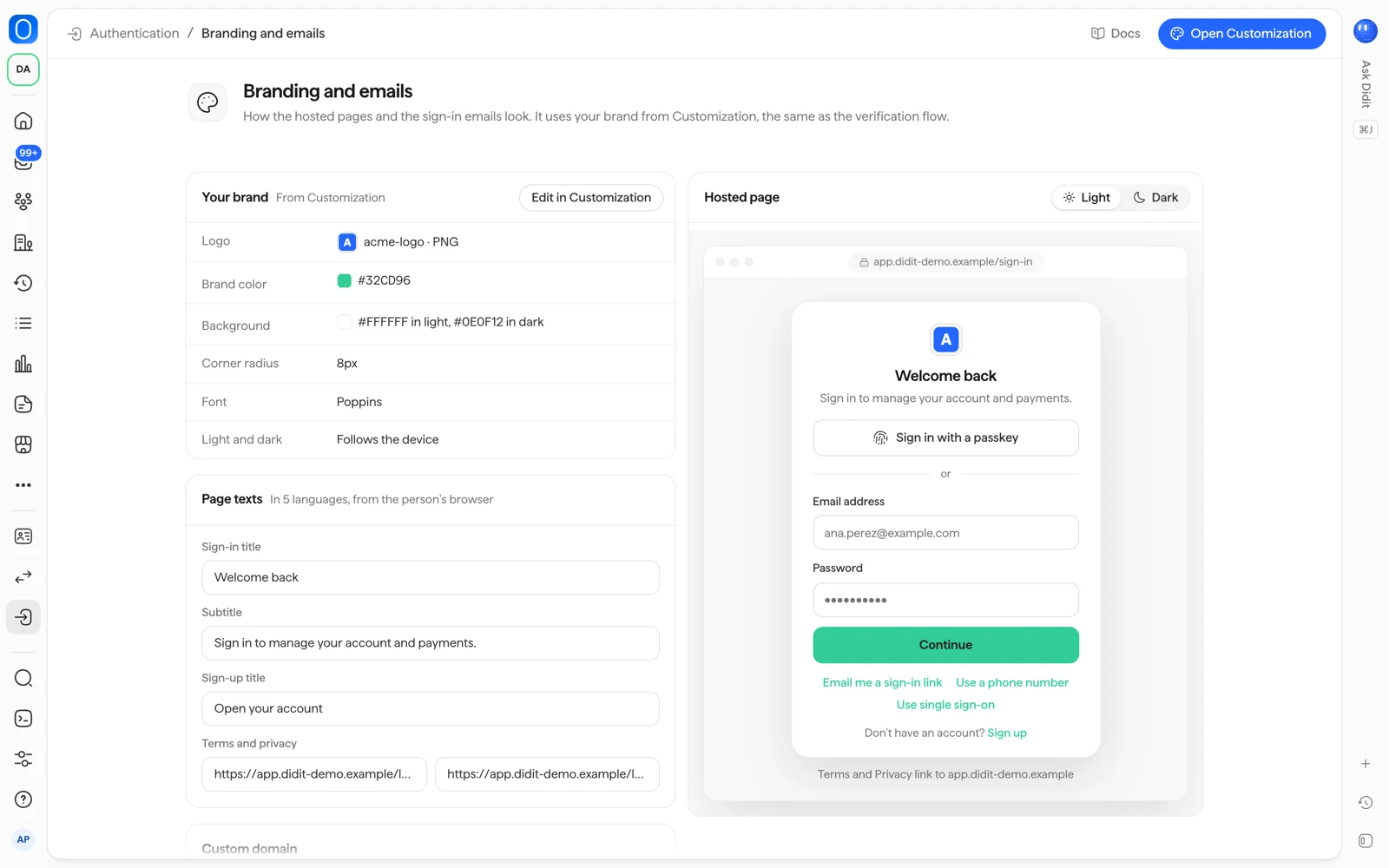
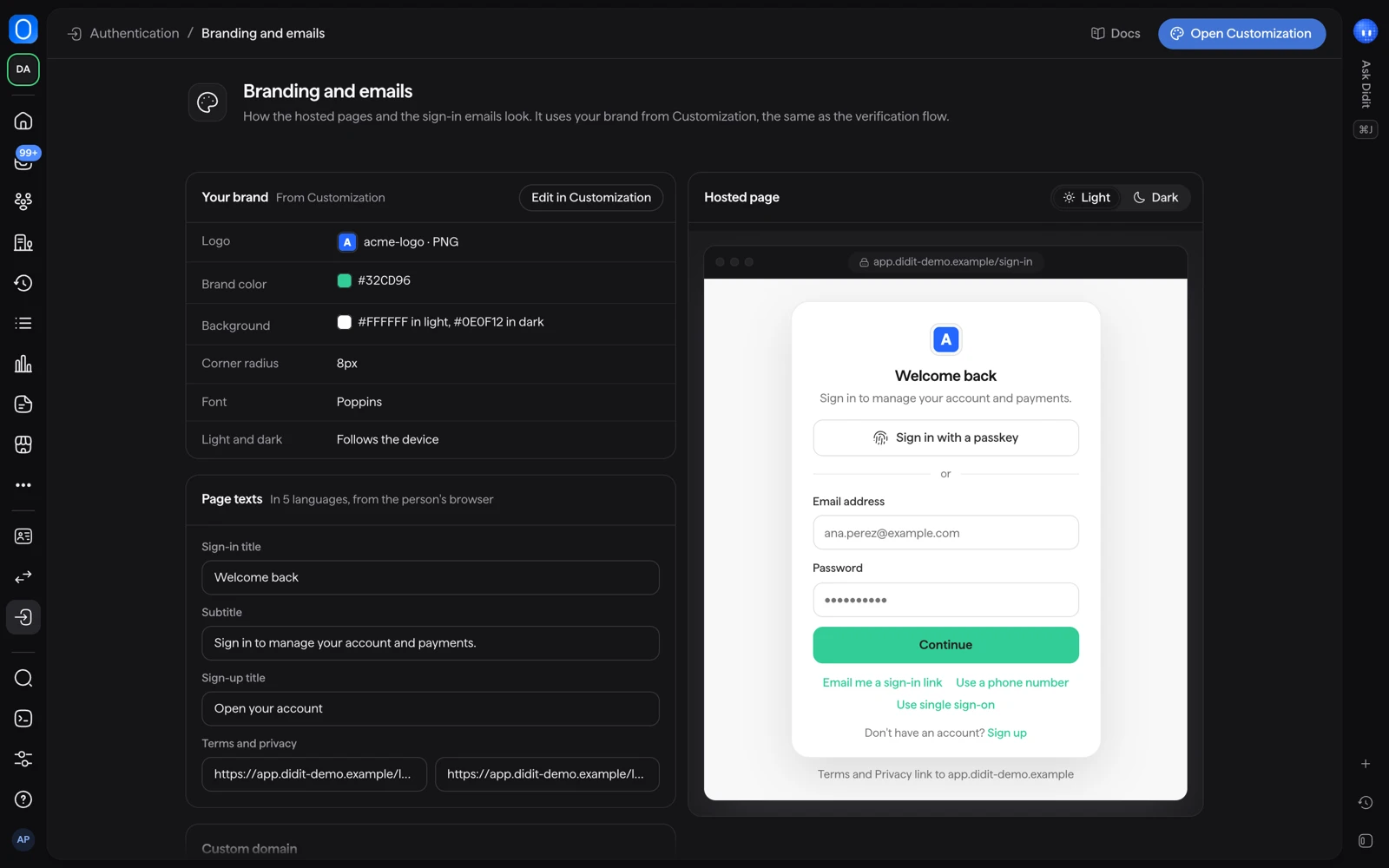
#你的品牌来自自定义
托管页面上的你的品牌卡片显示来自自定义,并列出已应用的内容:
- 徽标
- 品牌颜色
- 背景
- 圆角
- 字体
- 浅色与深色:跟随设备、始终浅色或始终深色
点击在自定义中编辑可更改其中任何一项。更改会应用到验证流程和登录页面。同一标签页上的托管页面预览有浅色和深色两种视图,请两种都检查。
#页面文案和法律链接
在页面文案下,你可以设置登录标题、副标题和注册标题。文案按用户浏览器的语言显示,支持英语、西班牙语、法语、德语和日语。 添加服务条款网址和隐私政策网址后,注册表单会要求用户在创建账户前接受它们。
#托管地址和自定义域名
你的托管登录页面位于 Didit 提供的地址,控制台会显示确切的地址:
| 应用 | 地址格式 |
|---|---|
| 生产 | https://<slug>.auth.didit.me |
| 沙盒 | https://<slug>.sandbox.auth.didit.me |
如需使用你自己的域名,请前往托管页面标签页上的自定义域名。
- 添加域名
在你的域名下输入它,例如
auth.example.com,然后点击添加域名。控制台会显示需要在你的 DNS 提供商处创建的 DNS 记录,即一条 CNAME。 - 检查 DNS 记录
创建该记录,然后点击立即检查 DNS。在找到记录之前,状态显示为等待 DNS,新记录最多可能需要一小时才会显示。找到记录后会签发证书。
- 使用该域名
点击使用此域名,把你的登录页面迁移到该域名。状态随后显示为Active(生效中)。点击移除会删除该域名。
启用自定义域名会改变通行密钥的有效范围。通行密钥属于用户登录时所用的域名,因此已有通行密钥的用户必须重新注册:请在用户开始添加通行密钥之前先添加你的域名。它还会更改可发布密钥:请从开发者中复制新的密钥到你的应用。旧域名下的会话和令牌会在 5 分钟内结束。
自定义域名适用于生产应用。沙盒应用继续在其沙盒地址上让用户登录。
这与验证流程的自定义域名是不同的设置。关于后者,参见白标和自定义域名。
#“Secured by Didit”标识
在免费套餐上,托管登录页面会在表单下方显示“Secured by Didit”标识。Growth 及以上套餐会移除它,让用户只看到你的品牌。套餐和价格参见身份认证的费用。
#登录邮件
邮件标签页列出 Didit 为你发送的登录邮件,每封都有开或关的设置:
- 邮箱验证码
- 魔法链接
- 密码重置
- 新设备登录
- 邀请
- 组织邀请
- 代理已批准
- 代理访问已结束
点击某封邮件即可在邮件预览中查看,点击发送测试可在依赖它之前,先把一封发到你自己的收件箱。
默认情况下,控制台会说明邮件由 Didit 发送,并且你可以在自定义中验证自己的域名,以便从该域名发送。验证你的域名后,它会改为说明邮件从你已验证的域名发送。
邮件和短信验证码的自定义措辞需要 Growth 套餐。在此之前,邮件使用 Didit 自己的措辞,语言与页面相同,共五种。
#相关文章
还没解决?和真人聊聊。
请附上你的组织 ID 以及你要咨询的会话 ID。