Didit 身份认证为你自己的用户提供登录。沙盒中已开启,生产环境一键开启。按四个设置步骤完成首次登录。
Didit 身份认证为你自己的用户提供登录,支持通行密钥、邮箱验证码、密码、社交账号登录等,可使用托管页面或你自己的界面。 每个沙盒应用都已开启。在生产应用中,打开侧边栏的身份认证,点击安装,然后点击开启认证。 接着按首次运行清单的四个步骤操作:选择登录方式、添加重定向网址、试用你的登录页面,以及集成你的应用。
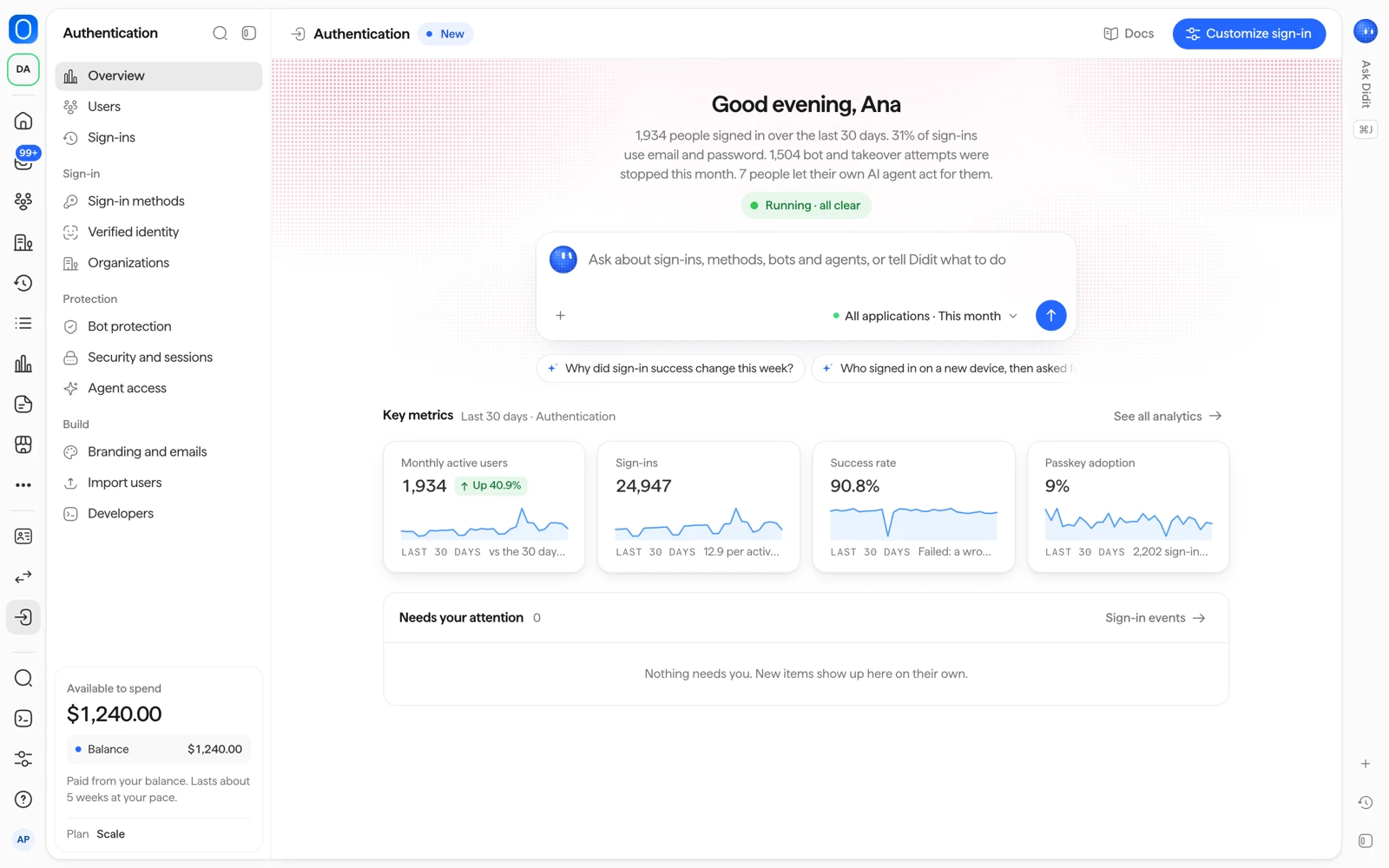
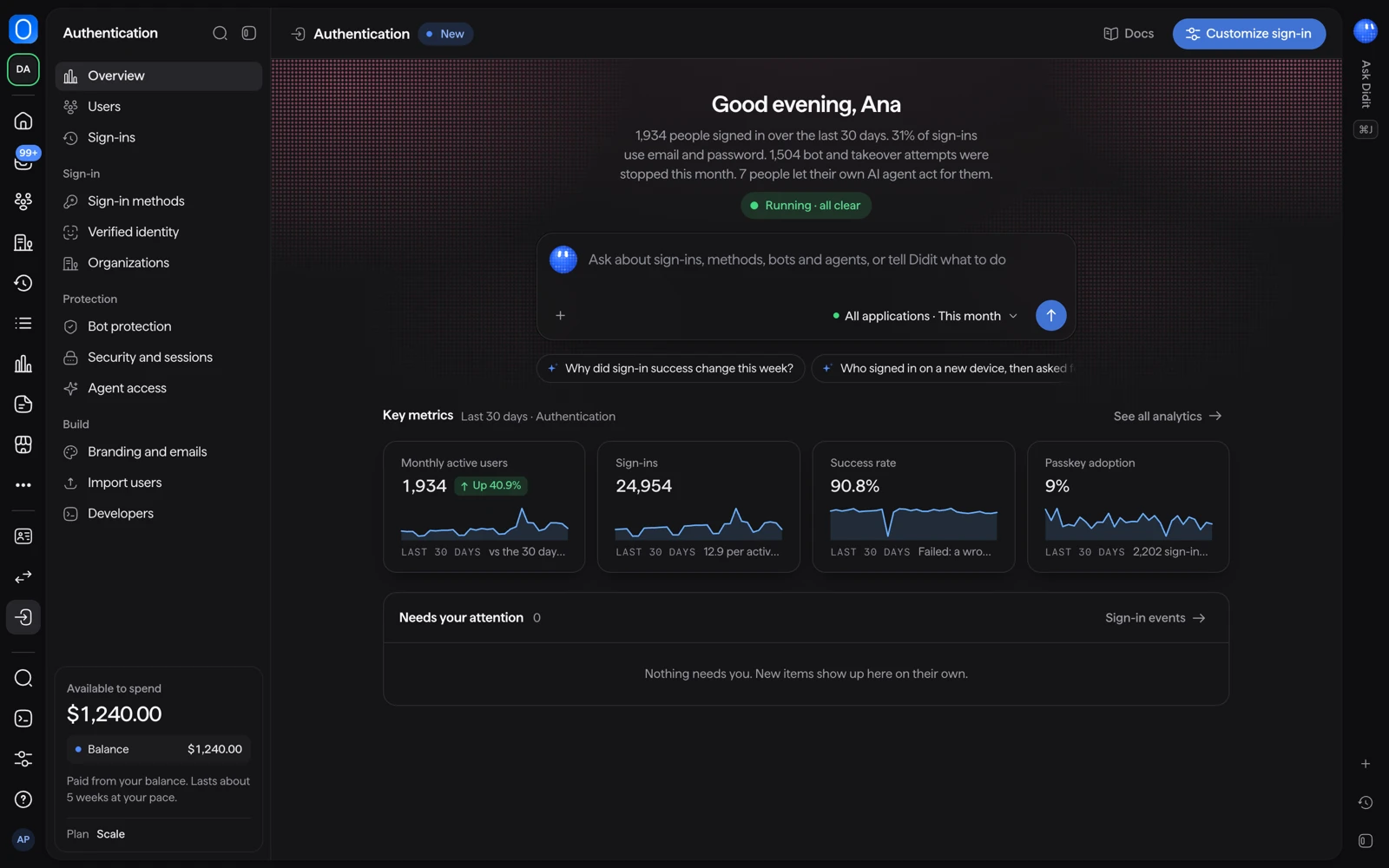
#它是什么
身份认证是 Didit 的三款产品之一。它负责你应用用户的注册和登录,你可以在业务控制台中管理它。
登录的人就是你验证的人。每个人只有一条记录,在两处使用相同的 vendor_data 值,即可把他们的登录和验证关联起来。
#开启方法
- **沙盒:**无需任何操作。每个沙盒应用都已开启身份认证,并且免费。
- 生产:打开侧边栏的身份认证,点击安装,然后点击开启认证。无需申请,也无需等待。
在生产应用中,保存第一批身份认证设置(例如登录方式)后,托管登录页面才会开始工作。在此之前,它的地址会返回“未找到”。
你需要一个可以编辑应用的角色。默认是开发者、管理员和所有者。只读成员和合规专员可以查看身份认证页面,但不能开启它或更改设置。
#托管页面或你自己的界面
清单会询问你想使用哪种登录界面:
- **托管登录页面:**Didit 以你的品牌托管登录、注册和账户页面。这是推荐的选择。
- **你自己的界面:**你自己构建界面,并在应用中使用 SDK 组件。
#四步完成设置
首次运行清单设置身份认证会显示你的进度。一切都先在沙盒中运行,在你把应用切换到 Didit 之前,你的用户不会看到任何变化。
- 选择登录方式
打开登录方式,开启你想要的方式。每种方式需要什么,参见登录方式。
- 添加重定向网址
打开安全与会话,在重定向网址和允许的源下添加你的确切地址。你最多可以添加 50 个重定向网址和 50 个允许的源。生产环境只接受
https://地址。沙盒还接受localhost、127.0.0.1和[::1]上的http://。通配符、片段和自定义协议会被拒绝。 - 试用你的登录页面
在登录方式中点击试用你的登录页面,或在沙盒中登录你自己的应用。
- 集成你的应用
打开开发者,复制可发布密钥(沙盒中以
pk_test_开头,生产中以pk_live_开头),并为你的平台安装 SDK。或者点击复制集成提示词,把它粘贴到 AI 编程代理中。可发布密钥只用于标识你的应用,不是机密。
沙盒和生产有各自独立的设置,因此请在生产应用中重新添加重定向网址,并使用它的 pk_live_ 密钥。
#在你的服务器上验证令牌
用户登录后,你的应用会收到一个访问令牌。在信任它之前,你的服务器必须对照你的签发方的公钥检查它的签名,并检查签发方、受众和过期时间。令牌与 JWKS 页面列出了所有声明和具体的检查项。
#控制台中各项的位置
| 页面 | 作用 |
|---|---|
| 概览 | 先显示设置进度,然后显示登录、活跃用户和用量。 |
| 用户 | 与验证共用的同一份人员列表,每个人上都有登录控制项。 |
| 登录记录 | 每一次登录尝试和每一个活跃会话。 |
| 登录方式 | 开启或关闭各种方式,并预览登录框。 |
| 已验证身份 | 在注册时或敏感操作之前要求提供已验证的身份。 |
| 组织 | 你的客户自己的组织,包括成员和企业登录。 |
| 机器人防护 | 选择如何处理机器人和账户盗用。 |
| 安全与会话 | 两步验证、会话时长、密码规则和重定向网址。 |
| 代理访问 | 让用户批准他们自己的 AI 代理,并限定访问范围。 |
| 品牌与邮件 | 托管页面和登录邮件的外观,以及你自己的域名。 |
| 导入用户 | 从其他身份平台导入用户。 |
| 开发者 | 密钥、SDK、给你的 AI 编程代理的提示词、事件和 webhook。 |
身份认证的费用参见定价与活跃用户。
#相关文章
还没解决?和真人聊聊。
请附上你的组织 ID 以及你要咨询的会话 ID。