Authentification gère la connexion de vos utilisateurs. Active en Bac à sable, en un clic en Production. Suivez quatre étapes jusqu'à une première connexion.
Didit Authentification gère la connexion de vos propres utilisateurs, avec clés d'accès, codes par e-mail, mots de passe, connexion sociale et plus, sur des pages hébergées ou vos propres écrans. Elle est déjà activée dans chaque application Bac à sable. Dans une application Production, ouvrez Authentification dans la barre latérale, cliquez sur Installer, puis sur Activer l'Authentification. Suivez ensuite les quatre étapes de la liste de départ : choisir les méthodes de connexion, ajouter vos URL de redirection, essayer votre page de connexion et intégrer votre application.
#Ce que c'est
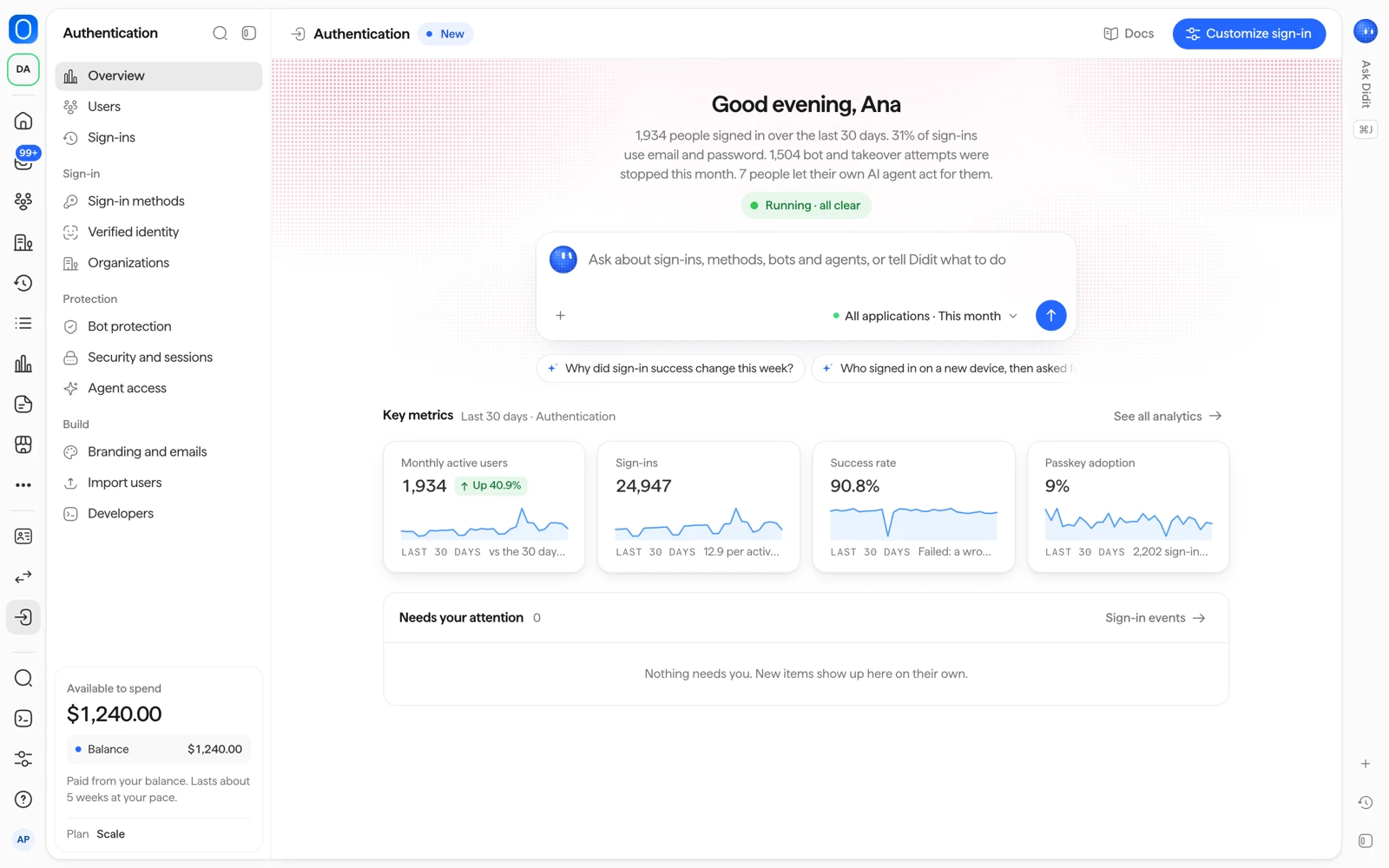
Authentification est l'un des trois produits de Didit. Elle gère l'inscription et la connexion des personnes qui utilisent votre application, et vous la gérez depuis la console Business.
Les personnes qui se connectent sont les mêmes que celles que vous vérifiez. Chaque personne a une seule fiche, et vous reliez ses connexions et ses vérifications en utilisant la même valeur vendor_data dans les deux.
#L'activer
- Bac à sable : il n'y a rien à faire. Authentification est activée dans chaque application Bac à sable et elle est gratuite.
- Production : ouvrez Authentification dans la barre latérale, cliquez sur Installer, puis sur Activer l'Authentification. Il n'y a ni demande à faire ni attente.
Dans une application en production, la page de connexion hébergée ne fonctionne qu'une fois que vous avez enregistré vos premiers paramètres d'Authentification, par exemple vos méthodes de connexion. Jusque-là, son adresse répond « introuvable ».
Il vous faut un rôle qui peut modifier les applications. Par défaut, ce sont Développeur, Administrateur et Propriétaire. Lecteur et Responsable conformité peuvent lire les pages d'Authentification, mais ne peuvent ni l'activer ni modifier les paramètres.
#Pages hébergées ou vos propres écrans
La liste de départ demande quels écrans de connexion vous voulez :
- Page de connexion hébergée : Didit héberge la connexion, l'inscription et la page du compte à vos couleurs. C'est le choix recommandé.
- Vos propres écrans : vous créez les écrans et utilisez les composants du SDK dans votre application.
#Configurer en quatre étapes
La liste de départ, Configurer l'Authentification, affiche votre progression. Tout fonctionne d'abord en Bac à sable, et vos utilisateurs ne voient rien tant que vous ne basculez pas votre application vers Didit.
- Choisir les méthodes de connexion
Ouvrez Méthodes de connexion et activez les méthodes voulues. Voir les méthodes de connexion pour ce dont chacune a besoin.
- Ajouter vos URL de redirection
Ouvrez Sécurité et sessions et ajoutez vos adresses exactes sous URL de redirection et origines autorisées. Vous pouvez ajouter jusqu'à 50 URL de redirection et 50 origines autorisées. La Production n'accepte que les adresses
https://. Le Bac à sable accepte aussihttp://surlocalhost,127.0.0.1et[::1]. Les caractères génériques, les fragments et les schémas personnalisés sont refusés. - Essayer votre page de connexion
Cliquez sur Tester votre page de connexion dans Méthodes de connexion, ou connectez-vous sur votre propre application en Bac à sable.
- Intégrer votre application
Ouvrez Développeurs, copiez la clé publiable (elle commence par
pk_test_en Bac à sable etpk_live_en Production) et installez le SDK de votre plateforme. Ou cliquez sur Copier le prompt d'intégration et collez-le dans un agent de programmation IA. La clé publiable identifie seulement votre application et n'est pas un secret.
Le Bac à sable et la Production ont des paramètres séparés : répétez donc les URL de redirection dans votre application Production et utilisez sa clé pk_live_.
#Vérifier le jeton sur votre serveur
Votre application reçoit un jeton d'accès après la connexion. Avant de lui faire confiance, votre serveur doit vérifier sa signature avec les clés publiques de votre émetteur, ainsi que l'émetteur, l'audience et la date d'expiration. La page sur les jetons et le JWKS liste chaque claim et les vérifications exactes.
#Où se trouvent les choses dans la console
| Page | À quoi elle sert |
|---|---|
| Vue d'ensemble | La progression de la configuration, puis les connexions, les utilisateurs actifs et l'utilisation. |
| Utilisateurs | La même liste de personnes que pour les vérifications, avec des commandes de connexion sur chaque personne. |
| Connexions | Chaque tentative de connexion et chaque session active. |
| Méthodes de connexion | Activer et désactiver des méthodes et prévisualiser le formulaire de connexion. |
| Identité vérifiée | Demander une identité vérifiée à l'inscription ou avant des actions sensibles. |
| Organisations | Les organisations propres à vos clients, avec leurs membres et leurs connexions d'entreprise. |
| Protection contre les bots | Choisir comment les bots et la prise de contrôle de compte sont traités. |
| Sécurité et sessions | La connexion en deux étapes, la durée des sessions, les règles de mot de passe et les URL de redirection. |
| Accès des agents | Laisser les personnes approuver leurs propres agents IA avec un accès limité. |
| Marque et e-mails | L'apparence des pages hébergées et des e-mails de connexion, et votre propre domaine. |
| Importer les utilisateurs | Reprendre des utilisateurs d'une autre plateforme d'identité. |
| Développeurs | Les clés, les SDK, le prompt pour votre agent de programmation IA, les événements et les webhooks. |
Pour ce que coûte Authentification, voir les tarifs et les utilisateurs actifs.
#Voir aussi
- Tarifs et utilisateurs actifs
- Méthodes de connexion
- Vue d'ensemble d'Authentification dans la documentation Didit
- Jetons et JWKS dans la documentation Didit
Toujours bloqué ? Parlez à un humain.
Indiquez l'ID de votre organisation et l'ID de la session concernée.