Mettez votre logo et vos couleurs sur les pages de connexion et e-mails Didit, définissez les textes, envoyez depuis votre domaine ou un domaine personnalisé.
Ouvrez Authentification, puis Marque et e-mails. L'onglet Pages hébergées contrôle l'apparence des pages de connexion et leur adresse, et l'onglet E-mails contrôle les e-mails de connexion. Votre logo, vos couleurs et votre police viennent de Personnalisation, la même marque que votre parcours de vérification : vous les définissez une seule fois. Vous pouvez ajouter vos propres textes de page et un domaine personnalisé, et retirer le badge « Secured by Didit » demande le forfait Growth.
#Votre marque vient de Personnalisation
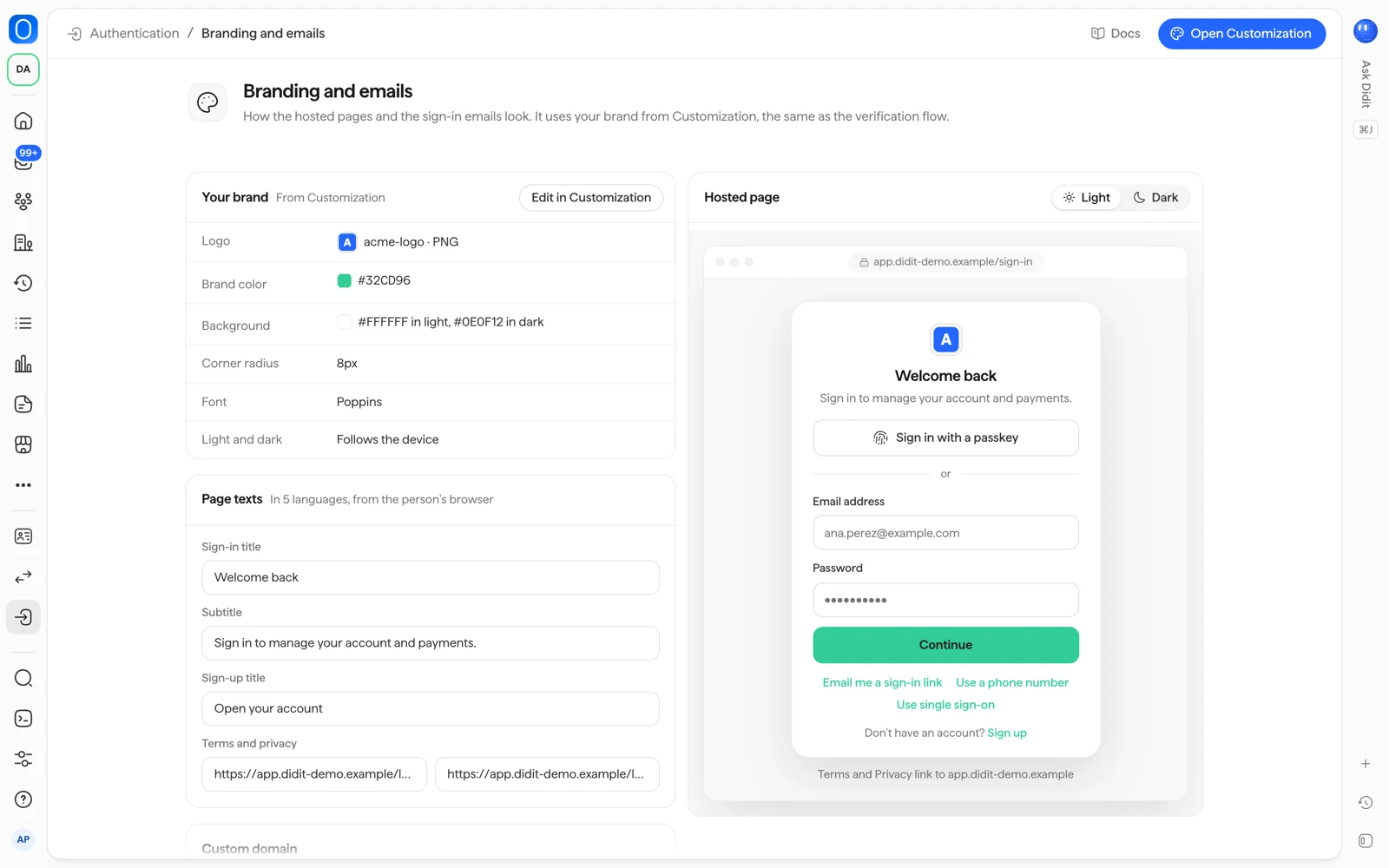
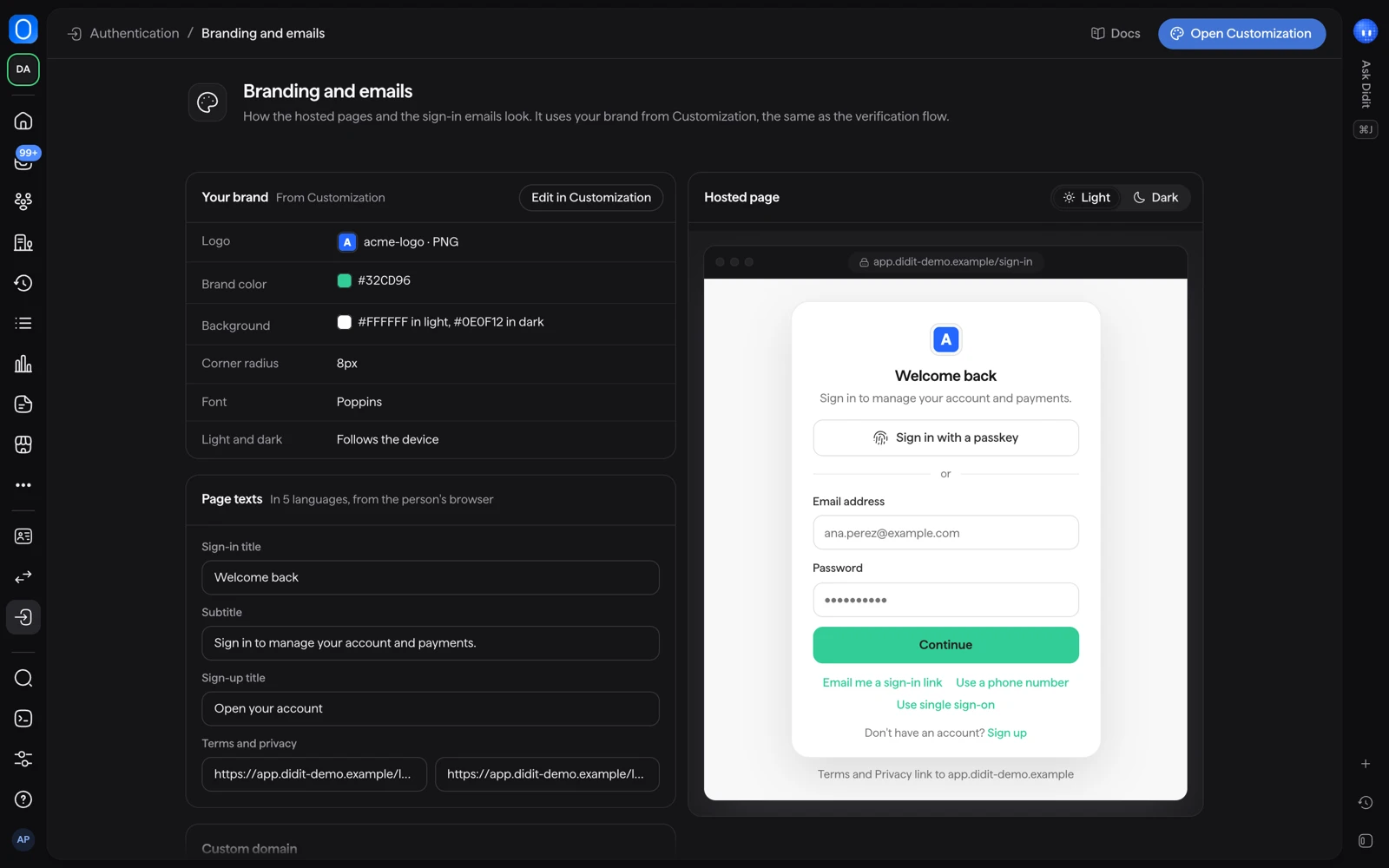
La carte Votre marque de Pages hébergées indique Depuis Personnalisation et montre ce qui est appliqué :
- Logo
- Couleur de la marque
- Arrière-plan
- Rayon des angles
- Police
- Clair et sombre : Suit l'appareil, Toujours clair ou Toujours sombre
Cliquez sur Modifier dans Personnalisation pour changer l'un d'eux. Le changement s'applique au parcours de vérification et aux pages de connexion. L'aperçu Page hébergée du même onglet a une vue Clair et une vue Sombre : vérifiez les deux.
#Textes de page et liens juridiques
Sous Textes des pages, vous pouvez définir le Titre de connexion, le Sous-titre et le Titre d'inscription. Les textes s'affichent dans la langue du navigateur de la personne, en anglais, espagnol, français, allemand et japonais. Ajoutez une URL des conditions d'utilisation et une URL de la politique de confidentialité : le formulaire d'inscription demande alors à la personne de les accepter avant de créer un compte.
#L'adresse hébergée et un domaine personnalisé
Votre page de connexion hébergée se trouve à une adresse que Didit vous donne, et la console montre l'adresse exacte :
| Application | Modèle d'adresse |
|---|---|
| Production | https://<slug>.auth.didit.me |
| Bac à sable | https://<slug>.sandbox.auth.didit.me |
Pour utiliser votre propre domaine, allez à Domaine personnalisé dans l'onglet Pages hébergées.
- Ajouter le domaine
Saisissez-le sous Votre domaine, par exemple
auth.example.com, et cliquez sur Ajouter le domaine. La console montre l'Enregistrement DNS, un CNAME, à créer chez votre fournisseur DNS. - Vérifier l'enregistrement DNS
Créez l'enregistrement, puis cliquez sur Vérifier le DNS maintenant. Le statut indique En attente du DNS tant que l'enregistrement n'est pas trouvé, et un nouvel enregistrement peut mettre jusqu'à une heure à apparaître. Le certificat est émis dès que l'enregistrement est trouvé.
- Utiliser le domaine
Cliquez sur Utiliser ce domaine pour y déplacer vos pages de connexion. Le statut indique alors Actif. Supprimer retire le domaine.
Activer un domaine personnalisé change l'endroit où les clés d'accès fonctionnent. Une clé d'accès appartient au domaine sur lequel les personnes se connectent : celles qui ont déjà des clés d'accès doivent donc les enregistrer à nouveau, alors ajoutez votre domaine avant que les personnes ne commencent à ajouter des clés d'accès. Cela change aussi la clé publiable : copiez la nouvelle depuis Développeurs dans votre application. Les sessions et les jetons de l'ancien domaine prennent fin en moins de 5 minutes.
Les domaines personnalisés sont réservés aux applications Production. Une application Bac à sable continue de connecter les personnes sur son adresse de bac à sable.
C'est un réglage différent du domaine personnalisé du parcours de vérification. Pour celui-ci, voir marque blanche et domaine personnalisé.
#Le badge « Secured by Didit »
Sur le forfait Free, la page de connexion hébergée affiche un badge « Secured by Didit » sous le formulaire. Le forfait Growth et les suivants le retirent, si bien que les personnes ne voient que votre marque. Les forfaits et les prix sont dans ce que coûte Authentification.
#E-mails de connexion
L'onglet E-mails liste les E-mails de connexion que Didit envoie pour vous, chacun avec un réglage Activé ou Désactivé :
- Code par e-mail
- Lien magique
- Réinitialisation du mot de passe
- Connexion depuis un nouvel appareil
- Invitation
- Invitation à une organisation
- Agent approuvé
- Accès de l'agent terminé
Sélectionnez un e-mail pour le voir dans l'Aperçu de l'e-mail, et cliquez sur Envoyer un test pour en recevoir un dans votre propre boîte avant de vous y fier.
Par défaut, la console indique que les e-mails sont envoyés par Didit, et que vous pouvez vérifier votre propre domaine dans Personnalisation pour envoyer depuis celui-ci. Une fois votre domaine vérifié, elle indique que les e-mails sont envoyés depuis votre domaine vérifié.
Les textes personnalisés des e-mails et des codes par SMS demandent le forfait Growth. D'ici là, les e-mails utilisent le texte propre à Didit, dans les mêmes cinq langues que les pages.
#Voir aussi
- Quelles méthodes de connexion puis-je proposer ?
- Ce que coûte Authentification et ce qui demande Growth
- Vue d'ensemble d'Authentification dans la documentation Didit
Toujours bloqué ? Parlez à un humain.
Indiquez l'ID de votre organisation et l'ID de la session concernée.