Didit के होस्टेड साइन-इन पेज और ईमेल पर अपना लोगो और रंग लगाएं, पेज के टेक्स्ट सेट करें, अपने डोमेन से ईमेल भेजें और कस्टम डोमेन इस्तेमाल करें।
ऑथेंटिकेशन खोलें, फिर ब्रांडिंग और ईमेल। टैब होस्ट किए गए पेज तय करता है कि साइन-इन पेज कैसे दिखें और कहां रहें, और टैब ईमेल साइन-इन ईमेल को संभालता है। आपका लोगो, रंग और फ़ॉन्ट अनुकूलन से आते हैं, यानी वही ब्रांड जो आपके वेरिफिकेशन फ़्लो का है, इसलिए आप इन्हें एक बार सेट करते हैं। आप अपने पेज टेक्स्ट और कस्टम डोमेन जोड़ सकते हैं, और "Secured by Didit" बैज हटाने के लिए Growth प्लान चाहिए।
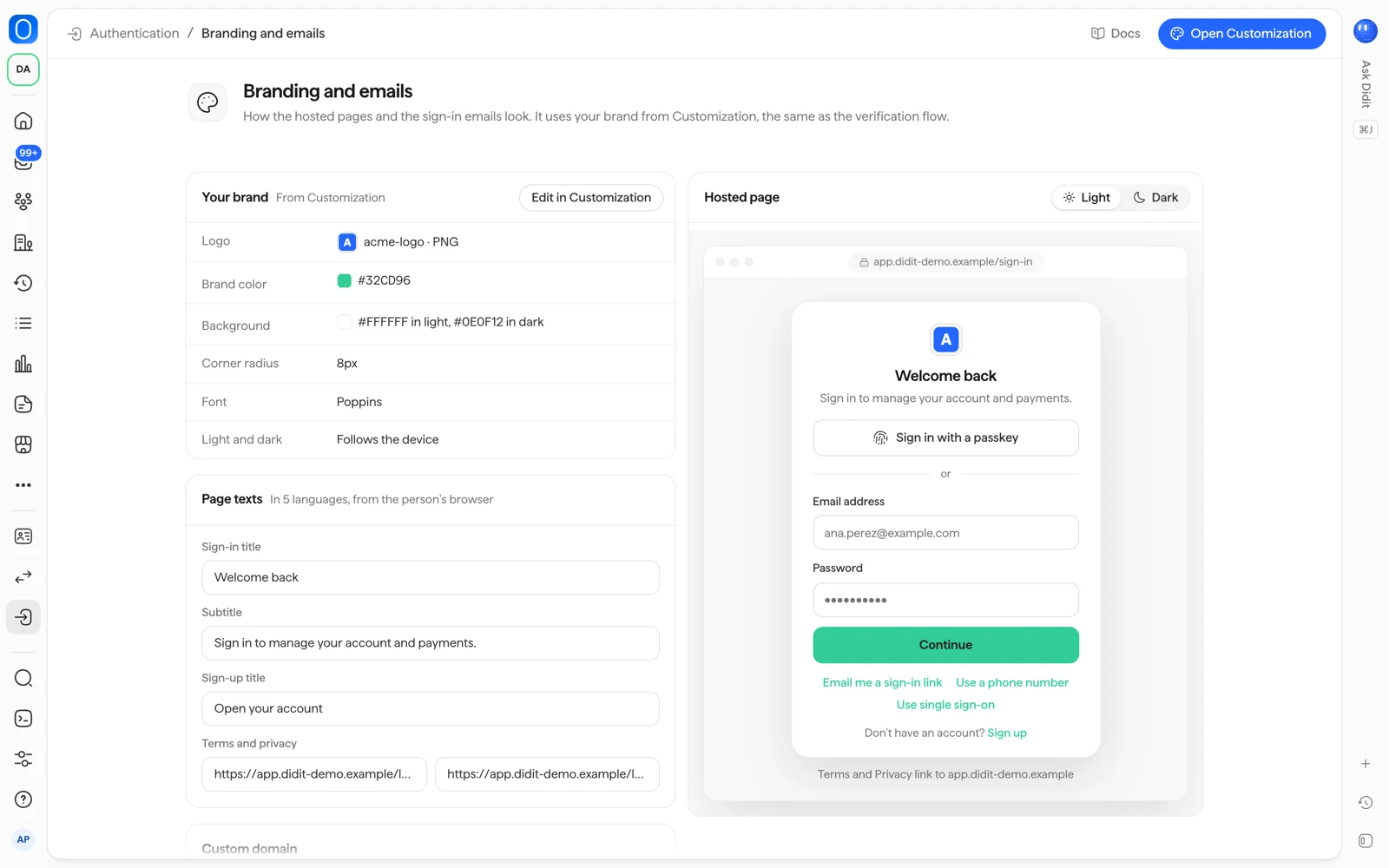
#आपका ब्रांड अनुकूलन से आता है
होस्ट किए गए पेज पर आपका ब्रांड कार्ड पर अनुकूलन से लिखा होता है और दिखता है कि क्या लागू है:
- लोगो
- ब्रांड रंग
- बैकग्राउंड
- कोने की गोलाई
- फ़ॉन्ट
- लाइट और डार्क: डिवाइस के हिसाब से, हमेशा लाइट या हमेशा डार्क
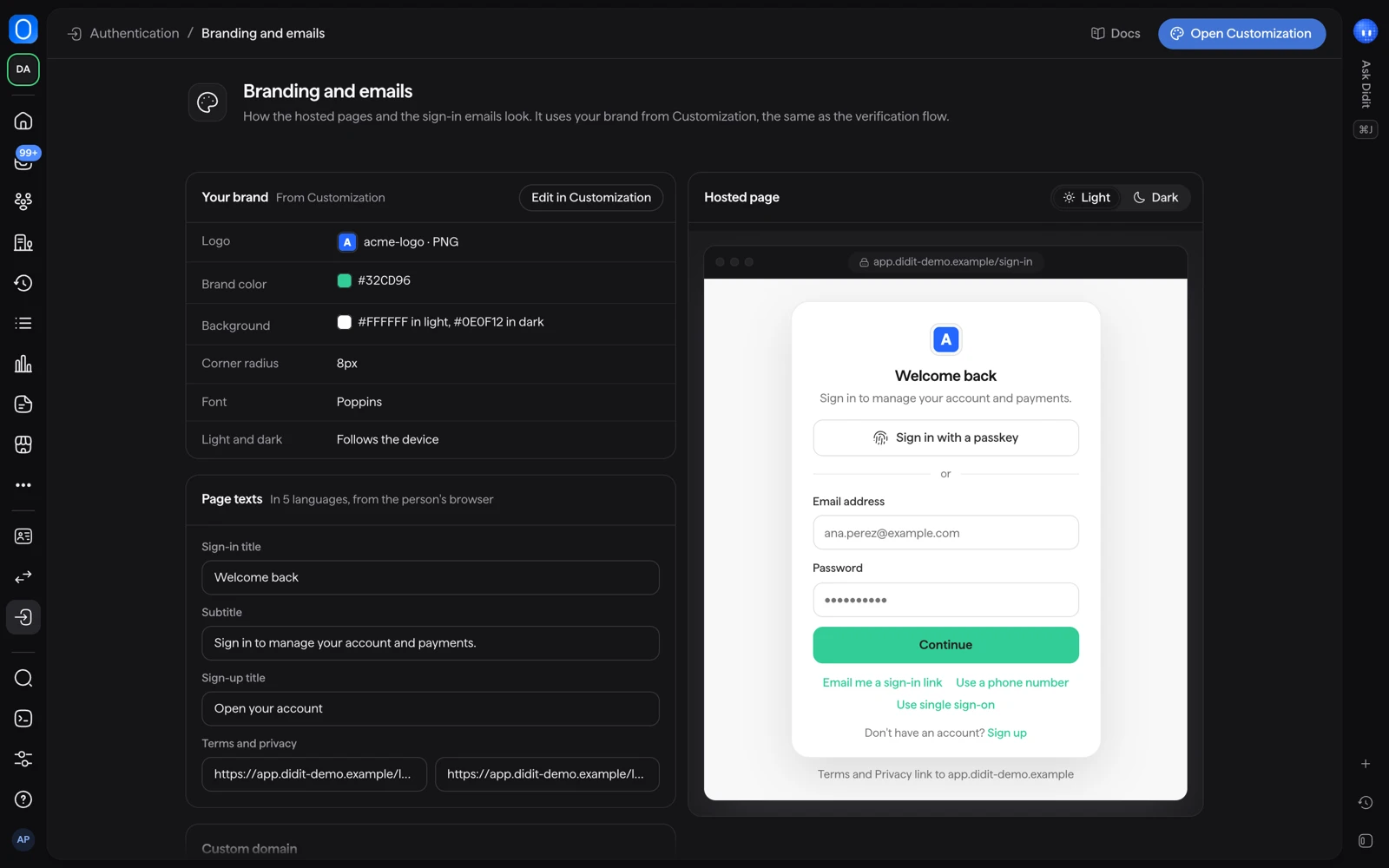
इनमें से कुछ भी बदलने के लिए अनुकूलन में बदलें चुनें। बदलाव वेरिफिकेशन फ़्लो और साइन-इन पेज, दोनों पर लागू होता है। उसी टैब पर होस्ट किया गया पेज प्रीव्यू में Light और Dark व्यू हैं, इसलिए दोनों देखें।
#पेज के टेक्स्ट और कानूनी लिंक
पेज के टेक्स्ट में आप साइन-इन शीर्षक, उपशीर्षक और साइन-अप शीर्षक सेट कर सकते हैं। टेक्स्ट व्यक्ति के ब्राउज़र की भाषा में दिखते हैं, अंग्रेज़ी, स्पेनिश, फ़्रेंच, जर्मन और जापानी में। सेवा की शर्तें URL और गोपनीयता नीति URL जोड़ें और साइन-अप फ़ॉर्म व्यक्ति से अकाउंट बनाने से पहले उन्हें स्वीकार करने को कहेगा।
#होस्टेड पता और कस्टम डोमेन
आपका होस्टेड साइन-इन पेज उस पते पर रहता है जो Didit आपको देता है, और कंसोल सटीक पता दिखाता है:
| एप्लिकेशन | पते का पैटर्न |
|---|---|
| Live | https://<slug>.auth.didit.me |
| Sandbox | https://<slug>.sandbox.auth.didit.me |
अपना डोमेन इस्तेमाल करने के लिए, होस्ट किए गए पेज टैब पर कस्टम डोमेन पर जाएं।
- डोमेन जोड़ें
उसे आपका डोमेन के नीचे टाइप करें, जैसे
auth.example.com, और डोमेन जोड़ें चुनें। कंसोल DNS रिकॉर्ड दिखाता है, एक CNAME, जिसे आपको अपने DNS प्रोवाइडर पर बनाना है। - DNS रिकॉर्ड जाँचें
रिकॉर्ड बनाएं, फिर अभी DNS जाँचें चुनें। जब तक रिकॉर्ड नहीं मिलता, स्टेटस DNS की प्रतीक्षा रहता है, और नए रिकॉर्ड को दिखने में एक घंटे तक लग सकता है। रिकॉर्ड मिलते ही सर्टिफ़िकेट जारी हो जाता है।
- डोमेन इस्तेमाल करें
अपने साइन-इन पेज उस पर ले जाने के लिए इस डोमेन का उपयोग करें चुनें। तब स्टेटस सक्रिय हो जाता है। हटाएँ डोमेन को हटा देता है।
कस्टम डोमेन चालू करने से यह बदल जाता है कि पासकी कहां काम करती हैं। पासकी उस डोमेन की होती है जिस पर लोग साइन इन करते हैं, इसलिए जिन लोगों के पास पहले से पासकी हैं उन्हें उन्हें दोबारा बनाना होगा: लोगों के पासकी जोड़ना शुरू करने से पहले अपना डोमेन जोड़ें। इससे पब्लिशेबल की भी बदलती है: नई की डेवलपर्स से अपने ऐप में कॉपी करें। पुराने डोमेन के सत्र और टोकन 5 मिनट के अंदर समाप्त हो जाते हैं।
कस्टम डोमेन Live एप्लिकेशन के लिए हैं। Sandbox एप्लिकेशन लोगों को अपने sandbox पते पर ही साइन इन कराता रहता है।
यह वेरिफिकेशन फ़्लो के कस्टम डोमेन से अलग सेटिंग है। उसके लिए व्हाइट लेबल और कस्टम डोमेन देखें।
#"Secured by Didit" बैज
Free प्लान पर होस्टेड साइन-इन पेज में फ़ॉर्म के नीचे "Secured by Didit" बैज दिखता है। Growth प्लान और उससे ऊपर इसे हटा देते हैं, ताकि लोग सिर्फ़ आपका ब्रांड देखें। प्लान और कीमतें ऑथेंटिकेशन की कीमत क्या है में हैं।
#साइन-इन ईमेल
टैब ईमेल में वे साइन-इन ईमेल हैं जो Didit आपके लिए भेजता है, हर एक के साथ चालू या बंद की सेटिंग है:
- ईमेल कोड
- मैजिक लिंक
- पासवर्ड रीसेट
- नए डिवाइस से साइन-इन
- आमंत्रण
- संगठन आमंत्रण
- एजेंट स्वीकृत
- एजेंट की पहुँच खत्म
किसी ईमेल को ईमेल पूर्वावलोकन में देखने के लिए उसे चुनें, और भरोसा करने से पहले उसे अपने इनबॉक्स में पाने के लिए टेस्ट भेजें चुनें।
डिफ़ॉल्ट रूप से कंसोल बताता है कि ईमेल Didit से भेजे जाते हैं, और आप अपने डोमेन से भेजने के लिए अनुकूलन में अपना डोमेन वेरिफाई कर सकते हैं। आपका डोमेन वेरिफाई होने पर, वह बताता है कि ईमेल आपके वेरिफाई किए डोमेन से भेजे जाते हैं।
ईमेल और SMS कोड के कस्टम शब्दों के लिए Growth प्लान चाहिए। तब तक ईमेल Didit के अपने शब्दों में आते हैं, पेजों वाली उन्हीं पाँच भाषाओं में।
#संबंधित
- मैं कौन-से साइन-इन के तरीके दे सकता हूं?
- ऑथेंटिकेशन की कीमत और किन हिस्सों के लिए Growth चाहिए
- Didit डॉक्स में ऑथेंटिकेशन का ओवरव्यू
अभी भी अटके हैं? किसी व्यक्ति से बात करें।
अपने संगठन की ID और जिस सेशन के बारे में पूछ रहे हैं उसकी ID शामिल करें।