Didit ऑथेंटिकेशन में चुनें कि आपके यूज़र कैसे साइन इन करें: पासकी, ईमेल कोड, मैजिक लिंक, पासवर्ड, Google, Microsoft, Apple, GitHub, फ़ोन या SSO।
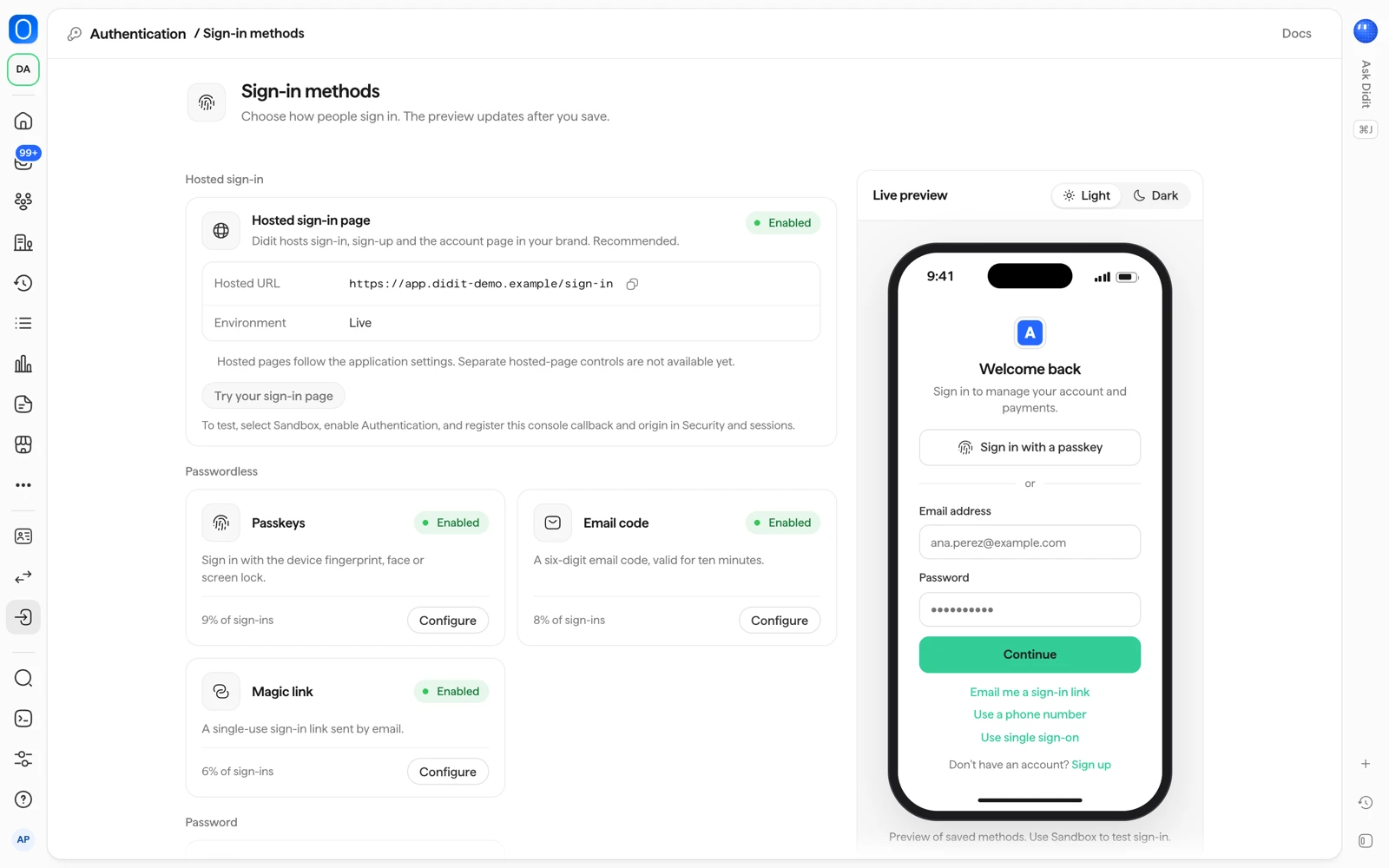
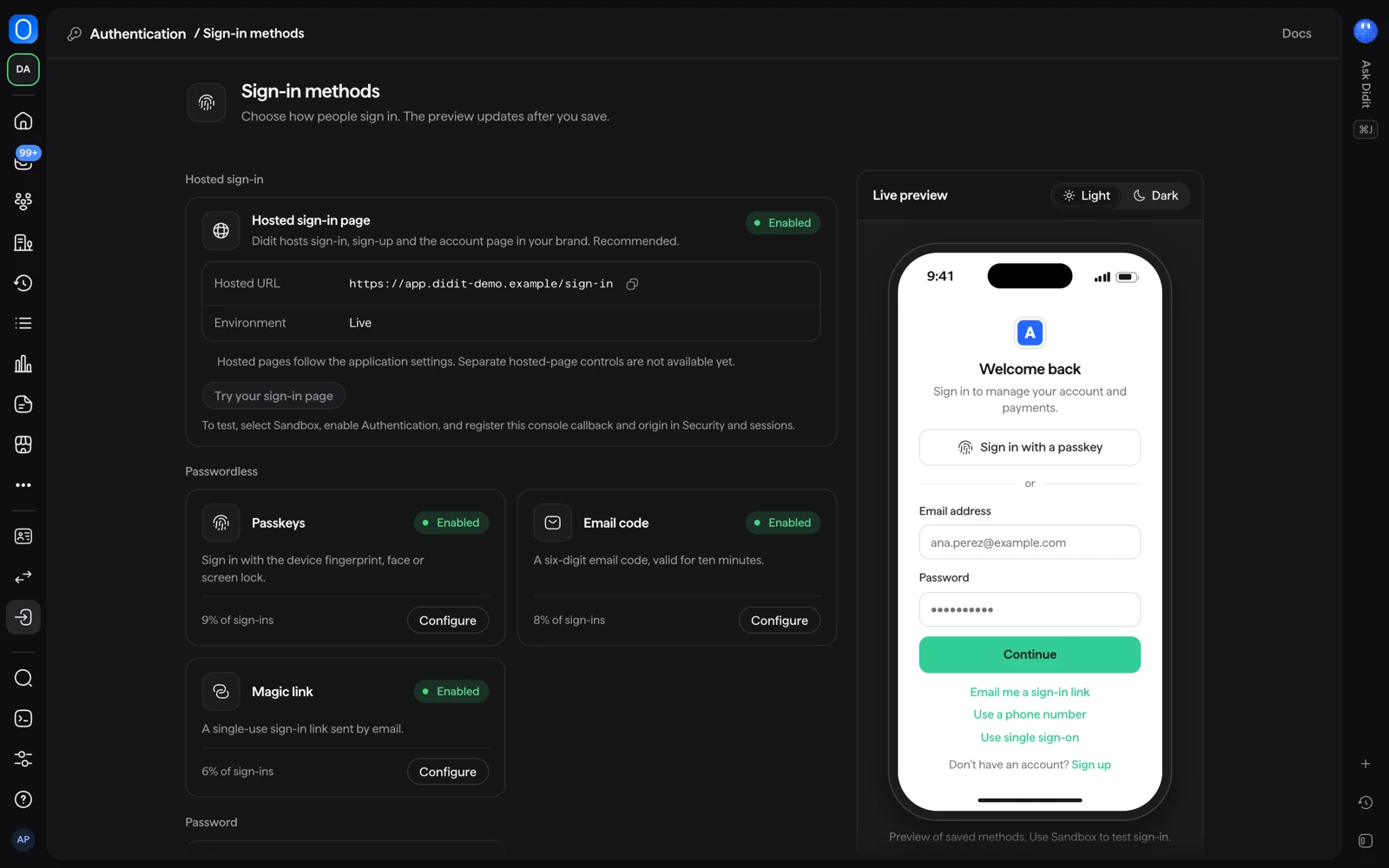
कंसोल साइडबार में ऑथेंटिकेशन खोलें, फिर साइन-इन के तरीके, और जो तरीके आप चाहते हैं कि लोग साइन-इन बॉक्स में देखें उन्हें चालू करें। आप पासकी, ईमेल कोड, मैजिक लिंक, ईमेल और पासवर्ड, Google, Microsoft, Apple, GitHub, फ़ोन कोड और सिंगल साइन-ऑन दे सकते हैं। दाईं ओर का लाइव प्रीव्यू पेज को वैसा दिखाता है जैसा लोग देखेंगे, और अपना साइन-इन पेज आज़माएँ असली होस्टेड पेज खोलता है।
#तरीके चालू करें
- साइन-इन के तरीके खोलें
कंसोल में अपना एप्लिकेशन खोलें, फिर ऑथेंटिकेशन और साइन-इन के तरीके। तरीके किस्म के हिसाब से बंटे हैं: पासवर्ड रहित, पासवर्ड, सोशल, फ़ोन और एंटरप्राइज़।
- किसी तरीके को कॉन्फ़िगर करें
हर तरीका एक कार्ड है जिस पर उसका स्टेटस और एक कॉन्फ़िगर करें बटन है। कॉन्फ़िगर करें चुनें, स्विच साइन-इन बॉक्स में ... दिखाएं को चालू या बंद करें, तरीके को जो चाहिए वह भरें और सेव करें। इसके बाद कार्ड पर आपके साइन-इन फ़ॉर्म में या आपके साइन-इन फ़ॉर्म में नहीं लिखा आता है, या लोगों के इस्तेमाल करने के बाद उस तरीके का आपके साइन-इन में हिस्सा दिखता है।
- प्रीव्यू देखें, फिर आज़माएं
सेव करने के बाद प्रीव्यू अपडेट होता है। होस्टेड पेज को नए टैब में खोलने के लिए अपना साइन-इन पेज आज़माएँ चुनें। अगर कुछ नहीं खुलता, तो कंसोल के लिए पॉप-अप की अनुमति दें। प्रीव्यू सिर्फ़ सेव किए गए तरीके दिखाता है, इसलिए साइन-इन को Sandbox एप्लिकेशन में टेस्ट करें।
तरीके बदलने के लिए ऐसी भूमिका चाहिए जो एप्लिकेशन बदल सकती हो (डिफ़ॉल्ट रूप से Developer, Admin और Owner)। Reader और Compliance Officer पेज देख सकते हैं।
#तरीके
| तरीका | व्यक्ति क्या करता है | आपको क्या सेट अप करना है |
|---|---|---|
| पासकी | अपने डिवाइस के फ़िंगरप्रिंट, चेहरे या स्क्रीन लॉक से साइन इन करता है। | कुछ नहीं। साइन-अप के बाद होस्टेड पेज पासकी जोड़ने का सुझाव देता है। |
| ईमेल कोड | ईमेल से भेजा गया छह अंकों का कोड डालता है, जो दस मिनट तक मान्य है। | कुछ नहीं। |
| मैजिक लिंक | ईमेल से भेजा गया एक बार इस्तेमाल होने वाला लिंक चुनता है, जो 15 मिनट तक मान्य है। इसे उसी ब्राउज़र में खोलना होगा जिसने इसे माँगा था। | कुछ नहीं। |
| ईमेल और पासवर्ड | अपना ईमेल पता और पासवर्ड डालता है। | पासवर्ड के नियम सुरक्षा वाले लेख में हैं। |
| Google, Microsoft, Apple, GitHub | प्रोवाइडर के साथ Continue with चुनता है। | कॉन्फ़िगर करें: प्रोवाइडर से आपका अपना क्लाइंट ID और क्लाइंट सीक्रेट, और कंसोल जो प्रदाता का कॉलबैक URL दिखाता है। Live एप्लिकेशन को आपके अपने क्रेडेंशियल चाहिए। Sandbox Didit के परीक्षण क्रेडेंशियल इस्तेमाल कर सकता है। |
| फ़ोन कोड | अपने फ़ोन पर भेजा गया कोड डालता है। | एक फ़ोन वेरिफिकेशन वर्कफ़्लो, क्योंकि फ़ोन डिलीवरी उसी पर चलती है। जब तक यह सेट अप नहीं होता, कंसोल बताता है कि एप्लिकेशन के लिए फ़ोन साइन-इन सेट अप नहीं है। |
| सिंगल साइन-ऑन | अपनी कंपनी के आइडेंटिटी प्रोवाइडर से साइन इन करता है। | हर ग्राहक संगठन के लिए अलग सेट अप होता है, संगठन देखें। Scale प्लान चाहिए। |
#दूसरा स्टेप
आप पहले स्टेप के बाद लोगों से दूसरा स्टेप माँग सकते हैं। यह एक ऑथेंटिकेटर ऐप (रिकवरी कोड के साथ) या एक पासकी है। SMS और ईमेल कोड दूसरा स्टेप नहीं हो सकते। टू-स्टेप लॉगिन के लिए Growth प्लान चाहिए। इसे किसे इस्तेमाल करना होगा, और बाकी पॉलिसी, बॉट से सुरक्षा, टू-स्टेप लॉगिन और सत्र में है।
#होस्टेड पेज पर लोग क्या देखते हैं
होस्टेड पेज पर यह दिखता है:
- शीर्षक Sign in to (साइन इन करें) और उसके बाद आपके एप्लिकेशन का नाम, और उपशीर्षक Welcome back! Sign in to continue. (वापसी पर स्वागत है! जारी रखने के लिए साइन इन करें।)
- हर सोशल तरीके के लिए एक बटन, जैसे Continue with Google (Google के साथ जारी रखें), और Sign in with a passkey (पासकी से साइन इन करें)।
- विभाजक or (या), फिर Email address (ईमेल पता) फ़ील्ड और Continue (जारी रखें)।
- अंदर आने के दूसरे तरीकों के लिंक, जैसे Email me a code (मुझे कोड ईमेल करें), Email me a sign-in link (मुझे साइन-इन लिंक ईमेल करें), Use a phone number (फ़ोन नंबर इस्तेमाल करें) और Use single sign-on (सिंगल साइन-ऑन इस्तेमाल करें)।
- Don't have an account? (खाता नहीं है?) के साथ Sign up (साइन अप करें), और "Secured by Didit" बैज, जब तक आपका प्लान उसे हटा न दे।
अगर कोई तरीका चालू नहीं है, तो प्रीव्यू में Pick at least one sign-in method. लिखा आता है। जब कोई मैजिक लिंक को दूसरे टैब में खोलता है, तो पहला टैब Check your inbox (अपना इनबॉक्स देखें) दिखाता है और नया टैब Continue in this tab instead (इसके बजाय इसी टैब में जारी रखें) देता है।
शीर्षक, बटन और ईमेल अंग्रेज़ी, स्पेनिश, फ़्रेंच, जर्मन और जापानी में आते हैं। पेज व्यक्ति के ब्राउज़र की भाषा इस्तेमाल करता है। रंग, लोगो, टेक्स्ट और पता बदलने के लिए, ब्रांडिंग और ईमेल देखें।
#चीज़ें कितनी देर चलती हैं
- ईमेल और फ़ोन कोड: दस मिनट, पाँच कोशिशों के साथ।
- मैजिक लिंक: 15 मिनट, एक बार इस्तेमाल होने वाले।
- पासवर्ड रीसेट लिंक: 30 मिनट।
- आमंत्रण लिंक: सात दिन।
- पाँच ग़लत पासवर्ड के बाद, डिफ़ॉल्ट सुरक्षा में अकाउंट 15 मिनट के लिए लॉक हो जाता है। आपकी बॉट से सुरक्षा की सेटिंग इसे बदल सकती हैं।
#ग़लत पासवर्ड, अनजान ईमेल और लॉक अकाउंट एक जैसे दिखते हैं
ग़लत पासवर्ड, ऐसा ईमेल पता जिसका कोई अकाउंट नहीं है, बिना सत्यापित ईमेल, और लॉक या ब्लॉक अकाउंट, सभी पर एक ही सामान्य संदेश दिखता है। यह जानबूझकर है: आपका साइन-इन पेज नहीं बता सकता कि मामला कौन-सा था, और हमलावर भी नहीं बता सकता, इसलिए कोई इससे यह पता नहीं लगा सकता कि किन ईमेल पतों का अकाउंट है। आपकी टीम साइन-इन में ज़्यादा देखती है, जहां नाकाम कोशिश का कारण सीधे शब्दों में दिखता है, जैसे "बहुत कोशिशों के बाद अकाउंट लॉक हो गया" या "अकाउंट ब्लॉक है"। 30 दिन के इतिहास वाले साइन-इन लॉग के लिए Scale प्लान चाहिए।
#संबंधित
- साइन-इन पेज और ईमेल की ब्रांडिंग
- बॉट से सुरक्षा, टू-स्टेप लॉगिन और सत्र
- Didit डॉक्स में साइन-इन के तरीके
अभी भी अटके हैं? किसी व्यक्ति से बात करें।
अपने संगठन की ID और जिस सेशन के बारे में पूछ रहे हैं उसकी ID शामिल करें।