Legen Sie fest, wie sich Ihre Nutzer anmelden: Passkey, E-Mail-Code, Magic Link, Passwort, Google, Microsoft, Apple, GitHub, Telefon oder SSO.
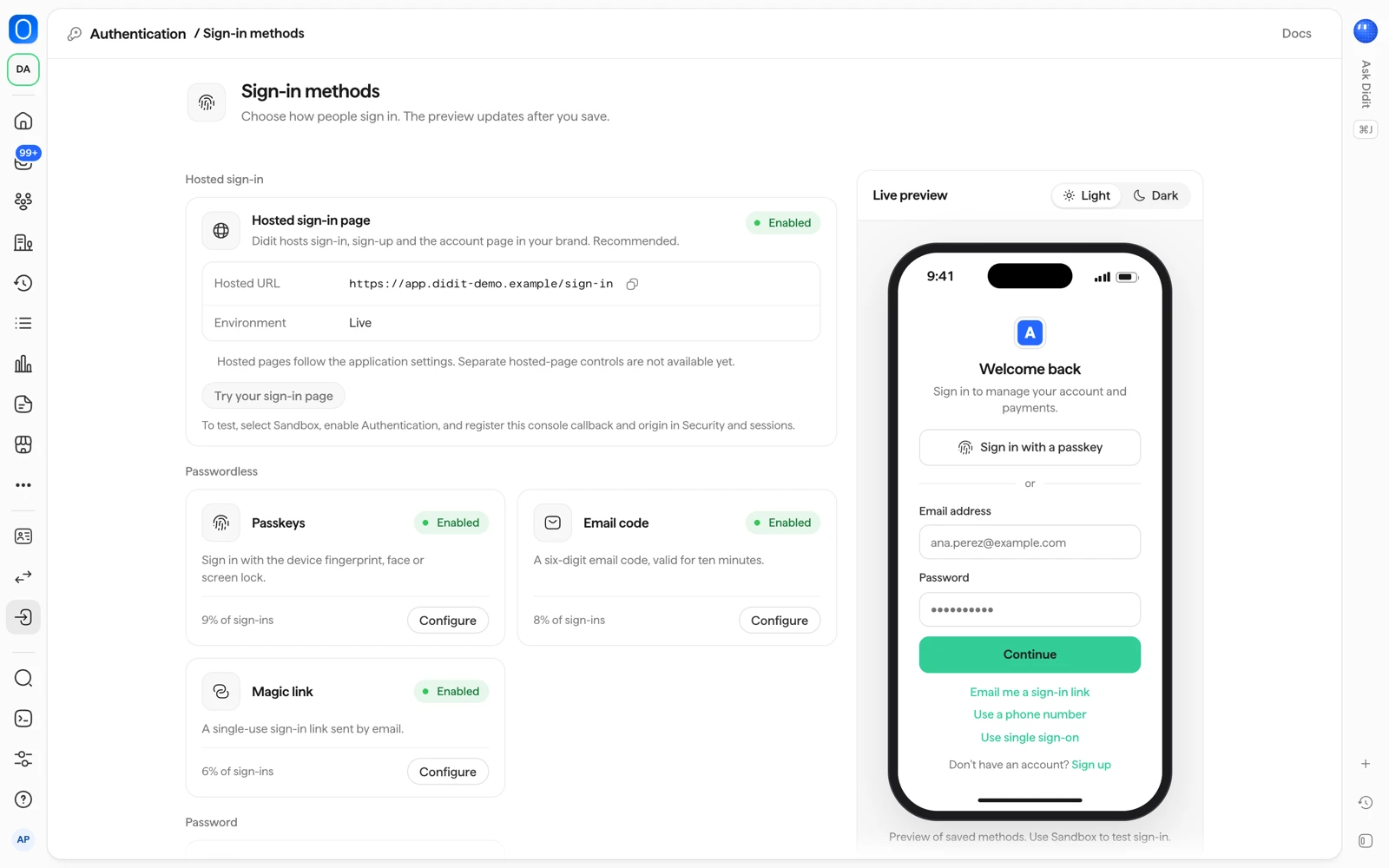
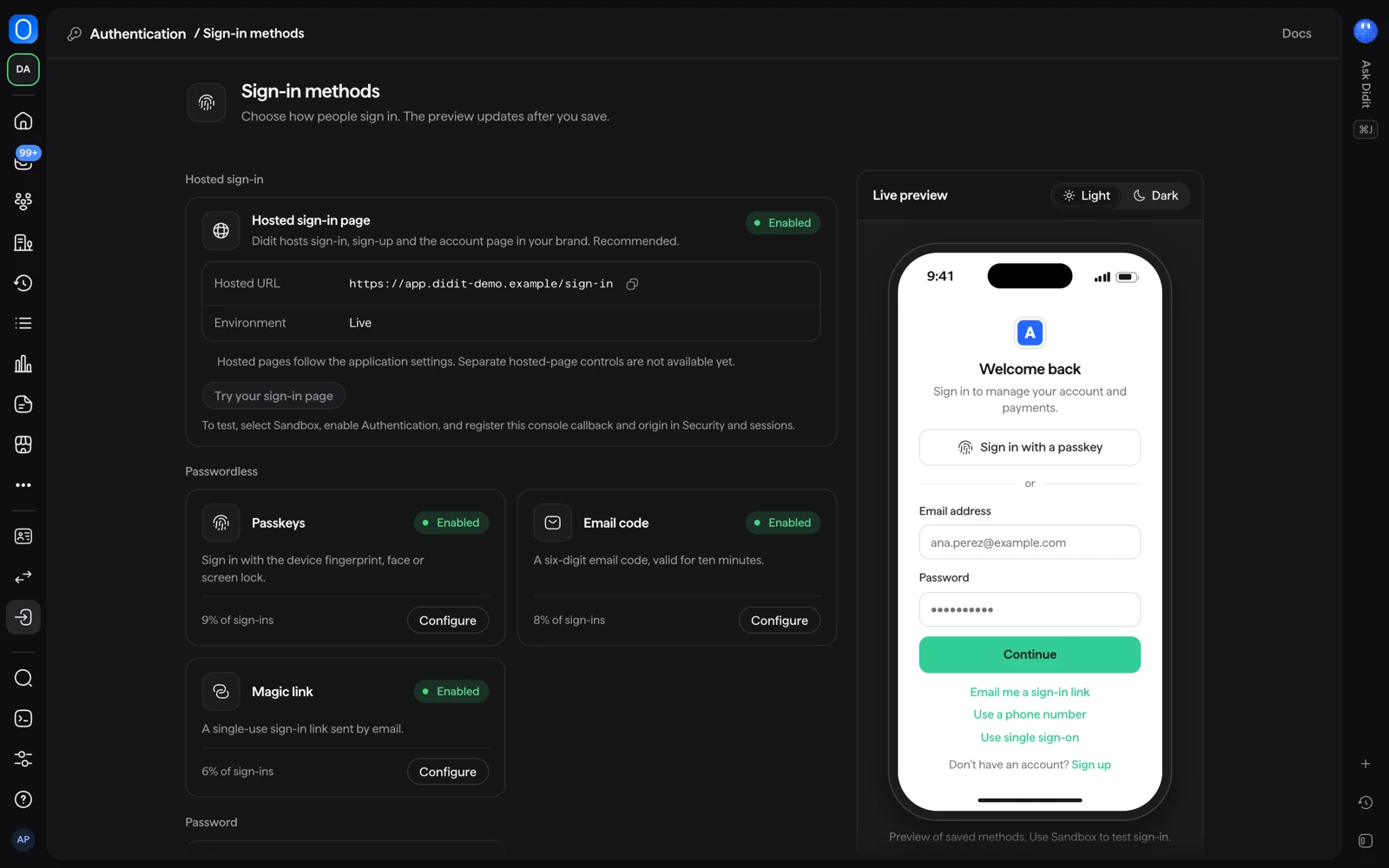
Öffnen Sie in der Seitenleiste der Konsole Authentifizierung, dann Anmeldemethoden, und schalten Sie die Methoden ein, die Menschen im Anmeldeformular sehen sollen. Sie können Passkeys, E-Mail-Codes, Magic Links, E-Mail und Passwort, Google, Microsoft, Apple, GitHub, Telefoncodes und Single Sign-on anbieten. Die Live-Vorschau rechts zeigt die Seite so, wie Menschen sie sehen, und Anmeldeseite testen öffnet die echte gehostete Seite.
#Methoden einschalten
- Anmeldemethoden öffnen
Öffnen Sie in der Konsole Ihre Anwendung, dann Authentifizierung und Anmeldemethoden. Die Methoden sind nach Art gruppiert: passwortlos, Passwort, soziale Konten, Telefon und Enterprise.
- Eine Methode konfigurieren
Jede Methode ist eine Karte mit ihrem Status und einer Schaltfläche Konfigurieren. Wählen Sie Konfigurieren, schalten Sie den Schalter ... im Anmeldeformular anzeigen ein oder aus, tragen Sie ein, was die Methode braucht, und speichern Sie. Die Karte zeigt dann In deinem Anmeldeformular oder Nicht in deinem Anmeldeformular, oder den Anteil der Methode an Ihren Anmeldungen, sobald Menschen sie nutzen.
- Vorschau prüfen, dann testen
Die Vorschau aktualisiert sich nach dem Speichern. Wählen Sie Anmeldeseite testen, um die gehostete Seite in einem neuen Tab zu öffnen. Öffnet sich nichts, erlauben Sie Pop-ups für die Konsole. Die Vorschau zeigt nur gespeicherte Methoden, testen Sie die Anmeldung also in einer Sandbox-Anwendung.
Um Methoden zu ändern, brauchen Sie eine Rolle, die Anwendungen bearbeiten darf (standardmäßig Developer, Admin und Owner). Reader und Compliance Officer können die Seite ansehen.
#Die Methoden
| Methode | Was die Person tut | Was Sie einrichten |
|---|---|---|
| Passkey | Meldet sich mit Fingerabdruck, Gesicht oder Bildschirmsperre ihres Geräts an. | Nichts. Nach der Registrierung bietet die gehostete Seite an, einen Passkey hinzuzufügen. |
| E-Mail-Code | Gibt einen sechsstelligen Code ein, der per E-Mail kommt und zehn Minuten gültig ist. | Nichts. |
| Magic Link | Wählt einen per E-Mail gesendeten Einmal-Link, der 15 Minuten gültig ist. Er muss im selben Browser geöffnet werden, der ihn angefordert hat. | Nichts. |
| E-Mail und Passwort | Gibt E-Mail-Adresse und Passwort ein. | Die Passwortregeln stehen im Sicherheitsartikel. |
| Google, Microsoft, Apple, GitHub | Wählt Weiter mit dem Anbieter. | Konfigurieren: Ihre eigene Client-ID und Ihr eigenes Client-Secret des Anbieters sowie die Rückruf-URL des Anbieters, die die Konsole anzeigt. Live-Anwendungen brauchen Ihre eigenen Zugangsdaten. Sandbox kann Didit-Testzugangsdaten nutzen. |
| Telefoncode | Gibt einen Code ein, der an ihr Telefon gesendet wird. | Einen Workflow zur Telefonverifizierung, denn die Zustellung per Telefon folgt ihm. Bis er eingerichtet ist, meldet die Konsole, dass die Anmeldung per Telefon für die Anwendung nicht eingerichtet ist. |
| Single Sign-on | Meldet sich mit dem Identitätsanbieter ihres Unternehmens an. | Wird pro Kundenorganisation eingerichtet, siehe Organisationen. Braucht den Plan Scale. |
#Der zweite Schritt
Sie können Menschen nach dem ersten Schritt um einen zweiten bitten. Das ist eine Authentifizierungs-App (mit Wiederherstellungscodes) oder ein Passkey. SMS- und E-Mail-Codes können kein zweiter Schritt sein. Die Zwei-Schritt-Anmeldung braucht den Plan Growth. Wer sie nutzen muss, und die übrige Richtlinie, stehen unter Bot-Schutz, Zwei-Schritt-Anmeldung und Sitzungen.
#Was Menschen auf der gehosteten Seite sehen
Die gehostete Seite zeigt:
- Den Titel Bei und den Namen Ihrer Anwendung, gefolgt von anmelden (also zum Beispiel „Bei Acme anmelden“), und den Untertitel Willkommen zurück! Melde dich an, um fortzufahren.
- Eine Schaltfläche pro Methode über soziale Konten, zum Beispiel Weiter mit Google, und Mit einem Passkey anmelden.
- Den Trenner oder, dann das Feld E-Mail-Adresse und Weiter.
- Links zu den anderen Wegen hinein, etwa Code per E-Mail senden, Anmeldelink per E-Mail senden, Telefonnummer verwenden und Single Sign-on verwenden.
- Noch kein Konto? mit Registrieren sowie das Abzeichen „Gesichert durch Didit“, außer Ihr Plan entfernt es.
Ist keine Methode eingeschaltet, sagt die Vorschau Wähle mindestens eine Anmeldemethode. Öffnet jemand einen Magic Link in einem anderen Tab, zeigt der erste Tab Prüfe deinen Posteingang und der neue Tab bietet Stattdessen in diesem Tab fortfahren.
Titel, Schaltflächen und E-Mails gibt es auf Englisch, Spanisch, Französisch, Deutsch und Japanisch. Die Seite verwendet die Sprache des Browsers der Person. Wie Sie Farben, Logo, Texte und Adresse ändern, steht unter Branding und E-Mails.
#Wie lange etwas gültig ist
- E-Mail- und Telefoncodes: zehn Minuten, mit fünf Versuchen.
- Magic Links: 15 Minuten, einmal verwendbar.
- Links zum Zurücksetzen des Passworts: 30 Minuten.
- Einladungslinks: sieben Tage.
- Nach fünf falschen Passwörtern ist das Konto mit dem Standardschutz 15 Minuten gesperrt. Ihre Einstellungen zum Bot-Schutz können das ändern.
#Falsches Passwort, unbekannte E-Mail und gesperrte Konten sehen gleich aus
Ein falsches Passwort, eine E-Mail-Adresse ohne Konto, eine nicht bestätigte E-Mail und ein gesperrtes oder blockiertes Konto zeigen alle dieselbe allgemeine Meldung. Das ist Absicht: Ihre Anmeldeseite kann nicht unterscheiden, welcher Fall vorlag, und ein Angreifer ebenso wenig, sodass niemand damit herausfinden kann, welche E-Mail-Adressen ein Konto haben. Ihr Team sieht mehr unter Anmeldungen, wo ein fehlgeschlagener Versuch seinen Grund in einfachen Worten zeigt, zum Beispiel Das Konto ist nach zu vielen Versuchen gesperrt oder Das Konto ist blockiert. Anmeldeprotokolle mit 30 Tagen Verlauf brauchen den Plan Scale.
#Verwandte Artikel
- Die Anmeldeseiten und E-Mails mit Ihrer Marke gestalten
- Bot-Schutz, Zwei-Schritt-Anmeldung und Sitzungen
- Anmeldemethoden in der Didit-Dokumentation
Kommen Sie nicht weiter? Sprechen Sie mit einem Menschen.
Geben Sie Ihre Organisations-ID und die Session-ID an, um die es geht.