Elige cómo inician sesión tus usuarios con Autenticación de Didit: clave de acceso, código por correo, enlace mágico, contraseña, Google, teléfono o SSO.
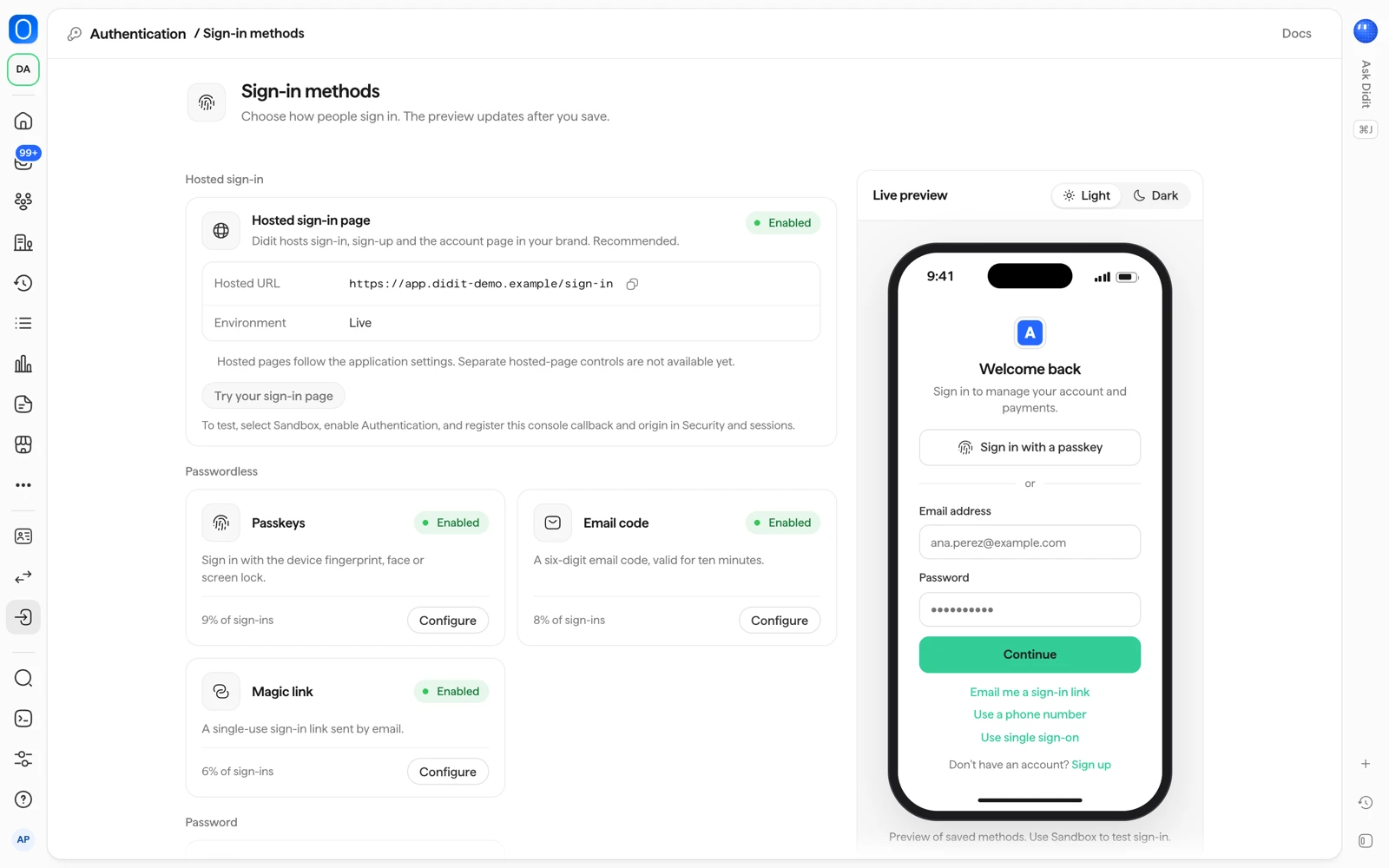
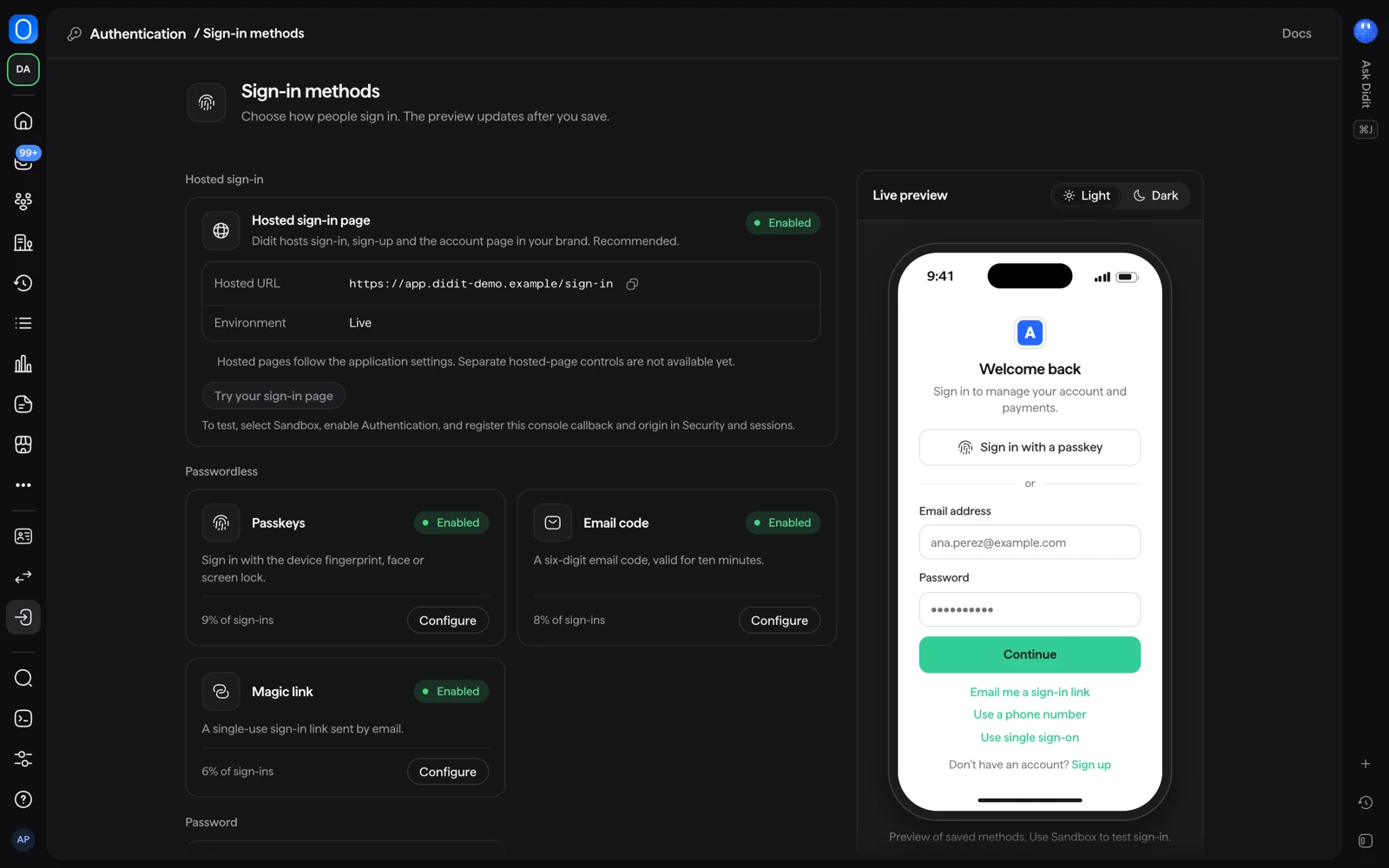
Abre Autenticación en la barra lateral de la consola, luego Métodos de inicio de sesión, y activa los métodos que quieras que las personas vean en el formulario de inicio de sesión. Puedes ofrecer claves de acceso, códigos por correo, enlaces mágicos, correo y contraseña, Google, Microsoft, Apple, GitHub, códigos por teléfono e inicio de sesión único. La vista previa en directo de la derecha muestra la página tal como la verán las personas, y Prueba tu página de inicio de sesión abre la página alojada real.
#Activa métodos
- Abre Métodos de inicio de sesión
En la consola, abre tu aplicación, luego Autenticación y Métodos de inicio de sesión. Los métodos están agrupados por tipo: sin contraseña, con contraseña, sociales, teléfono y empresa.
- Configura un método
Cada método es una tarjeta con su estado y un botón Configurar. Selecciona Configurar, activa o desactiva el interruptor para mostrarlo en el formulario de inicio de sesión, completa lo que el método necesite y guarda. La tarjeta pasa a decir En tu formulario de acceso o No está en tu formulario de acceso, o muestra el porcentaje de tus inicios de sesión que usa ese método cuando las personas ya lo usan.
- Mira la vista previa y pruébalo
La vista previa se actualiza al guardar. Selecciona Prueba tu página de inicio de sesión para abrir la página alojada en una pestaña nueva. Si no se abre nada, permite las ventanas emergentes para la consola. La vista previa solo muestra los métodos guardados, así que prueba el inicio de sesión en una aplicación en Sandbox.
Cambiar los métodos requiere un rol que pueda editar aplicaciones (por defecto Developer, Admin y Owner). Reader y Compliance Officer pueden ver la página.
#Los métodos
| Método | Qué hace la persona | Qué configuras tú |
|---|---|---|
| Clave de acceso | Inicia sesión con la huella, el rostro o el bloqueo de pantalla de su dispositivo. | Nada. Después del registro, la página alojada ofrece añadir una clave de acceso. |
| Código por correo | Escribe un código de seis dígitos enviado por correo, válido durante diez minutos. | Nada. |
| Enlace mágico | Selecciona un enlace de un solo uso enviado por correo, válido durante 15 minutos. Debe abrirse en el mismo navegador que lo pidió. | Nada. |
| Correo y contraseña | Escribe su dirección de correo y su contraseña. | Las reglas de contraseña están en el artículo de seguridad. |
| Google, Microsoft, Apple, GitHub | Selecciona Continuar con el proveedor. | Configurar: tu propio ID de cliente y secreto de cliente del proveedor, y la URL de retorno del proveedor que te muestra la consola. Las aplicaciones en Producción necesitan tus propias credenciales. Sandbox puede usar las Credenciales de prueba de Didit. |
| Código por teléfono | Escribe un código enviado a su teléfono. | Un flujo de verificación de teléfono, porque el envío por teléfono depende de él. Hasta que lo configures, la consola indica que el inicio de sesión por teléfono no está configurado para la aplicación. |
| Inicio de sesión único | Inicia sesión con el proveedor de identidad de su empresa. | Se configura por cada organización cliente, consulta organizaciones. Requiere el plan Scale. |
#El segundo paso
Puedes pedir a las personas un segundo paso después del primero. Es una aplicación de autenticación (con códigos de recuperación) o una clave de acceso. Los códigos por SMS y por correo no pueden ser un segundo paso. El inicio de sesión en dos pasos requiere el plan Growth. Quién debe usarlo, y el resto de la política, están en protección contra bots, inicio de sesión en dos pasos y sesiones.
#Qué ven las personas en la página alojada
La página alojada muestra:
- El título Inicia sesión en seguido del nombre de tu aplicación, y el subtítulo ¡Hola de nuevo! Inicia sesión para continuar.
- Un botón por cada método social, por ejemplo Continuar con Google, y Iniciar sesión con una clave de acceso.
- El separador o, luego el campo Correo electrónico y Continuar.
- Enlaces a las otras formas de entrar, como Envíame un código, Enviarme un enlace de inicio de sesión, Usar un número de teléfono y Usar inicio de sesión único.
- ¿No tienes cuenta? con Crear cuenta, y la insignia "Protegido por Didit" salvo que tu plan la quite.
Si no hay ningún método activado, la vista previa dice Elige al menos un método de inicio de sesión. Cuando alguien abre un enlace mágico en otra pestaña, la primera pestaña muestra Revisa tu bandeja de entrada y la nueva pestaña ofrece Continuar en esta pestaña.
Los títulos, los botones y los emails están disponibles en inglés, español, francés, alemán y japonés. La página usa el idioma del navegador de la persona. Para cambiar los colores, el logotipo, los textos y la dirección, consulta marca y emails.
#Cuánto duran las cosas
- Códigos por correo y por teléfono: diez minutos, con cinco intentos.
- Enlaces mágicos: 15 minutos, de un solo uso.
- Enlaces para restablecer la contraseña: 30 minutos.
- Enlaces de invitación: siete días.
- Tras cinco contraseñas incorrectas, la cuenta se bloquea durante 15 minutos con la protección por defecto. Tus ajustes de protección contra bots pueden cambiarlo.
#Contraseña incorrecta, correo desconocido y cuentas bloqueadas se ven igual
Una contraseña incorrecta, una dirección de correo que no tiene cuenta, un correo sin verificar y una cuenta bloqueada muestran el mismo mensaje genérico. Es deliberado: tu página de inicio de sesión no puede saber de qué caso se trató, y un atacante tampoco, así que nadie puede usarla para averiguar qué direcciones de correo tienen cuenta. Tu equipo ve más en Accesos, donde un intento fallido muestra su motivo en palabras claras, por ejemplo La cuenta está bloqueada tras demasiados intentos o La cuenta está bloqueada. Los registros de inicios de sesión con 30 días de historial requieren el plan Scale.
#Relacionado
- Personalizar las páginas de inicio de sesión y los emails
- Protección contra bots, inicio de sesión en dos pasos y sesiones
- Métodos de inicio de sesión en la documentación de Didit
¿Sigues atascado? Habla con una persona.
Incluye el ID de tu organización y el ID de la sesión sobre la que preguntas.