Escolhe como os teus utilizadores iniciam sessão na Didit: chave de acesso, código por e-mail, ligação mágica, palavra-passe, redes sociais, telefone ou SSO.
Abre Autenticação na barra lateral da consola, depois Métodos de início de sessão, e ativa os métodos que queres que as pessoas vejam na caixa de início de sessão. Podes oferecer chaves de acesso, códigos por e-mail, ligações mágicas, e-mail e palavra-passe, Google, Microsoft, Apple, GitHub, códigos por telefone e início de sessão único (SSO). A pré-visualização em direto à direita mostra a página como as pessoas a vão ver, e Experimente a sua página de início de sessão abre a página alojada real.
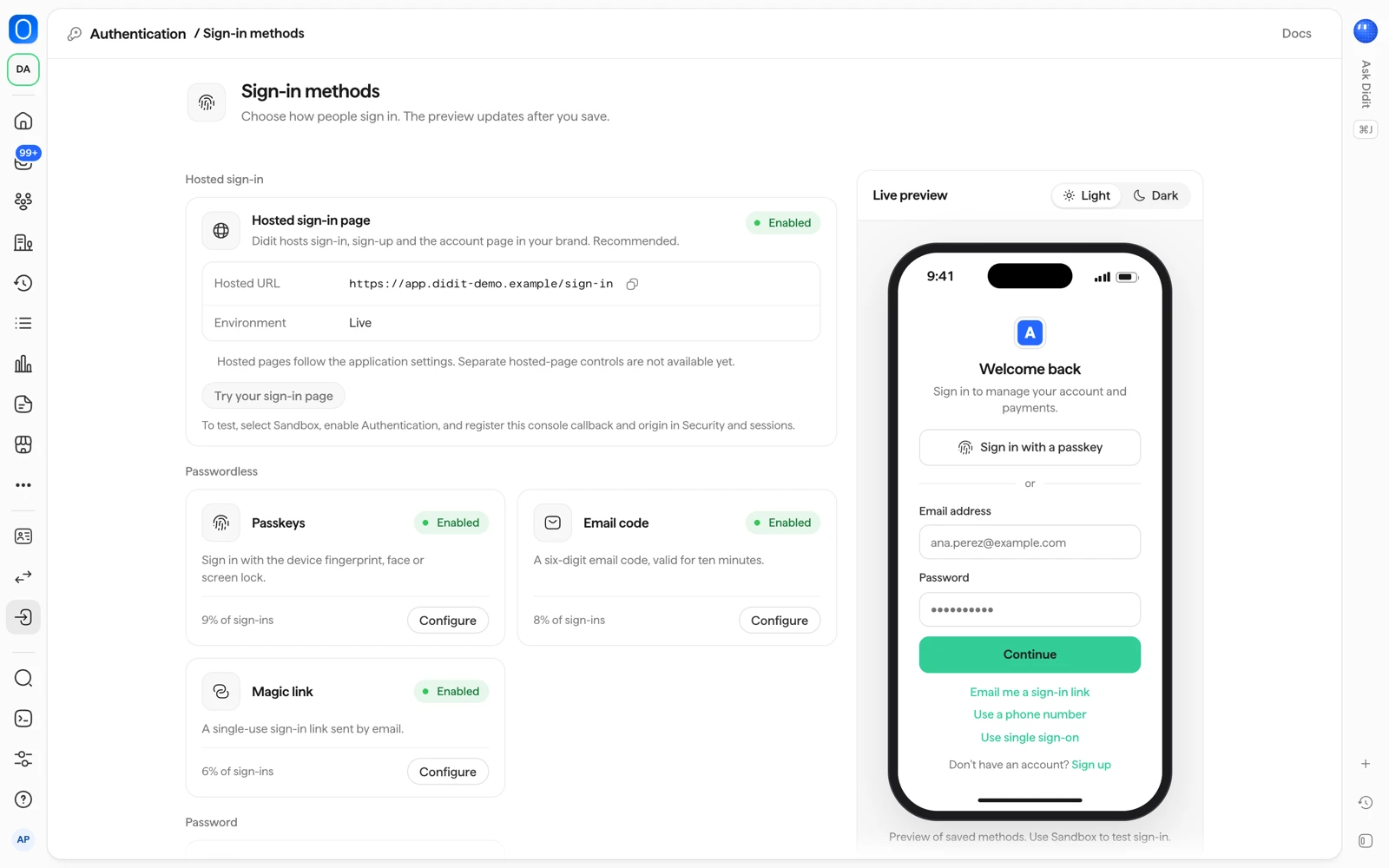
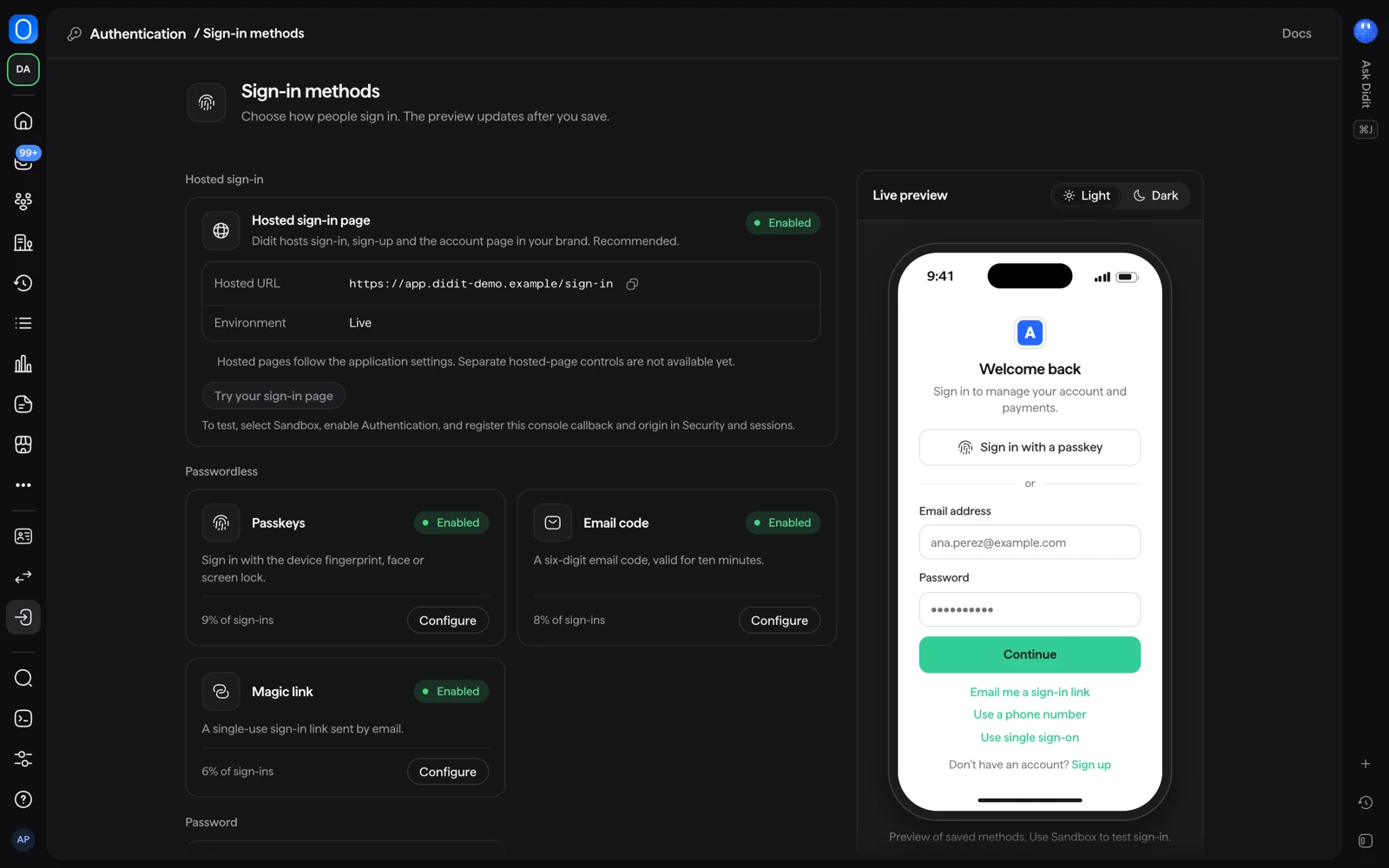
#Ativar métodos
- Abrir Métodos de início de sessão
Na consola, abre a tua aplicação, depois Autenticação e Métodos de início de sessão. Os métodos estão agrupados por tipo: sem palavra-passe, palavra-passe, redes sociais, telefone e empresarial.
- Configurar um método
Cada método é um cartão com o seu estado e um botão Configurar. Seleciona Configurar, liga ou desliga o interruptor Mostrar ... no formulário de acesso, preenche o que o método exigir e guarda. O cartão passa então a dizer No seu formulário de acesso ou Fora do seu formulário de acesso, ou mostra a quota do método nos teus inícios de sessão quando as pessoas o usam.
- Ver a pré-visualização e experimentar
A pré-visualização atualiza-se depois de guardares. Seleciona Experimente a sua página de início de sessão para abrir a página alojada num novo separador. Se não abrir nada, permite janelas pop-up para a consola. A pré-visualização mostra apenas os métodos guardados, por isso testa o início de sessão numa aplicação Sandbox.
Alterar métodos exige uma função que possa editar aplicações (por predefinição Programador, Administrador e Proprietário). O Leitor e o Responsável pela conformidade podem ver a página.
#Os métodos
| Método | O que a pessoa faz | O que configuras |
|---|---|---|
| Chave de acesso | Inicia sessão com a impressão digital, o rosto ou o bloqueio de ecrã do dispositivo. | Nada. Depois do registo, a página alojada oferece a adição de uma chave de acesso. |
| Código por e-mail | Escreve um código de seis dígitos enviado por e-mail, válido durante dez minutos. | Nada. |
| Ligação mágica | Seleciona uma ligação de utilização única enviada por e-mail, válida durante 15 minutos. Tem de ser aberta no mesmo navegador que a pediu. | Nada. |
| E-mail e palavra-passe | Escreve o endereço de e-mail e a palavra-passe. | As regras de palavra-passe estão no artigo de segurança. |
| Google, Microsoft, Apple, GitHub | Seleciona Continue with (Continuar com) o fornecedor. | Configurar: o teu próprio Client ID e Client secret do fornecedor, e o URL de retorno do fornecedor que a consola te mostra. As aplicações em Produção precisam das tuas próprias credenciais. O Sandbox pode usar Credenciais de teste Didit. |
| Código por telefone | Escreve um código enviado para o telefone. | Um fluxo de trabalho de verificação de telefone, porque a entrega por telefone segue-o. Enquanto não estiver configurado, a consola diz que o início de sessão por telefone não foi configurado para a aplicação. |
| Início de sessão único | Inicia sessão com o fornecedor de identidade da sua empresa. | Configurado por organização cliente, consulta organizações. Exige o plano Scale. |
#O segundo passo
Podes pedir um segundo passo às pessoas depois do primeiro. É uma aplicação de autenticação (com códigos de recuperação) ou uma chave de acesso. Os códigos por SMS e por e-mail não podem ser um segundo passo. O início de sessão em dois passos exige o plano Growth. Quem o tem de usar, e o resto da política, estão em proteção contra bots, início de sessão em dois passos e sessões.
#O que as pessoas veem na página alojada
A página alojada mostra:
- O título Sign in to (Iniciar sessão em) seguido do nome da tua aplicação, e o subtítulo Welcome back! Sign in to continue. (Bem-vindo de volta! Inicia sessão para continuar.)
- Um botão por método social, por exemplo Continue with Google (Continuar com o Google), e Sign in with a passkey (Iniciar sessão com uma chave de acesso).
- O separador or (ou), depois o campo Email address (Endereço de e-mail) e Continue (Continuar).
- Ligações para as outras formas de entrar, como Email me a code (Enviar-me um código por e-mail), Email me a sign-in link (Enviar-me uma ligação de início de sessão por e-mail), Use a phone number (Usar um número de telefone) e Use single sign-on (Usar o início de sessão único).
- Don't have an account? (Não tens conta?) com Sign up (Registar-me), e o selo "Secured by Didit" (Protegido pela Didit), a menos que o teu plano o remova.
Se nenhum método estiver ativo, a pré-visualização diz Escolha pelo menos um método de início de sessão. Quando alguém abre uma ligação mágica noutro separador, o primeiro separador mostra Check your inbox (Verifica a tua caixa de entrada) e o novo separador oferece Continue in this tab instead (Continuar neste separador).
Os títulos, botões e e-mails existem em inglês, espanhol, francês, alemão e japonês. A página usa o idioma do navegador da pessoa. Para mudar as cores, o logótipo, os textos e o endereço, consulta marca e e-mails.
#Quanto tempo duram as coisas
- Códigos por e-mail e por telefone: dez minutos, com cinco tentativas.
- Ligações mágicas: 15 minutos, usadas uma só vez.
- Ligações de reposição da palavra-passe: 30 minutos.
- Ligações de convite: sete dias.
- Depois de cinco palavras-passe erradas, a conta fica bloqueada durante 15 minutos com a proteção predefinida. As tuas definições de proteção contra bots podem alterar isto.
#Palavra-passe errada, e-mail desconhecido e contas bloqueadas parecem iguais
Uma palavra-passe errada, um endereço de e-mail sem conta, um e-mail não verificado e uma conta bloqueada mostram todos a mesma mensagem genérica. É de propósito: a tua página de início de sessão não consegue dizer qual foi o caso, nem um atacante, por isso ninguém a pode usar para descobrir que endereços de e-mail têm conta. A tua equipa vê mais em Inícios de sessão, onde uma tentativa falhada mostra o motivo por palavras simples, por exemplo A conta está bloqueada após demasiadas tentativas ou A conta está bloqueada. Os registos de início de sessão com 30 dias de histórico exigem o plano Scale.
#Relacionado
- Dar a marca da tua empresa às páginas de início de sessão e aos e-mails
- Proteção contra bots, início de sessão em dois passos e sessões
- Métodos de início de sessão na documentação da Didit
Continua com dúvidas? Fale com uma pessoa.
Inclua o ID da sua organização e o ID da sessão sobre a qual pergunta.