用 Didit 身份认证选择用户的登录方式:通行密钥、邮箱验证码、魔法链接、密码、Google、Microsoft、Apple、GitHub、手机或单点登录。
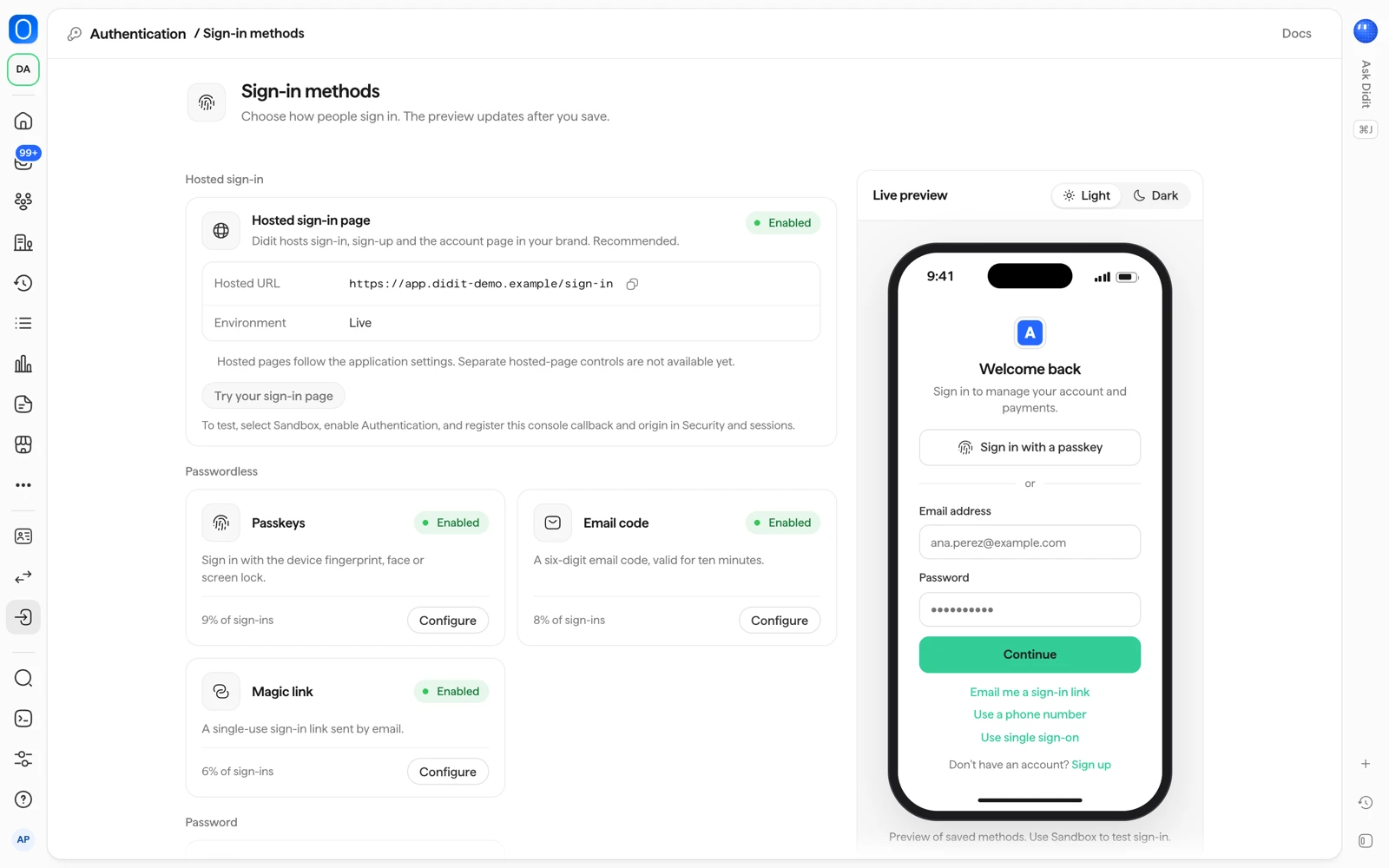
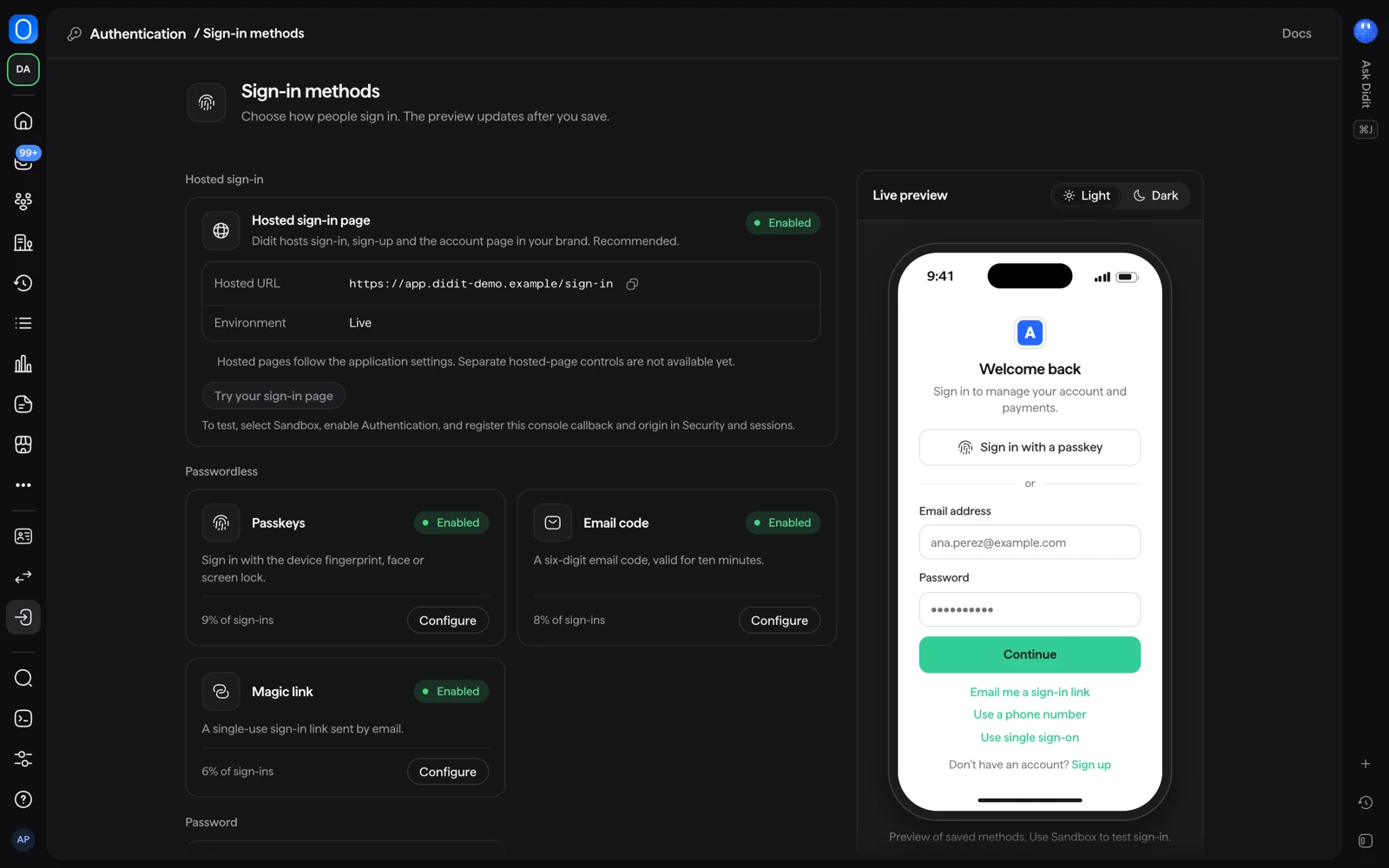
打开控制台侧边栏的身份认证,然后点击登录方式,开启你希望用户在登录框中看到的方式。 你可以提供通行密钥、邮箱验证码、魔法链接、邮箱加密码、Google、Microsoft、Apple、GitHub、手机验证码和单点登录。 右侧的实时预览会显示用户将看到的页面,试用你的登录页面会打开真实的托管页面。
#开启登录方式
- 打开登录方式
在控制台中打开你的应用,然后依次打开身份认证和登录方式。这些方式按类型分组:无密码、密码、社交账号、手机和企业。
- 配置一种方式
每种方式是一张卡片,显示它的状态和一个配置按钮。点击配置,打开或关闭开关在登录框中显示……,填写该方式需要的内容,然后保存。之后卡片会显示已显示在登录框中或未显示在登录框中;用户开始使用后,则会显示该方式占你登录次数的比例。
- 查看预览,然后试用
保存后预览会更新。点击试用你的登录页面,在新标签页中打开托管页面。如果没有打开,请在控制台中允许弹出窗口。预览只显示已保存的方式,因此请在沙盒应用中测试登录。
更改登录方式需要一个可以编辑应用的角色(默认是开发者、管理员和所有者)。只读成员和合规专员可以查看该页面。
#各种方式
| 方式 | 用户要做什么 | 你要设置什么 |
|---|---|---|
| 通行密钥 | 使用设备的指纹、面容或屏幕锁登录。 | 无需设置。注册后,托管页面会提示添加通行密钥。 |
| 邮箱验证码 | 输入通过邮件发送的六位验证码,有效期十分钟。 | 无需设置。 |
| 魔法链接 | 点击通过邮件发送的一次性链接,有效期 15 分钟。必须在请求它的同一个浏览器中打开。 | 无需设置。 |
| 邮箱和密码 | 输入邮箱地址和密码。 | 密码规则见安全文章。 |
| Google、Microsoft、Apple、GitHub | 点击使用该提供方继续。 | 配置:你从该提供方获得的 Client ID 和 Client secret,以及控制台显示的提供方回调网址。生产应用需要你自己的凭据。沙盒可以使用 Didit 测试凭据。 |
| 手机验证码 | 输入发送到手机的验证码。 | 一个手机验证工作流,因为手机验证码的发送遵循该工作流。在设置完成之前,控制台会提示该应用尚未设置手机登录。 |
| 单点登录 | 使用其公司的身份提供方登录。 | 按客户组织设置,参见组织。需要 Scale 套餐。 |
#第二步验证
你可以在第一步之后要求用户进行第二步验证。它可以是验证器应用(带恢复码)或通行密钥。短信和邮箱验证码不能作为第二步。 两步验证需要 Growth 套餐。谁必须使用它以及其余的策略,参见机器人防护、两步验证与会话。
#用户在托管页面上看到什么
托管页面显示:
- 标题 Sign in to(登录到)后面跟着你的应用名称,以及副标题 Welcome back! Sign in to continue.(欢迎回来!请登录以继续。)
- 每种社交方式一个按钮,例如 Continue with Google(使用 Google 继续),以及 Sign in with a passkey(使用通行密钥登录)。
- 分隔线 or(或),然后是 Email address(电子邮件地址)字段和 Continue(继续)。
- 其他登录途径的链接,例如 Email me a code(通过邮件发送验证码)、Email me a sign-in link(通过邮件发送登录链接)、Use a phone number(使用手机号)和 Use single sign-on(使用单点登录)。
- Don't have an account?(还没有账户?)以及 Sign up(注册),还有“Secured by Didit”标识,除非你的套餐移除了它。
如果没有开启任何方式,预览会显示 Pick at least one sign-in method.(请至少选择一种登录方式。) 当有人在另一个标签页中打开魔法链接时,第一个标签页会显示 Check your inbox(查看你的收件箱),新标签页则提供 Continue in this tab instead(改为在此标签页中继续)。
标题、按钮和邮件提供英语、西班牙语、法语、德语和日语版本。页面使用用户浏览器的语言。 如需更改颜色、徽标、文案和地址,参见品牌与邮件。
#各项的有效时长
- 邮箱和手机验证码:十分钟,可尝试五次。
- 魔法链接:15 分钟,只能使用一次。
- 密码重置链接:30 分钟。
- 邀请链接:七天。
- 在默认保护下,输错五次密码后账户会被锁定 15 分钟。你的机器人防护设置可以更改这一点。
#密码错误、邮箱不存在和账户被锁定看起来都一样
密码错误、没有账户的邮箱地址、未验证的邮箱,以及被锁定或被阻止的账户,都会显示同一条通用提示。 这是有意为之:你的登录页面无法分辨是哪种情况,攻击者也无法分辨,因此没有人可以借此查出哪些邮箱地址有账户。 你的团队可以在登录记录中看到更多信息,失败的尝试会用通俗的语言显示原因,例如 The account is locked after too many tries(尝试次数过多,账户已锁定)或 The account is blocked(账户已被封禁)。保留 30 天历史记录的登录日志需要 Scale 套餐。
#相关文章
还没解决?和真人聊聊。
请附上你的组织 ID 以及你要咨询的会话 ID。