Escolha como os usuários fazem login na Autenticação da Didit: chave de acesso, código por e-mail, link mágico, senha, login social, telefone ou SSO.
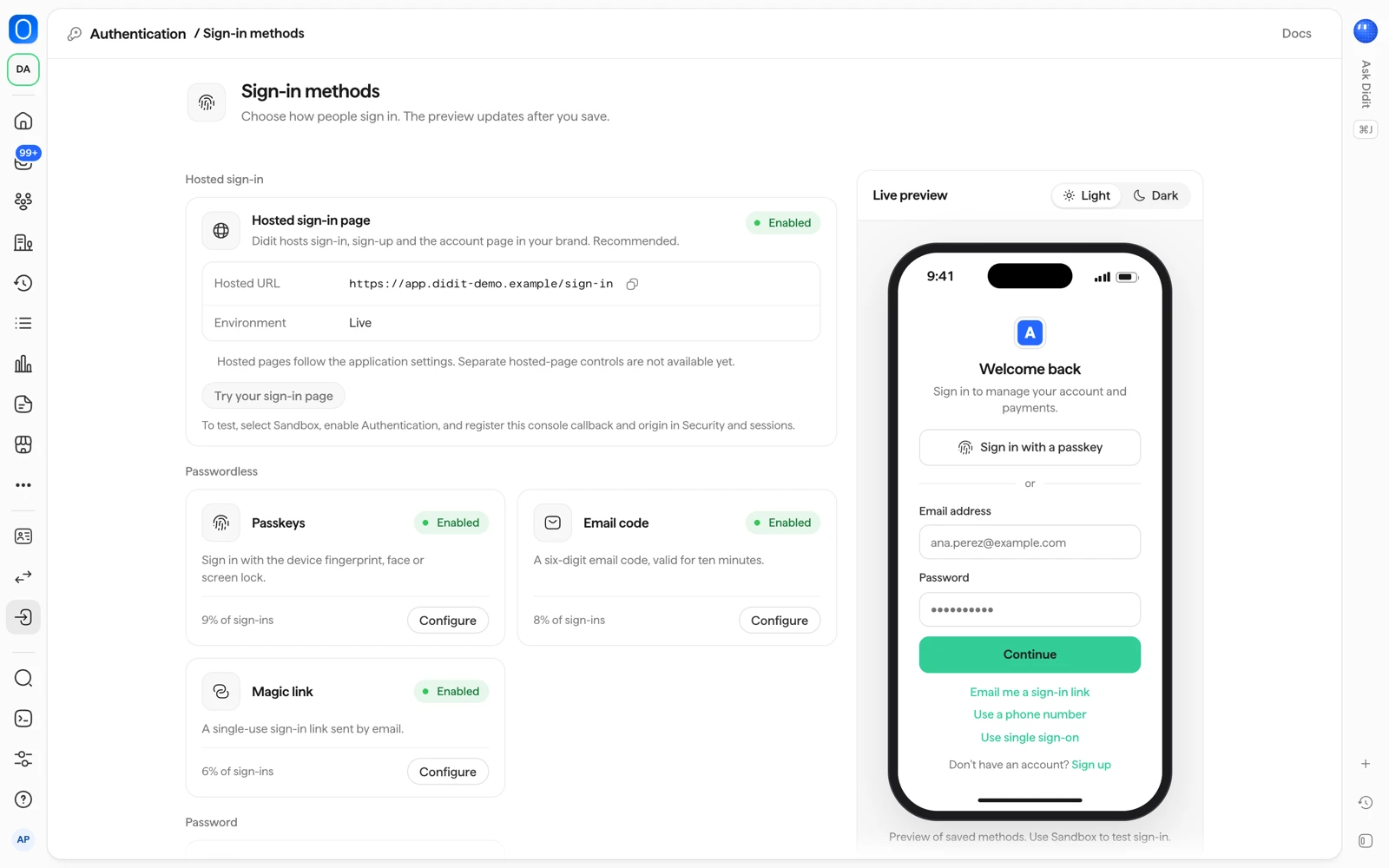
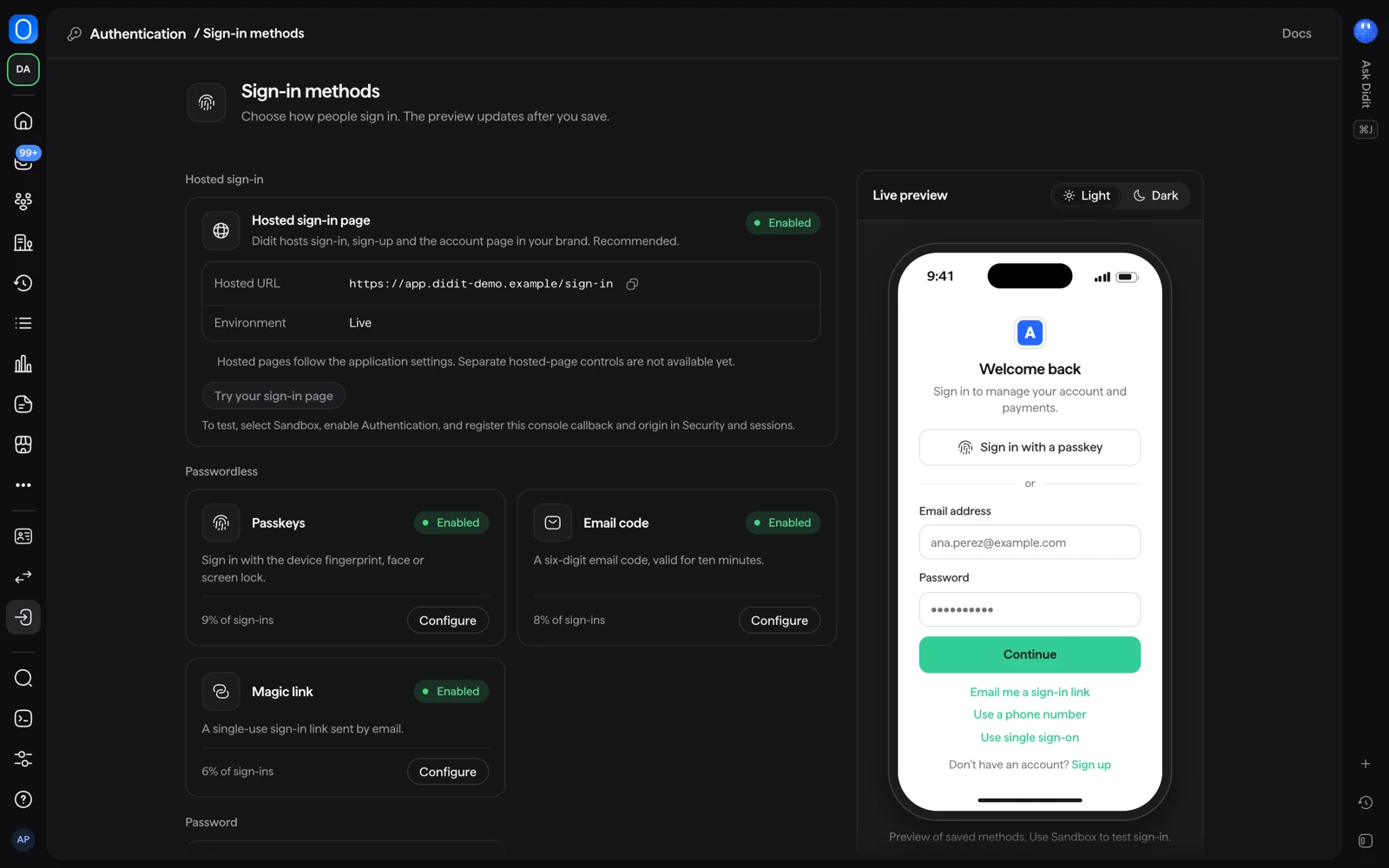
Abra Autenticação na barra lateral do console, depois Métodos de login, e ative os métodos que você quer mostrar às pessoas no formulário de login. Você pode oferecer chaves de acesso, códigos por e-mail, links mágicos, e-mail e senha, Google, Microsoft, Apple, GitHub, códigos por telefone e login único. A prévia ao vivo à direita mostra a página como as pessoas a verão, e Teste a sua página de login abre a página hospedada de verdade.
#Ative os métodos
- Abra Métodos de login
No console, abra a sua aplicação, depois Autenticação e Métodos de login. Os métodos são agrupados por tipo: sem senha, senha, social, telefone e corporativo.
- Configure um método
Cada método é um cartão com o seu status e um botão Configurar. Clique em Configurar, ligue ou desligue a chave Mostrar ... no formulário de login, preencha o que o método exigir e salve. O cartão passa a mostrar No seu formulário de acesso ou Fora do seu formulário de acesso, ou a parcela dos seus logins que usa o método, quando as pessoas já o usam.
- Confira a prévia e depois teste
A prévia é atualizada depois que você salva. Clique em Teste a sua página de login para abrir a página hospedada em uma nova aba. Se nada abrir, permita pop-ups do console. A prévia mostra apenas os métodos salvos, então teste o login em uma aplicação Sandbox.
Alterar métodos exige uma função que possa editar aplicações (por padrão, Desenvolvedor, Administrador e Proprietário). Leitor e Responsável de compliance podem ver a página.
#Os métodos
| Método | O que a pessoa faz | O que você configura |
|---|---|---|
| Chave de acesso | Faz login com a impressão digital, o rosto ou o bloqueio de tela do dispositivo. | Nada. Depois do cadastro, a página hospedada oferece adicionar uma chave de acesso. |
| Código por e-mail | Digita um código de seis dígitos enviado por e-mail, válido por dez minutos. | Nada. |
| Link mágico | Clica em um link de uso único enviado por e-mail, válido por 15 minutos. Ele precisa ser aberto no mesmo navegador que o pediu. | Nada. |
| E-mail e senha | Digita o endereço de e-mail e a senha. | As regras de senha estão no artigo de segurança. |
| Google, Microsoft, Apple, GitHub | Clica em Continuar com o provedor. | Configurar: o seu próprio Client ID e Client secret do provedor, e a URL de retorno do provedor que o console mostra. Aplicações em Produção exigem as suas próprias credenciais. O Sandbox pode usar as Credenciais de teste Didit. |
| Código por telefone | Digita um código enviado ao telefone. | Um workflow de verificação de telefone, porque o envio por telefone depende dele. Até ele ser configurado, o console diz que o login por telefone não foi configurado para a aplicação. |
| Login único | Faz login com o provedor de identidade da sua empresa. | Configurado por organização cliente, veja organizações. Exige o plano Scale. |
#A segunda etapa
Você pode pedir às pessoas uma segunda etapa depois da primeira. Ela é um app autenticador (com códigos de recuperação) ou uma chave de acesso. Códigos por SMS e por e-mail não podem ser a segunda etapa. O login em duas etapas exige o plano Growth. Quem deve usá-lo, e o restante da política, estão em proteção contra bots, login em duas etapas e sessões.
#O que as pessoas veem na página hospedada
A página hospedada mostra:
- O título Sign in to (Entrar em) seguido do nome da sua aplicação, e o subtítulo Welcome back! Sign in to continue. (Boas-vindas de volta! Entre para continuar.)
- Um botão por método social, por exemplo Continue with Google (Continuar com Google), e Sign in with a passkey (Entrar com uma chave de acesso).
- O separador or (ou), depois o campo Email address (Endereço de e-mail) e Continue (Continuar).
- Links para as outras formas de entrar, como Email me a code (Me envie um código), Email me a sign-in link (Me envie um link de login), Use a phone number (Usar um número de telefone) e Use single sign-on (Usar login único).
- Don't have an account? (Não tem uma conta?) com Sign up (Cadastre-se), e o selo "Secured by Didit" (Protegido pela Didit), a menos que o seu plano o remova.
Se nenhum método estiver ativado, a prévia diz Escolha pelo menos um método de login. Quando alguém abre um link mágico em outra aba, a primeira aba mostra Check your inbox (Verifique sua caixa de entrada) e a nova aba oferece Continue in this tab instead (Continuar nesta aba).
Títulos, botões e e-mails existem em inglês, espanhol, francês, alemão e japonês. A página usa o idioma do navegador da pessoa. Para mudar as cores, o logotipo, os textos e o endereço, veja marca e e-mails.
#Quanto tempo as coisas duram
- Códigos por e-mail e por telefone: dez minutos, com cinco tentativas.
- Links mágicos: 15 minutos, de uso único.
- Links de redefinição de senha: 30 minutos.
- Links de convite: sete dias.
- Depois de cinco senhas erradas, a conta fica bloqueada por 15 minutos com a proteção padrão. As suas configurações de proteção contra bots podem mudar isso.
#Senha errada, e-mail desconhecido e contas bloqueadas parecem iguais
Uma senha errada, um endereço de e-mail sem conta, um e-mail não verificado e uma conta bloqueada ou travada mostram a mesma mensagem genérica. Isso é proposital: a sua página de login não consegue dizer qual foi o caso, e um atacante também não, então ninguém pode usá-la para descobrir quais endereços de e-mail têm uma conta. A sua equipe vê mais em Logins, onde uma tentativa com falha mostra o motivo em palavras simples, por exemplo A conta está bloqueada após tentativas demais ou A conta está bloqueada. Logs de login com 30 dias de histórico exigem o plano Scale.
#Relacionados
- Personalizando a marca das páginas de login e dos e-mails
- Proteção contra bots, login em duas etapas e sessões
- Métodos de login na documentação da Didit
Ainda com dúvida? Fale com uma pessoa.
Inclua o ID da sua organização e o ID da sessão sobre a qual você está perguntando.