Выберите, как пользователи входят с Аутентификацией Didit: ключ доступа, код по email, магическая ссылка, пароль, Google, Microsoft, Apple, GitHub, телефон, SSO
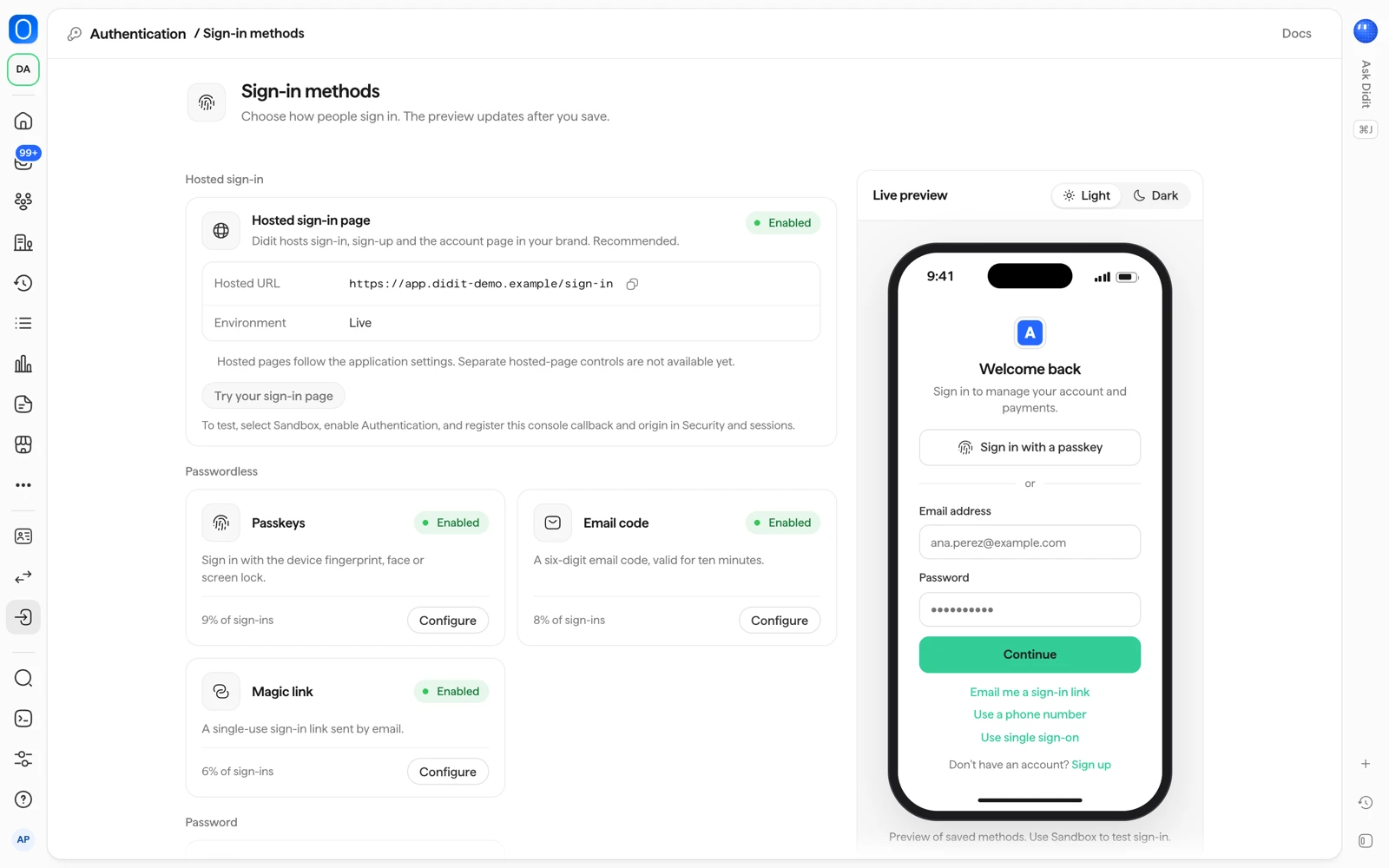
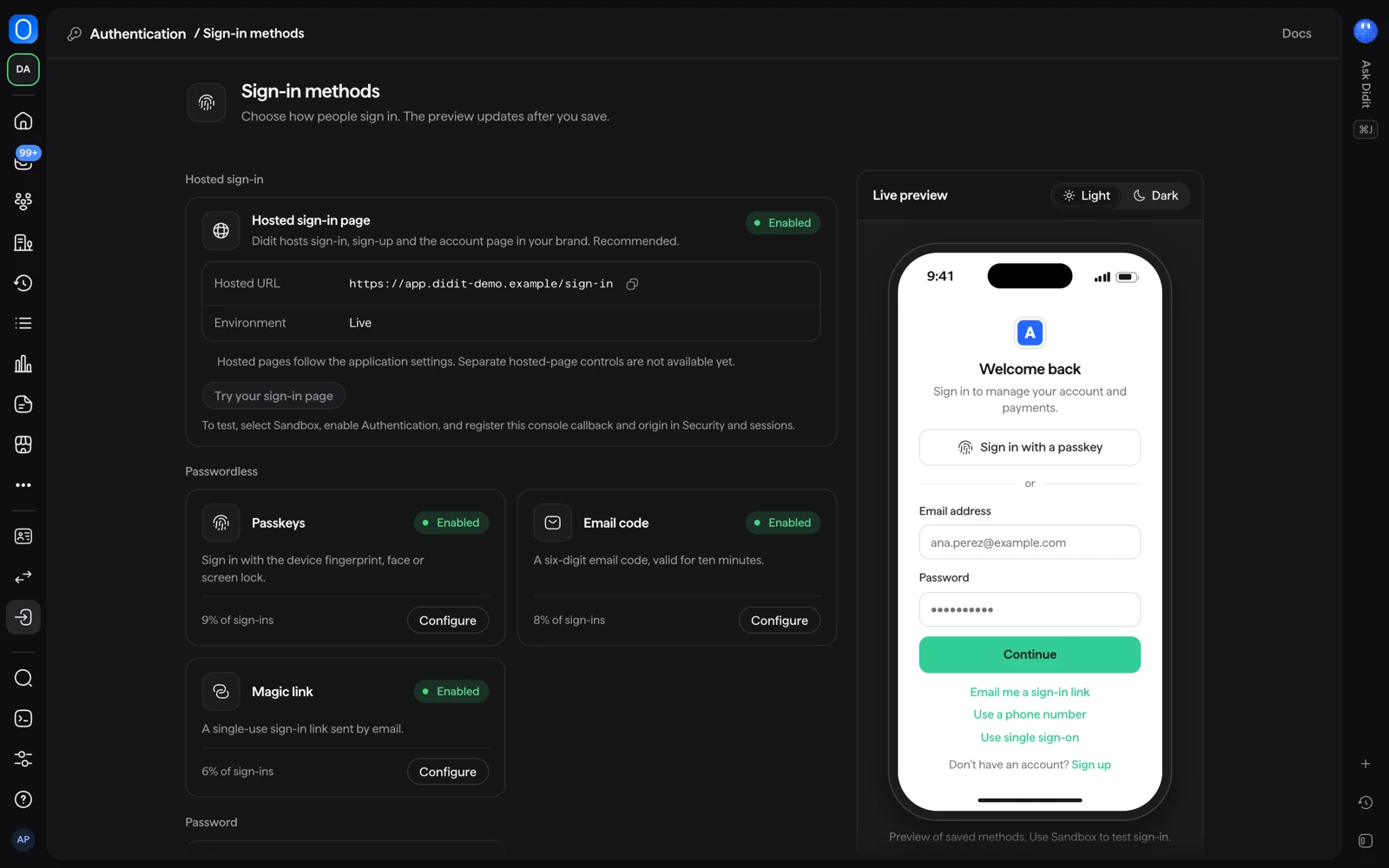
Откройте Аутентификацию в боковой панели консоли, затем Способы входа и включите способы, которые должны видеть люди в форме входа. Можно предложить ключи доступа, коды по email, магические ссылки, email и пароль, Google, Microsoft, Apple, GitHub, коды по телефону и единый вход. Живой предпросмотр справа показывает страницу так, как её увидят люди, а Попробуйте страницу входа открывает настоящую размещённую страницу.
#Как включить способы
- Откройте «Способы входа»
В консоли откройте своё приложение, затем Аутентификацию и Способы входа. Способы сгруппированы по виду: без пароля, пароль, соцсети, телефон и корпоративные.
- Настройте способ
Каждый способ - это карточка со статусом и кнопкой Настроить. Нажмите Настроить, включите или выключите переключатель Показывать ... в форме входа, заполните всё, что нужно способу, и сохраните. После этого на карточке написано В форме входа или Отсутствует в форме входа, либо показана доля способа среди ваших входов, когда им начинают пользоваться.
- Проверьте предпросмотр и попробуйте
Предпросмотр обновляется после сохранения. Нажмите Попробуйте страницу входа, чтобы открыть размещённую страницу в новой вкладке. Если ничего не открылось, разрешите консоли всплывающие окна. Предпросмотр показывает только сохранённые способы, поэтому проверяйте вход в приложении в песочнице.
Для изменения способов нужна роль, которая может изменять приложения (по умолчанию Developer, Admin и Owner). Reader и Compliance Officer могут видеть страницу.
#Способы
| Способ | Что делает человек | Что настраиваете вы |
|---|---|---|
| Ключ доступа | Входит по отпечатку пальца, лицу или блокировке экрана своего устройства. | Ничего. После регистрации размещённая страница предлагает добавить ключ доступа. |
| Код по email | Вводит шестизначный код, присланный по email, он действует десять минут. | Ничего. |
| Магическая ссылка | Нажимает одноразовую ссылку из письма, она действует 15 минут. Её нужно открыть в том же браузере, который её запросил. | Ничего. |
| Email и пароль | Вводит свой адрес email и пароль. | Правила паролей описаны в статье о безопасности. |
| Google, Microsoft, Apple, GitHub | Нажимает Continue with (в переводе «Продолжить с») и выбирает провайдера. | Настроить: ваши собственные Client ID и Client secret от провайдера и URL возврата провайдера, который показывает консоль. Боевым приложениям нужны ваши собственные учётные данные. Песочница может использовать Тестовые учётные данные Didit. |
| Код по телефону | Вводит код, присланный на телефон. | Воркфлоу верификации телефона, потому что доставка на телефон следует за ним. Пока он не настроен, консоль сообщает, что вход по телефону для приложения не настроен. |
| Единый вход | Входит через провайдера идентификации своей компании. | Настраивается для каждой организации клиента, см. организации. Нужен тариф Scale. |
#Второй шаг
Можно попросить людей пройти второй шаг после первого. Это приложение-аутентификатор (с резервными кодами) или ключ доступа. Коды по SMS и email вторым шагом быть не могут. Двухэтапный вход требует тарифа Growth. Кто обязан им пользоваться и остальные правила политики описаны в статье защита от ботов, двухэтапный вход и сеансы.
#Что люди видят на размещённой странице
Размещённая страница показывает:
- Заголовок Sign in to (в переводе «Вход в»), за которым следует название вашего приложения, и подзаголовок Welcome back! Sign in to continue. (в переводе «С возвращением! Войдите, чтобы продолжить.»)
- По одной кнопке на каждый социальный способ, например Continue with Google (в переводе «Продолжить с Google»), и Sign in with a passkey (в переводе «Войти с ключом доступа»).
- Разделитель or (в переводе «или»), затем поле Email address (в переводе «Адрес электронной почты») и Continue (в переводе «Продолжить»).
- Ссылки на другие способы входа, например Email me a code, Email me a sign-in link, Use a phone number и Use single sign-on (в переводе «Прислать код на почту», «Прислать ссылку для входа», «Войти по номеру телефона» и «Войти через единый вход»).
- Don't have an account? (в переводе «Нет аккаунта?») со ссылкой Sign up (в переводе «Зарегистрироваться») и значок "Secured by Didit" (в переводе «Защищено Didit»), если ваш тариф его не убирает.
Если ни один способ не включён, предпросмотр сообщает Выберите хотя бы один способ входа. Когда человек открывает магическую ссылку в другой вкладке, первая вкладка показывает Check your inbox (в переводе «Проверьте почту»), а новая вкладка предлагает Continue in this tab instead (в переводе «Продолжить в этой вкладке»).
Заголовки, кнопки и письма доступны на английском, испанском, французском, немецком и японском. Страница использует язык браузера человека. Чтобы изменить цвета, логотип, тексты и адрес, см. бренд и письма.
#Как долго что действует
- Коды по email и по телефону: десять минут, пять попыток.
- Магические ссылки: 15 минут, используются один раз.
- Ссылки для сброса пароля: 30 минут.
- Ссылки-приглашения: семь дней.
- После пяти неверных паролей аккаунт блокируется на 15 минут при защите по умолчанию. Настройки защиты от ботов могут это изменить.
#Неверный пароль, неизвестный email и заблокированные аккаунты выглядят одинаково
Неверный пароль, адрес email без аккаунта, неподтверждённый email и заблокированный аккаунт показывают одно и то же общее сообщение. Это сделано намеренно: ваша страница входа не может отличить один случай от другого, и злоумышленник тоже, поэтому с её помощью нельзя узнать, у каких адресов email есть аккаунт. Ваша команда видит больше в разделе Входы, где у неудачной попытки причина указана простыми словами, например Аккаунт заблокирован после слишком многих попыток или Аккаунт заблокирован. Журналы входов с историей за 30 дней требуют тарифа Scale.
#См. также
- Бренд страниц входа и писем
- Защита от ботов, двухэтапный вход и сеансы
- Способы входа в документации Didit
Не нашли ответ? Поговорите с человеком.
Укажите ID организации и ID сессии, о которой спрашиваете.