Didit 인증으로 사용자의 로그인 방법을 고르세요. 패스키, 이메일 코드, 매직 링크, 비밀번호, 소셜 로그인, 전화번호, SSO를 지원합니다.
콘솔 사이드바에서 인증을 열고 로그인 방법으로 이동해, 로그인 상자에 보여 줄 방법을 켜세요. 패스키, 이메일 코드, 매직 링크, 이메일과 비밀번호, Google, Microsoft, Apple, GitHub, 전화번호 코드, 싱글 사인온(SSO)을 제공할 수 있습니다. 오른쪽의 실시간 미리보기에서 사용자가 보게 될 페이지를 확인할 수 있고, 로그인 페이지 시험을 누르면 실제 호스팅 페이지가 열립니다.
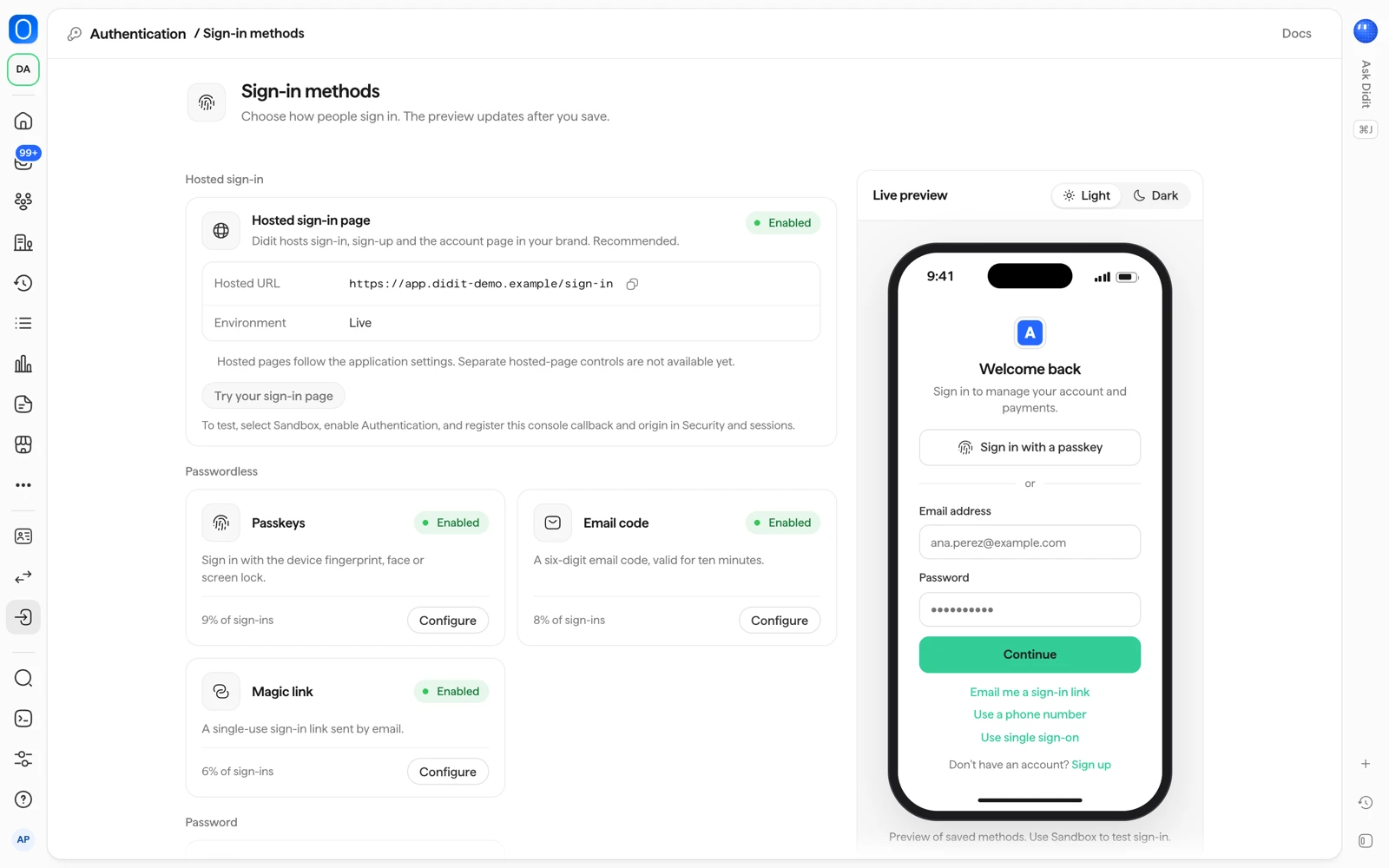
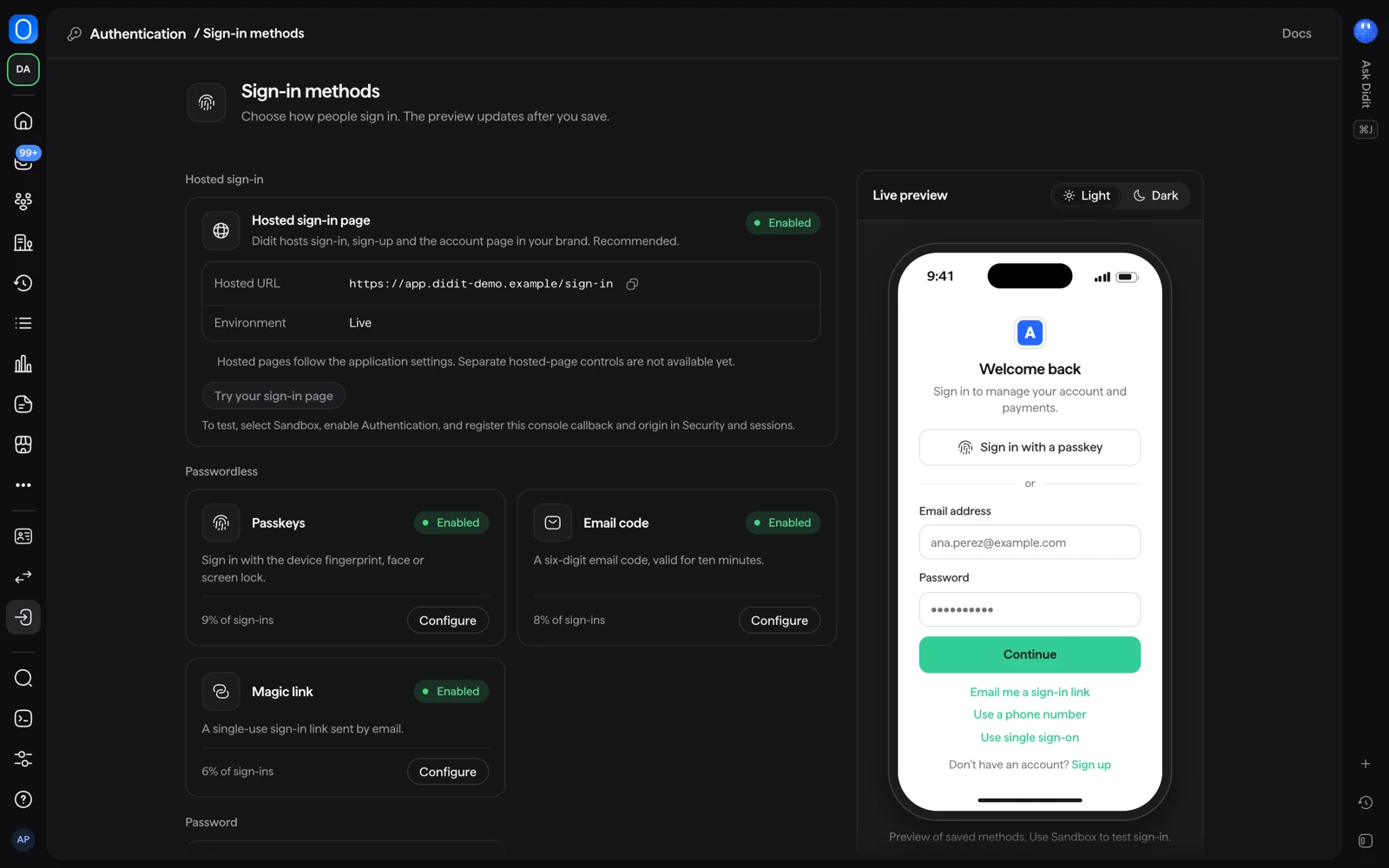
#방법 켜기
- 로그인 방법 열기
콘솔에서 애플리케이션을 연 다음 인증과 로그인 방법을 여세요. 방법은 종류별로 묶여 있습니다. 비밀번호 없는 방식, 비밀번호, 소셜, 전화번호, 엔터프라이즈입니다.
- 방법 구성
각 방법은 상태와 구성 버튼이 있는 카드입니다. 구성을 선택하고 로그인 화면에 ... 표시 스위치를 켜거나 끄고, 방법에 필요한 항목을 입력한 뒤 저장하세요. 그러면 카드에 로그인 화면에 표시 또는 로그인 화면에 표시 안 함이 나타나고, 사용자가 쓰기 시작하면 전체 로그인에서 그 방법이 차지하는 비중이 표시됩니다.
- 미리보기 확인 후 시험
저장하면 미리보기가 갱신됩니다. 로그인 페이지 시험을 선택하면 호스팅 페이지가 새 탭에서 열립니다. 아무것도 열리지 않으면 콘솔에서 팝업을 허용하세요. 미리보기에는 저장된 방법만 표시되므로 로그인 시험은 샌드박스 애플리케이션에서 하세요.
방법을 바꾸려면 애플리케이션을 편집할 수 있는 역할이 필요합니다(기본적으로 개발자, 관리자, 소유자). 읽기 전용과 컴플라이언스 담당자는 페이지를 볼 수 있습니다.
#방법 목록
| 방법 | 사용자가 하는 일 | 내가 설정할 것 |
|---|---|---|
| 패스키 | 기기의 지문, 얼굴 또는 화면 잠금으로 로그인합니다. | 없음. 가입 후 호스팅 페이지가 패스키 추가를 제안합니다. |
| 이메일 코드 | 이메일로 받은 여섯 자리 코드를 입력합니다. 유효 시간은 10분입니다. | 없음. |
| 매직 링크 | 이메일로 받은 일회용 링크를 선택합니다. 유효 시간은 15분이며, 요청한 브라우저와 같은 브라우저에서 열어야 합니다. | 없음. |
| 이메일과 비밀번호 | 이메일 주소와 비밀번호를 입력합니다. | 비밀번호 규칙은 보안 문서에 있습니다. |
| Google, Microsoft, Apple, GitHub | 해당 제공업체의 Continue with(계속)를 선택합니다. | 구성: 제공업체에서 발급받은 내 Client ID와 Client secret, 그리고 콘솔에 표시되는 제공업체 콜백 URL. 라이브 애플리케이션에는 내 자격 증명이 필요합니다. 샌드박스에서는 Didit 테스트 자격 증명을 사용할 수 있습니다. |
| 전화번호 코드 | 휴대폰으로 받은 코드를 입력합니다. | 전화번호 인증 워크플로우. 전화번호 전송이 이를 따르기 때문입니다. 설정하기 전에는 콘솔에 애플리케이션에 전화번호 로그인이 설정되지 않았다고 표시됩니다. |
| 싱글 사인온 | 소속 회사의 ID 제공업체로 로그인합니다. | 고객 조직별로 설정합니다. 조직을 참고하세요. Scale 요금제가 필요합니다. |
#두 번째 단계
첫 번째 단계 뒤에 두 번째 단계를 요구할 수 있습니다. 인증 앱(복구 코드 포함) 또는 패스키입니다. SMS와 이메일 코드는 두 번째 단계로 사용할 수 없습니다. 2단계 로그인에는 Growth 요금제가 필요합니다. 누가 사용해야 하는지 등 정책의 나머지는 봇 보호, 2단계 로그인, 세션에 있습니다.
#호스팅 페이지에서 사용자가 보는 것
호스팅 페이지에는 다음이 표시됩니다. 아래 문구는 호스팅 페이지에 표시되는 영어 원문이며, 괄호 안은 한국어 번역입니다.
- 제목 Sign in to(로그인:) 뒤에 애플리케이션 이름이 오고, 부제목은 Welcome back! Sign in to continue.(다시 오신 것을 환영합니다! 계속하려면 로그인하세요.)입니다.
- 소셜 방법마다 버튼이 하나씩 있으며 예를 들어 Continue with Google(Google로 계속)이 있고, Sign in with a passkey(패스키로 로그인)도 있습니다.
- 구분선 or(또는), 그다음 Email address(이메일 주소) 입력란과 Continue(계속).
- 다른 로그인 방법으로 가는 링크: Email me a code(이메일로 코드 받기), Email me a sign-in link(이메일로 로그인 링크 받기), Use a phone number(전화번호 사용), Use single sign-on(통합 로그인(SSO) 사용).
- Don't have an account?(계정이 없으신가요?)와 Sign up(가입하기), 그리고 요금제에서 제거하지 않았다면 "Secured by Didit" 배지.
켜진 방법이 없으면 미리보기에 **로그인 방법을 하나 이상 선택하세요.**라고 표시됩니다. 사용자가 매직 링크를 다른 탭에서 열면 첫 번째 탭에는 Check your inbox(받은편지함을 확인하세요)가 표시되고 새 탭에는 Continue in this tab instead(이 탭에서 계속)가 표시됩니다.
제목, 버튼, 이메일은 영어, 스페인어, 프랑스어, 독일어, 일본어로 제공됩니다. 페이지는 사용자 브라우저의 언어를 사용합니다. 색상, 로고, 문구, 주소를 바꾸려면 브랜딩 및 이메일을 참고하세요.
#지속 시간
- 이메일 및 전화번호 코드: 10분, 시도 5회.
- 매직 링크: 15분, 한 번만 사용 가능.
- 비밀번호 재설정 링크: 30분.
- 초대 링크: 7일.
- 비밀번호를 5번 틀리면 기본 보호 설정에서는 계정이 15분 동안 잠깁니다. 봇 보호 설정으로 이를 바꿀 수 있습니다.
#잘못된 비밀번호, 알 수 없는 이메일, 잠긴 계정은 똑같이 보입니다
잘못된 비밀번호, 계정이 없는 이메일 주소, 확인되지 않은 이메일, 잠기거나 차단된 계정은 모두 같은 일반 메시지를 표시합니다. 의도된 동작입니다. 로그인 페이지는 어떤 경우인지 구분할 수 없고 공격자도 마찬가지이므로, 어떤 이메일 주소에 계정이 있는지 알아내는 데 사용할 수 없습니다. 내 팀은 로그인에서 더 많은 정보를 볼 수 있으며, 실패한 시도에는 쉬운 말로 이유가 표시됩니다. 예를 들어 시도가 너무 많아 계정이 잠겼습니다 또는 계정이 차단되었습니다입니다. 30일 기록이 있는 로그인 기록에는 Scale 요금제가 필요합니다.
#관련 문서
아직 해결되지 않았나요? 담당자와 이야기하세요.
조직 ID와 문의할 세션 ID를 함께 보내 주세요.