Didit 호스팅 로그인 페이지와 이메일에 로고와 색상을 적용하고, 문구를 정하고, 내 도메인으로 발송하고, 맞춤 도메인을 사용하세요.
인증을 열고 브랜딩 및 이메일로 이동하세요. 호스팅 페이지 탭은 로그인 페이지의 모양과 위치를, 이메일 탭은 로그인 이메일을 제어합니다. 로고, 색상, 글꼴은 인증 확인 흐름과 같은 브랜드인 사용자 정의에서 가져오므로 한 번만 설정하면 됩니다. 페이지 문구와 맞춤 도메인을 추가할 수 있으며, "Secured by Didit" 배지(Didit 보안 적용 표시)를 제거하려면 Growth 요금제가 필요합니다.
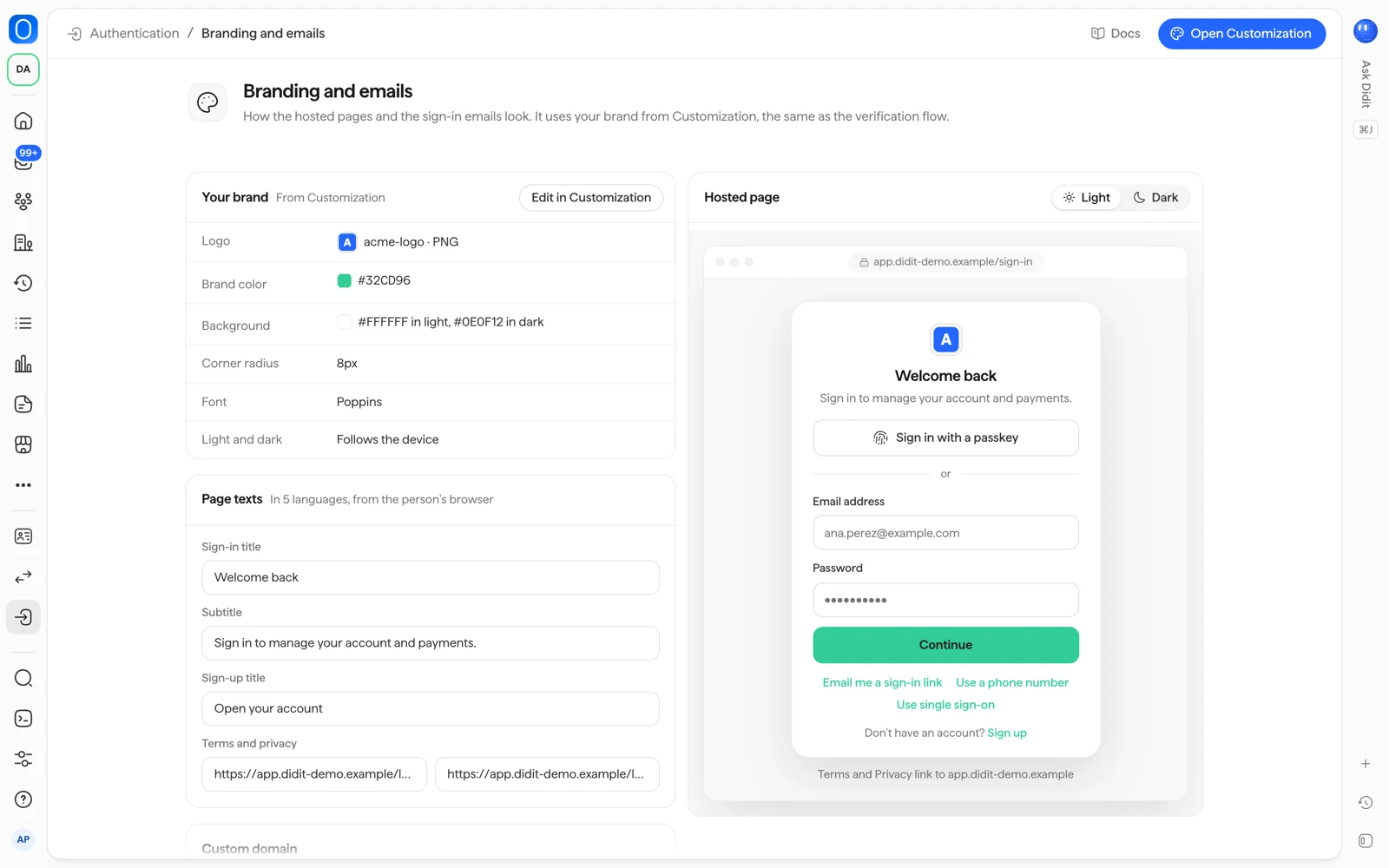
#브랜드는 사용자 정의에서 가져옵니다
호스팅 페이지의 내 브랜드 카드에는 사용자 정의에서라고 표시되며 적용된 항목이 나타납니다.
- 로고
- 브랜드 색상
- 배경
- 모서리 반경
- 글꼴
- 라이트 및 다크: 기기 설정을 따름, 항상 라이트 또는 항상 다크
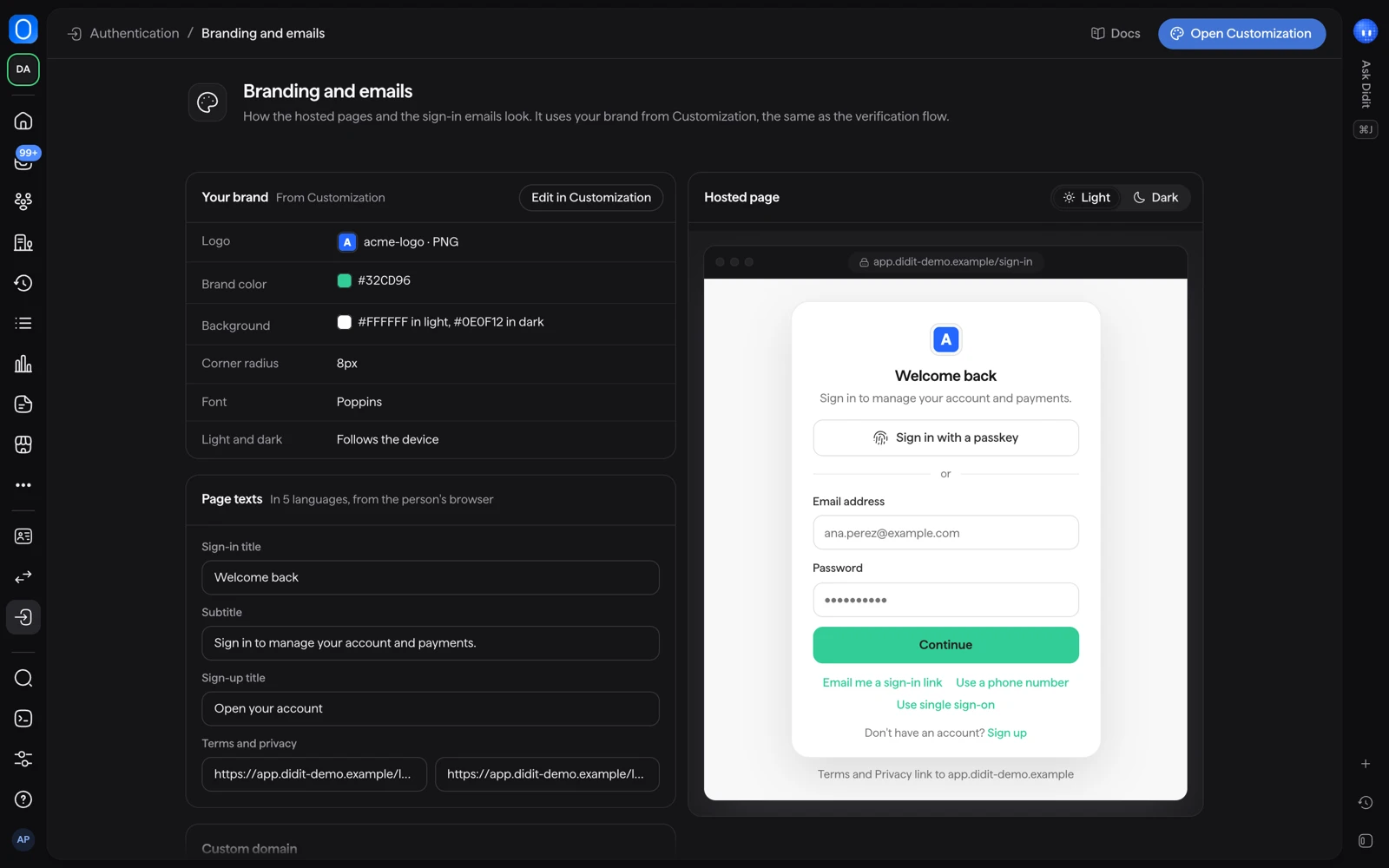
사용자 정의에서 수정을 선택하면 이 항목들을 바꿀 수 있습니다. 변경 사항은 인증 확인 흐름과 로그인 페이지에 적용됩니다. 같은 탭의 호스팅 페이지 미리보기에는 라이트와 다크 보기가 있으니 둘 다 확인하세요.
#페이지 문구와 법적 링크
페이지 문구에서 로그인 제목, 부제목, 가입 제목을 설정할 수 있습니다. 문구는 사용자 브라우저의 언어로 표시되며 영어, 스페인어, 프랑스어, 독일어, 일본어로 제공됩니다. 서비스 약관 URL과 개인정보 보호정책 URL을 추가하면 가입 양식에서 계정을 만들기 전에 사용자에게 동의를 요청합니다.
#호스팅 주소와 맞춤 도메인
호스팅 로그인 페이지는 Didit이 제공하는 주소에 있으며, 정확한 주소는 콘솔에 표시됩니다.
| 애플리케이션 | 주소 형식 |
|---|---|
| 라이브 | https://<slug>.auth.didit.me |
| 샌드박스 | https://<slug>.sandbox.auth.didit.me |
내 도메인을 사용하려면 호스팅 페이지 탭의 사용자 지정 도메인으로 이동하세요.
- 도메인 추가
내 도메인에 예를 들어
auth.example.com처럼 입력하고 도메인 추가를 선택하세요. 콘솔에 DNS 제공업체에서 만들어야 할 CNAME인 DNS 레코드가 표시됩니다. - DNS 레코드 확인
레코드를 만든 다음 지금 DNS 확인을 선택하세요. 레코드를 찾을 때까지 상태에 DNS 대기 중이 표시되며, 새 레코드가 나타나기까지 최대 한 시간이 걸릴 수 있습니다. 레코드를 찾으면 인증서가 발급됩니다.
- 도메인 사용
이 도메인 사용을 선택하면 로그인 페이지가 해당 도메인으로 이동합니다. 그러면 상태에 활성이 표시됩니다. 삭제를 누르면 도메인이 제거됩니다.
맞춤 도메인을 활성화하면 패스키가 작동하는 위치가 바뀝니다. 패스키는 사용자가 로그인하는 도메인에 속하므로, 기존 패스키가 있는 사용자는 다시 등록해야 합니다. 사용자가 패스키를 추가하기 전에 도메인을 먼저 추가하세요. 게시 가능 키도 바뀝니다. 개발자에서 새 키를 복사해 앱에 넣으세요. 이전 도메인의 세션과 토큰은 5분 안에 종료됩니다.
맞춤 도메인은 라이브 애플리케이션용입니다. 샌드박스 애플리케이션은 계속 샌드박스 주소에서 로그인합니다.
이는 인증 확인 흐름의 맞춤 도메인과는 다른 설정입니다. 그쪽은 화이트 라벨과 맞춤 도메인을 참고하세요.
#"Secured by Didit" 배지
Free 요금제에서는 호스팅 로그인 페이지의 양식 아래에 "Secured by Didit" 배지(Didit 보안 적용 표시)가 표시됩니다. Growth 이상에서는 이 배지가 제거되어 사용자에게 내 브랜드만 보입니다. 요금제와 가격은 인증 요금을 참고하세요.
#로그인 이메일
이메일 탭에는 Didit이 대신 보내는 로그인 이메일이 나열되며, 각각 켬 또는 끔으로 설정할 수 있습니다.
- 이메일 코드
- 매직 링크
- 비밀번호 재설정
- 새 기기 로그인
- 초대
- 조직 초대
- 에이전트 승인됨
- 에이전트 접근 종료됨
이메일을 선택하면 이메일 미리보기에서 볼 수 있고, 테스트 보내기를 선택하면 실제로 사용하기 전에 내 받은편지함으로 받아 볼 수 있습니다.
기본적으로 콘솔에는 이메일이 Didit에서 발송되며 사용자 정의에서 내 도메인을 인증하면 그 도메인으로 보낼 수 있다고 표시됩니다. 도메인이 인증되면 대신 인증된 내 도메인에서 이메일이 발송된다고 표시됩니다.
이메일과 SMS 코드의 문구를 사용자 지정하려면 Growth 요금제가 필요합니다. 그전까지는 이메일에 Didit 고유의 문구가 사용되며, 페이지와 같은 다섯 가지 언어로 제공됩니다.
#관련 문서
아직 해결되지 않았나요? 담당자와 이야기하세요.
조직 ID와 문의할 세션 ID를 함께 보내 주세요.