Bringen Sie Logo und Farben auf Didits gehostete Anmeldeseiten und E-Mails, legen Sie Seitentexte fest und nutzen Sie eine eigene Domain für die Anmeldeseite.
Öffnen Sie Authentifizierung, dann Branding und E-Mails. Der Tab Gehostete Seiten steuert, wie die Anmeldeseiten aussehen und wo sie liegen, und der Tab E-Mails steuert die Anmelde-E-Mails. Logo, Farben und Schrift kommen aus Anpassung, derselben Marke wie Ihr Verifizierungsablauf, Sie legen sie also nur einmal fest. Sie können eigene Seitentexte und eine eigene Domain hinzufügen, und das Entfernen des Abzeichens „Gesichert durch Didit“ braucht den Plan Growth.
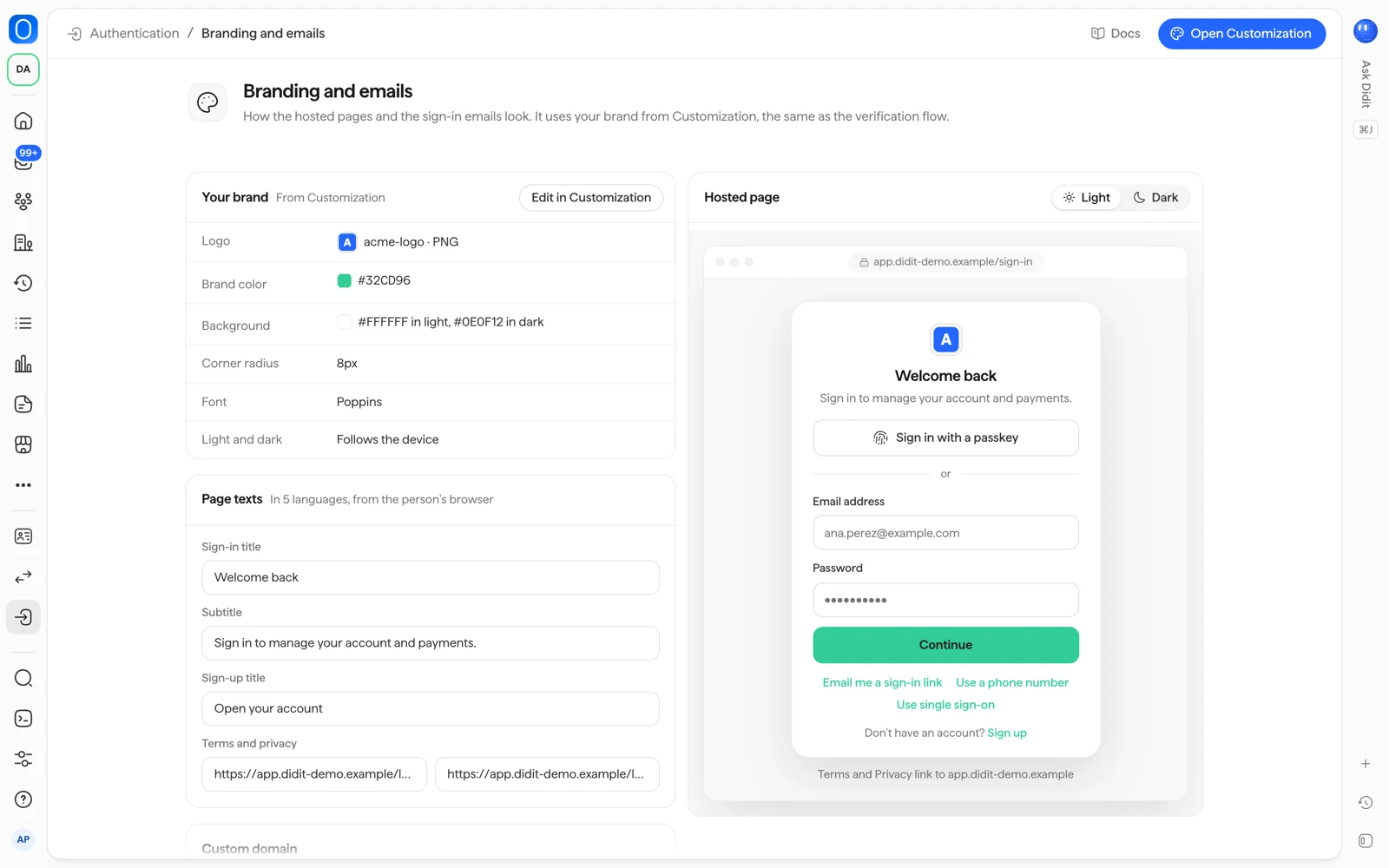
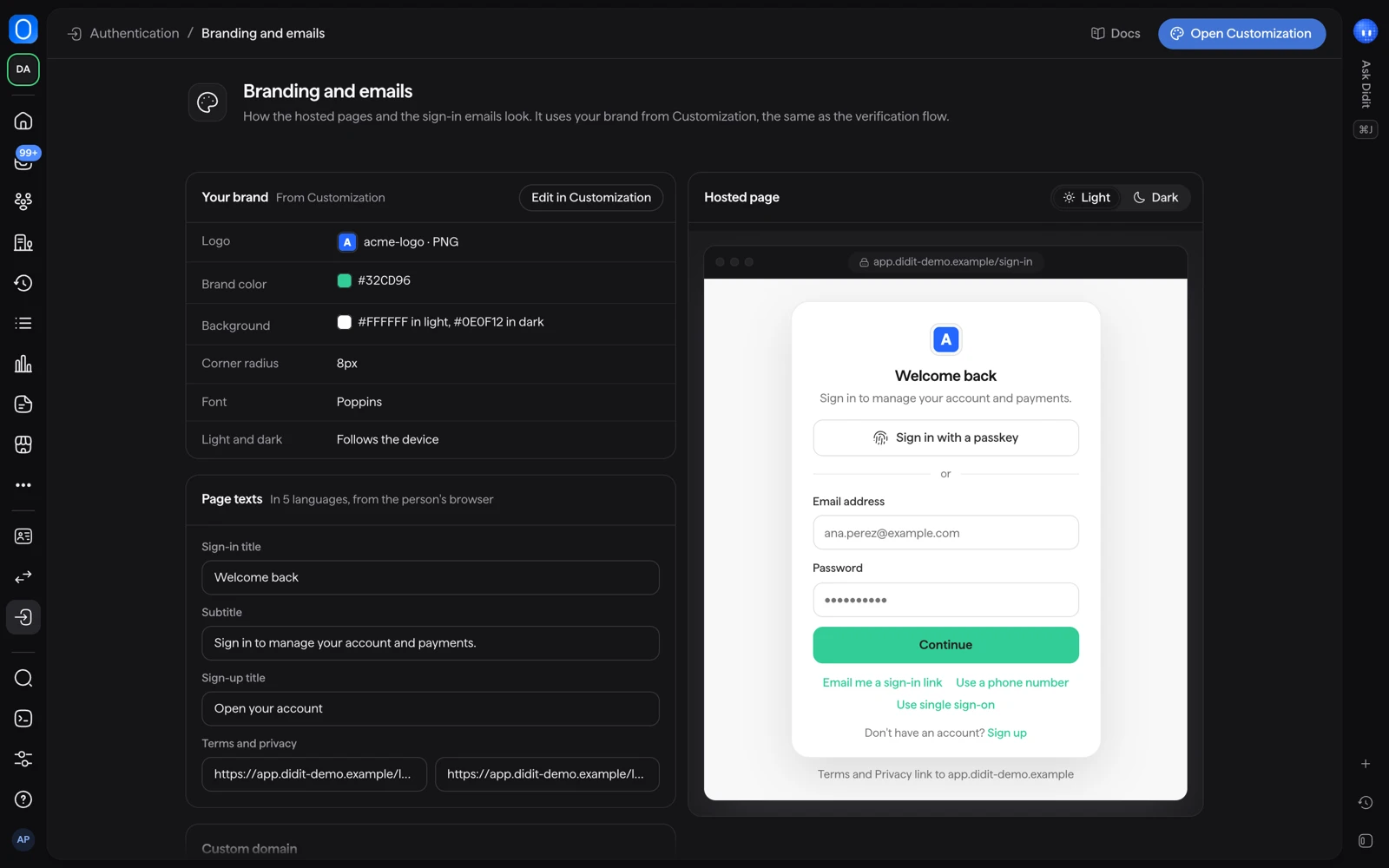
#Ihre Marke kommt aus der Anpassung
Die Karte Deine Marke auf Gehostete Seiten sagt Aus der Anpassung und zeigt, was angewendet wird:
- Logo
- Markenfarbe
- Hintergrund
- Eckenradius
- Schrift
- Hell und dunkel: Folgt dem Gerät, Immer hell oder Immer dunkel
Wählen Sie In der Anpassung bearbeiten, um eines davon zu ändern. Die Änderung gilt für den Verifizierungsablauf und für die Anmeldeseiten. Die Vorschau Gehostete Seite auf demselben Tab hat eine helle und eine dunkle Ansicht, prüfen Sie also beide.
#Seitentexte und rechtliche Links
Unter Seitentexte können Sie den Titel der Anmeldung, den Untertitel und den Titel der Registrierung festlegen. Die Texte erscheinen in der Sprache des Browsers der Person, auf Englisch, Spanisch, Französisch, Deutsch und Japanisch. Tragen Sie eine URL der Nutzungsbedingungen und eine URL der Datenschutzerklärung ein, und das Registrierungsformular bittet die Person, beide zu akzeptieren, bevor sie ein Konto erstellt.
#Die gehostete Adresse und eine eigene Domain
Ihre gehostete Anmeldeseite liegt unter einer Adresse, die Didit Ihnen gibt, und die Konsole zeigt die genaue an:
| Anwendung | Adressmuster |
|---|---|
| Live | https://<slug>.auth.didit.me |
| Sandbox | https://<slug>.sandbox.auth.didit.me |
Um Ihre eigene Domain zu verwenden, gehen Sie auf dem Tab Gehostete Seiten zu Benutzerdefinierte Domain.
- Die Domain hinzufügen
Tragen Sie sie unter Deine Domain ein, zum Beispiel
auth.example.com, und wählen Sie Domain hinzufügen. Die Konsole zeigt den DNS-Eintrag, einen CNAME, den Sie bei Ihrem DNS-Anbieter anlegen. - Den DNS-Eintrag prüfen
Legen Sie den Eintrag an und wählen Sie dann DNS jetzt prüfen. Der Status lautet Wartet auf DNS, bis der Eintrag gefunden wird, und ein neuer Eintrag kann bis zu einer Stunde brauchen, bis er sichtbar ist. Das Zertifikat wird ausgestellt, sobald der Eintrag gefunden wird.
- Die Domain verwenden
Wählen Sie Diese Domain verwenden, um Ihre Anmeldeseiten dorthin zu verlegen. Der Status lautet dann Aktiv. Entfernen nimmt die Domain wieder weg.
Das Aktivieren einer eigenen Domain ändert, wo Passkeys funktionieren. Ein Passkey gehört zu der Domain, auf der sich Menschen anmelden, daher müssen Menschen mit bestehenden Passkeys sie neu einrichten: Fügen Sie Ihre Domain hinzu, bevor Menschen Passkeys anlegen. Außerdem ändert sich der Publishable Key: Kopieren Sie den neuen aus Entwickler in Ihre App. Sitzungen und Tokens unter der alten Domain enden innerhalb von 5 Minuten.
Eigene Domains gibt es für Live-Anwendungen. Eine Sandbox-Anwendung meldet Menschen weiter auf ihrer Sandbox-Adresse an.
Das ist eine andere Einstellung als die eigene Domain des Verifizierungsablaufs. Zu dieser siehe White Label und eigene Domain.
#Das Abzeichen „Gesichert durch Didit“
Im Free-Plan zeigt die gehostete Anmeldeseite unter dem Formular ein Abzeichen „Gesichert durch Didit“. Der Plan Growth und höher entfernen es, sodass Menschen nur Ihre Marke sehen. Pläne und Preise stehen unter Was Authentifizierung kostet.
#Anmelde-E-Mails
Der Tab E-Mails listet die Anmelde-E-Mails auf, die Didit für Sie sendet, jeweils mit einer Einstellung Ein oder Aus:
- E-Mail-Code
- Magic Link
- Passwort zurücksetzen
- Anmeldung auf neuem Gerät
- Einladung
- Einladung in eine Organisation
- Agent genehmigt
- Agentenzugang beendet
Wählen Sie eine E-Mail, um sie in der E-Mail-Vorschau zu sehen, und wählen Sie Test senden, um eine in Ihr eigenes Postfach zu erhalten, bevor Sie sich darauf verlassen.
Standardmäßig sagt die Konsole, dass E-Mails von Didit gesendet werden und dass Sie in der Anpassung Ihre eigene Domain verifizieren können, um von ihr zu senden. Sobald Ihre Domain verifiziert ist, sagt sie stattdessen, dass die E-Mails von Ihrer verifizierten Domain gesendet werden.
Eigene Formulierungen für E-Mails und für SMS-Codes brauchen den Plan Growth. Bis dahin verwenden E-Mails Didits eigene Formulierungen, in denselben fünf Sprachen wie die Seiten.
#Verwandte Artikel
- Welche Anmeldemethoden kann ich anbieten?
- Was Authentifizierung kostet und welche Teile Growth brauchen
- Übersicht der Authentifizierung in der Didit-Dokumentation
Kommen Sie nicht weiter? Sprechen Sie mit einem Menschen.
Geben Sie Ihre Organisations-ID und die Session-ID an, um die es geht.