Importieren Sie Nutzer samt Passwörtern, verifizierten E-Mails und Verknüpfungen zu sozialen Konten, damit sich niemand neu registriert. Erst Probelauf.
Öffnen Sie in einer Live-Anwendung Authentifizierung → Nutzer importieren, klicken Sie auf Neuer Import, laden Sie eine CSV- oder JSON-Datei hoch, führen Sie einen Probelauf aus und klicken Sie dann auf Import starten. Die Menschen behalten ihr Passwort, ihre verifizierte E-Mail, ihre Verknüpfungen zu sozialen Konten, ihre Authentifizierungs-Apps und Ihre Nutzer-IDs, und für sie ändert sich nichts, bis Ihre App sie mit Didit anmeldet.
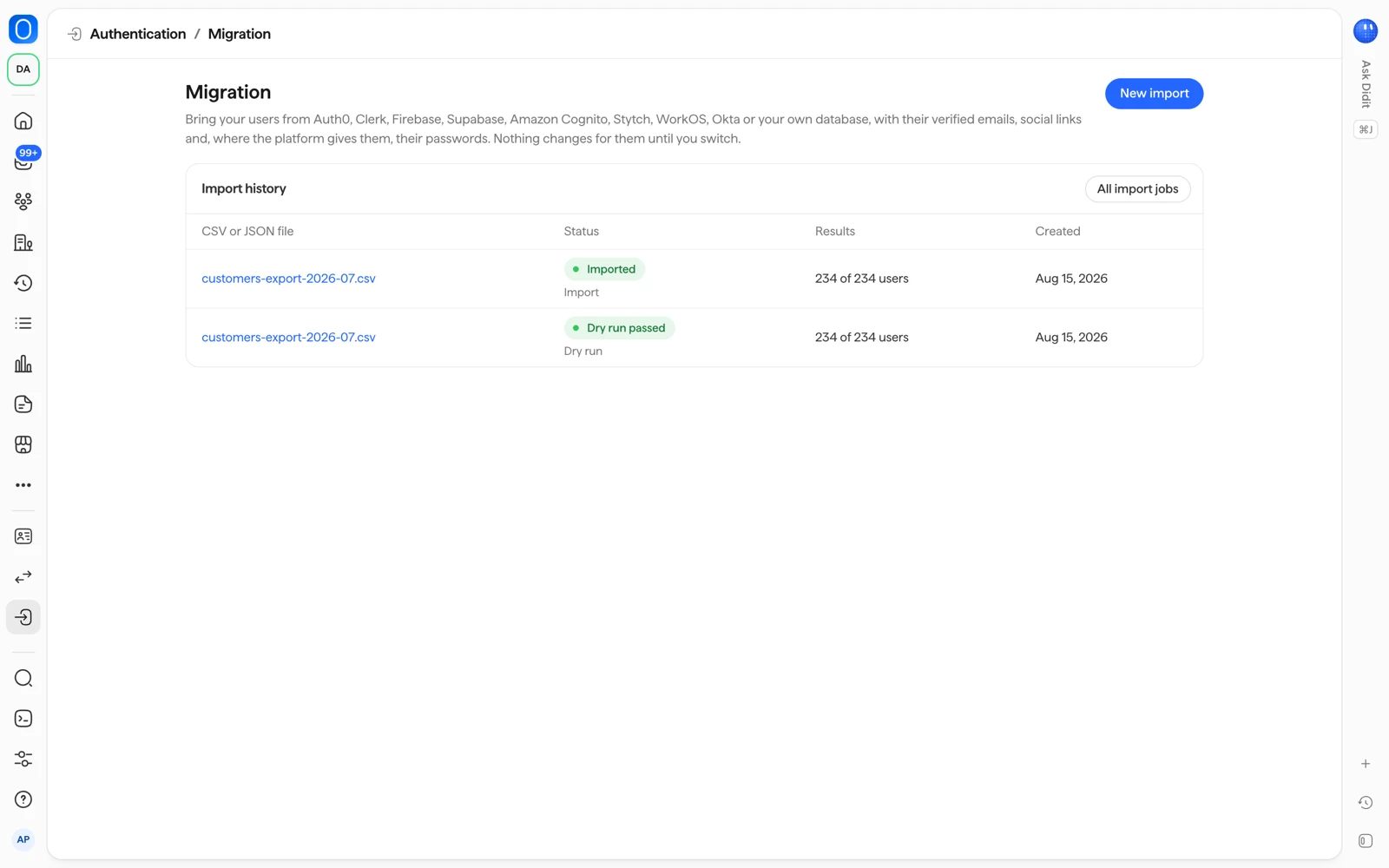
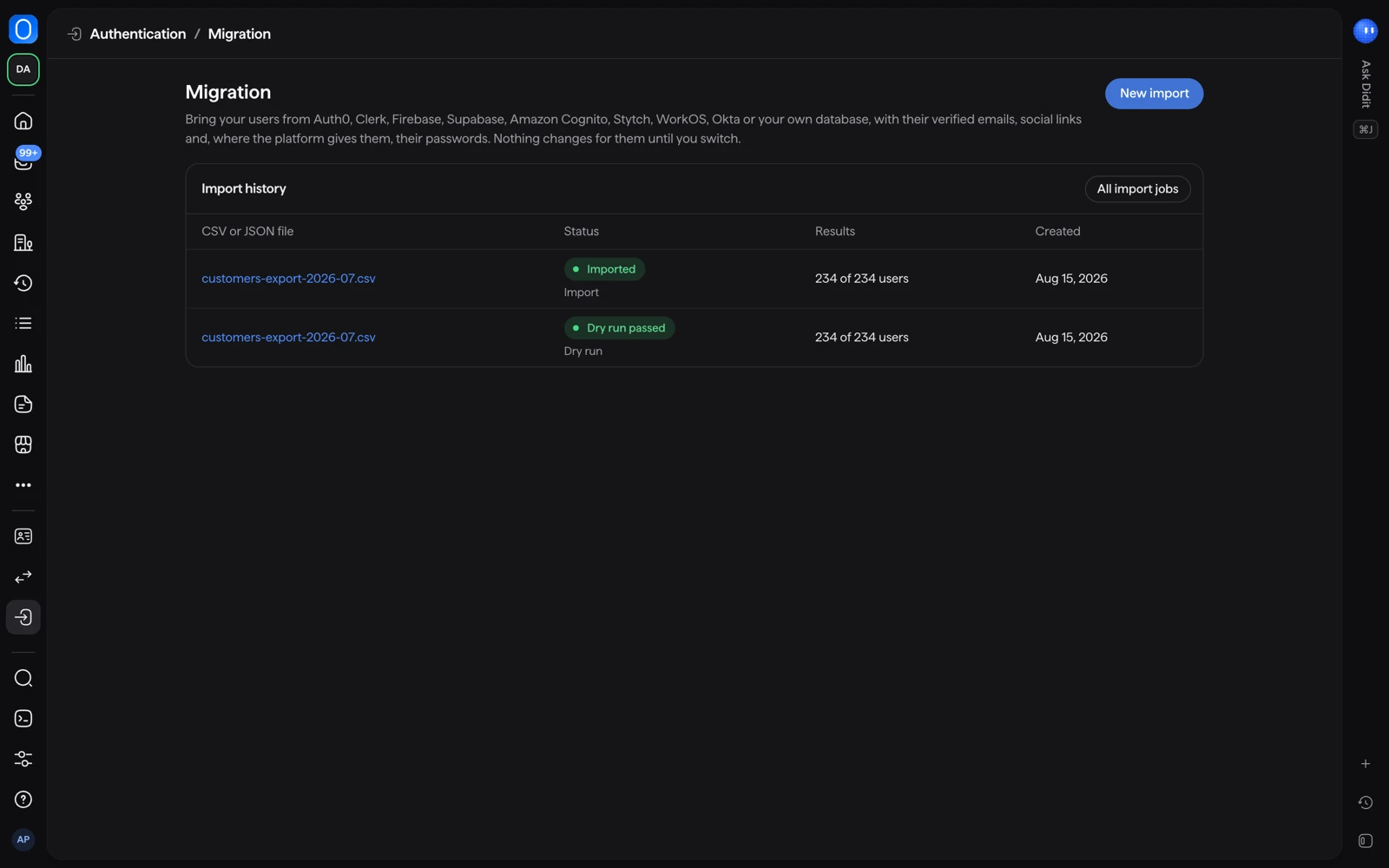
Sie können Menschen von einer anderen Identitätsplattform wie Auth0, Clerk oder Firebase übernehmen, aus Ihrer eigenen Datenbank oder aus jedem CSV- oder JSON-Export. Die Seite Nutzer importieren erscheint nur in Live-Anwendungen und öffnet sich mit dem Titel Migration.
#Was ein Import behalten kann
| Behalten | Hinweise |
|---|---|
| Passwort-Hashes | Schalten Sie Passwort-Hashes importieren ein. Andernfalls wählen Sie Neues Passwort erforderlich. |
| Verifizierte E-Mails | Verifizierte E-Mail-Adressen behalten: Menschen bestätigen ihre E-Mail nicht erneut. |
| Verknüpfungen zu sozialen Konten | Verknüpfungen zu sozialen Anmeldungen behalten: unterstützte Anbieterkonten bleiben verknüpft. |
| Authentifizierungs-Apps | Authentifizierungs-Apps behalten. |
| Ihre Nutzer-IDs | Ihre Nutzer-IDs behalten: die IDs, die Ihre Datenbank mit diesen Nutzern verbinden. |
| Organisationsrollen | Menschen behalten ihre Rolle in ihrer Organisation. |
Passkeys können nicht importiert werden. Ein Passkey gehört zu der Domain, auf der er erstellt wurde, und das ist Ihre alte Domain, daher fügen Menschen nach der Anmeldung einen neuen Passkey hinzu.
Wenn das Passwortformat einer Person nicht übernommen werden kann, legt diese Person ein neues Passwort fest. Die Seite mit den unterstützten Formaten steht in der Migrationsdokumentation.
#Dateilimits
Ein Import ist eine CSV- oder JSON-Datei mit bis zu 25 MB und 100.000 Personen. Die Personen werden in Batches von 1.000 importiert, und ein unterbrochener Import setzt dort fort, wo er stehen geblieben ist.
Die hochgeladene Datei wird verschlüsselt gespeichert. Sie wird gelöscht, wenn der Import endet, wenn sein Probelauf fehlschlägt oder 24 Stunden nach einem Probelauf, der nie importiert wurde.
#Ihre Nutzer importieren
- Nutzer importieren öffnen
Öffnen Sie in Ihrer Live-Anwendung Authentifizierung und wählen Sie Nutzer importieren. Sie brauchen eine Rolle, die Einstellungen der Authentifizierung ändern darf.
- Auf Neuer Import klicken
Geben Sie an, wo Ihre Nutzer heute liegen: bei einer anderen Identitätsplattform, in Ihrer eigenen Datenbank oder in einem CSV- oder JSON-Export. Laden Sie die Datei hoch.
- Wählen, was behalten wird
Setzen Sie die oben beschriebenen Schalter für Passwörter, Verknüpfungen zu sozialen Konten, verifizierte E-Mails, Authentifizierungs-Apps und Ihre Nutzer-IDs.
- Einen Probelauf ausführen
Jeder Upload beginnt mit einem Probelauf. Er prüft jede Person und schreibt nichts, dann zeigt er, wie viele Personen ihr Passwort behalten, wie viele ein Zurücksetzen brauchen und wie viele übersprungen werden. Schlägt er fehl, listet er die Fehler auf: Korrigieren Sie die Datei und laden Sie sie erneut hoch.
- Auf Import starten klicken
Bestätigen Sie, um die Personen anzulegen. Der Importverlauf listet jeden Import auf. Wird ein Import erneut ausgeführt, werden Personen übersprungen, die schon drin sind.
Bestehende Konten, die Menschen in Ihrer App selbst mit Didit angelegt haben, werden von einem Import nie verändert.
#Nichts ändert sich, bis Sie umstellen
Der Import legt nur Personen in Didit an. Ihre Nutzer bemerken nichts, bis Ihre App sie mit Didit anmeldet. Bis dahin funktioniert Ihre aktuelle Plattform weiter.
#Umstellen
- Importieren Sie Ihre Nutzer.
- Testen Sie mit einigen Konten, darunter eines mit Passwort und eines mit Anmeldung über ein soziales Konto.
- Richten Sie die Anmeldung Ihrer App auf Didit aus. Siehe Anmeldung in Ihre App einbauen.
- Behalten Sie Ihre Nutzer-IDs, damit sich Ihre Datenbank nicht ändert.
Wenn Sie die Exportdatei lieber von einem KI-Programmieragenten schreiben lassen, bietet die Seite auch Mit Ihrem KI-Programmieragenten migrieren an.
#Verwandte Artikel
- Anmeldung in Ihre App einbauen
- Anmeldungen sehen und Nutzer verwalten
- Nutzer migrieren in der Dokumentation
- Übersicht der Authentifizierung in der Dokumentation
Kommen Sie nicht weiter? Sprechen Sie mit einem Menschen.
Geben Sie Ihre Organisations-ID und die Session-ID an, um die es geht.