Impor pengguna dari platform identitas lain beserta kata sandi, email terverifikasi, dan tautan sosialnya, tanpa daftar ulang. Uji coba dulu, lalu impor.
Buka Autentikasi → Impor pengguna di aplikasi Live, tekan Impor baru, unggah satu file CSV atau JSON, jalankan Uji coba, lalu tekan Mulai impor. Orang-orang mempertahankan kata sandi, email terverifikasi, tautan sosial, aplikasi autentikator, dan ID pengguna Anda, dan tidak ada yang berubah bagi mereka sampai aplikasi Anda memasukkan mereka dengan Didit.
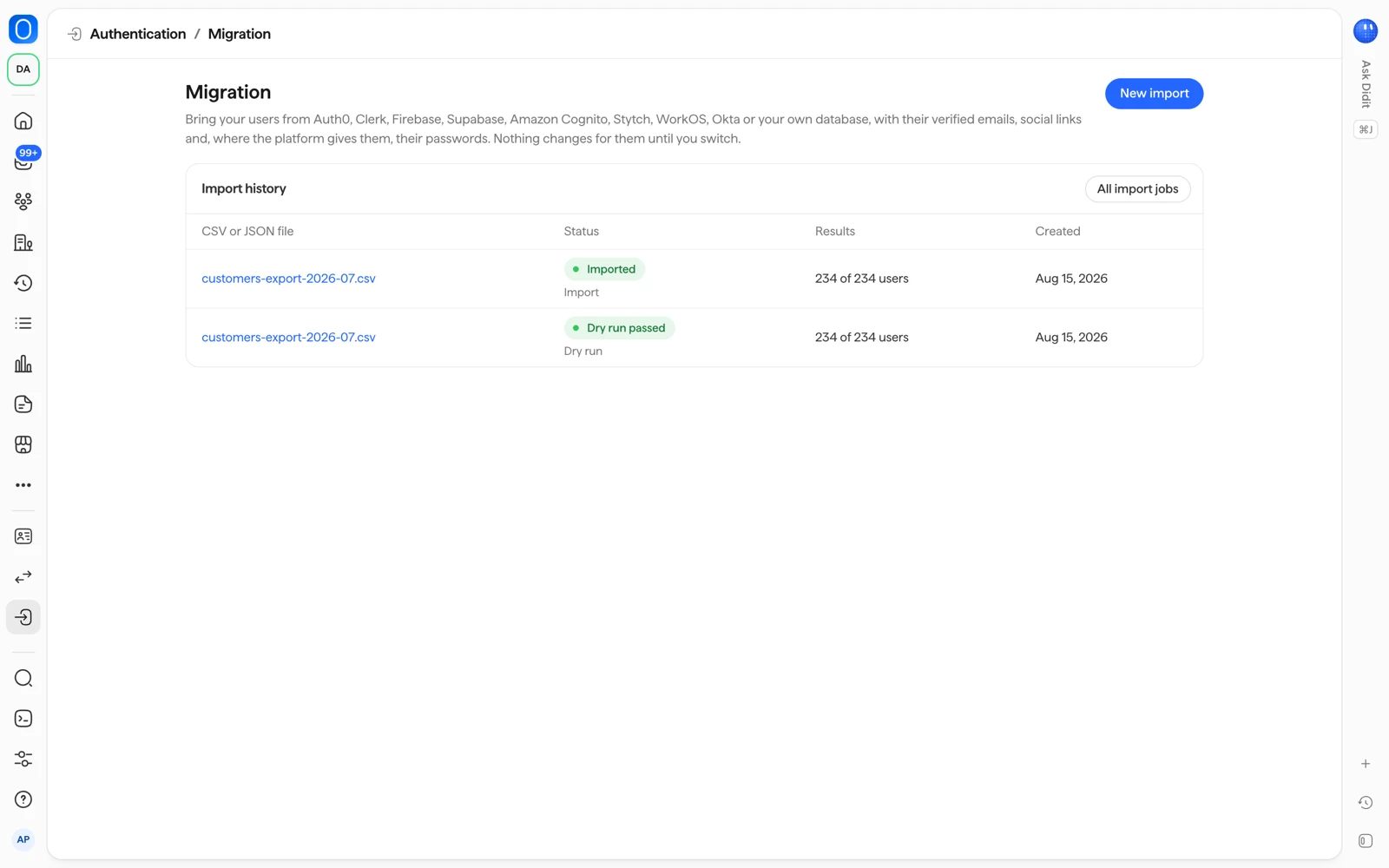
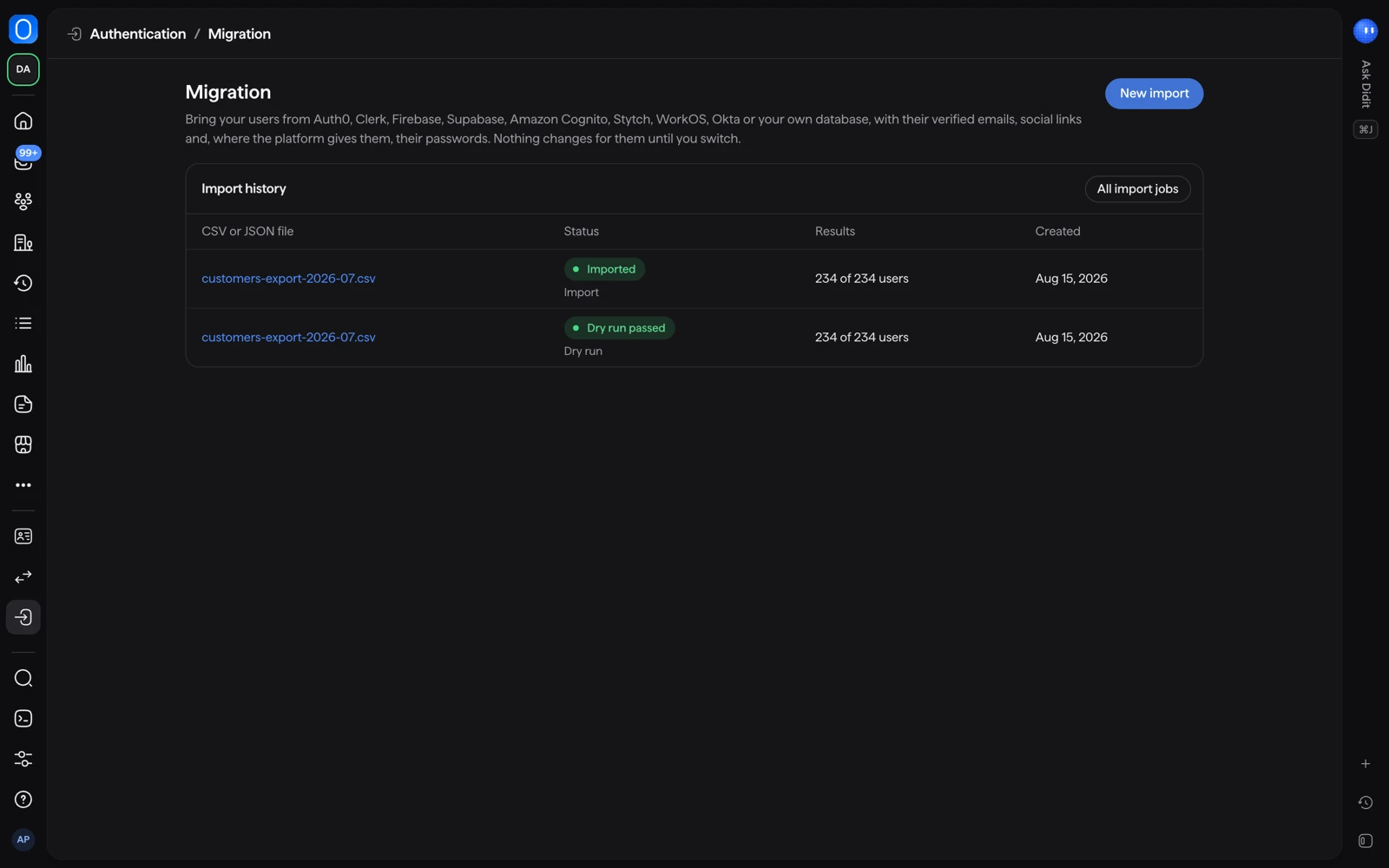
Anda dapat membawa orang dari platform identitas lain seperti Auth0, Clerk, atau Firebase, dari database Anda sendiri, atau dari ekspor CSV atau JSON apa pun. Halaman Impor pengguna hanya muncul di aplikasi Live, dan dibuka dengan judul Migrasi.
#Apa yang bisa dipertahankan oleh impor
| Dipertahankan | Catatan |
|---|---|
| Hash kata sandi | Nyalakan Impor hash kata sandi. Jika tidak, pilih Memerlukan kata sandi baru. |
| Email terverifikasi | Pertahankan email terverifikasi: orang tidak perlu mengonfirmasi emailnya lagi. |
| Tautan login sosial | Pertahankan tautan login sosial: akun penyedia yang didukung tetap tertaut. |
| Aplikasi autentikator | Pertahankan aplikasi autentikator. |
| ID pengguna Anda | Pertahankan ID pengguna Anda: ID yang menautkan database Anda ke pengguna ini. |
| Peran organisasi | Orang mempertahankan perannya di organisasinya. |
Passkey tidak dapat diimpor. Passkey milik domain tempat ia dibuat, yaitu domain lama Anda, jadi orang menambahkan passkey baru setelah masuk.
Jika format kata sandi seseorang tidak dapat dipertahankan, orang tersebut mengatur kata sandi baru. Halaman yang mencantumkan format yang didukung ada di dokumen migrasi.
#Batas file
Satu impor adalah satu file CSV atau JSON, hingga 25 MB dan 100.000 orang. Orang diimpor dalam kelompok 1.000, dan impor yang terputus dilanjutkan dari tempatnya berhenti.
File yang diunggah disimpan terenkripsi. File dihapus saat impor selesai, saat uji cobanya gagal, atau 24 jam setelah uji coba yang tidak pernah diimpor.
#Impor pengguna Anda
- Buka Impor pengguna
Di aplikasi Live Anda, buka Autentikasi dan pilih Impor pengguna. Anda memerlukan peran yang dapat mengubah pengaturan Autentikasi.
- Tekan Impor baru
Katakan di mana pengguna Anda berada sekarang: platform identitas lain, database Anda sendiri, atau ekspor CSV atau JSON. Unggah file-nya.
- Pilih apa yang dipertahankan
Atur sakelar yang dijelaskan di atas untuk kata sandi, tautan sosial, email terverifikasi, aplikasi autentikator, dan ID pengguna Anda.
- Jalankan Uji coba
Setiap unggahan dimulai dengan uji coba. Uji coba memeriksa setiap orang dan tidak menulis apa pun, lalu menampilkan berapa orang yang mempertahankan kata sandinya, berapa yang perlu reset, dan berapa yang dilewati. Jika gagal, daftar kesalahan ditampilkan: perbaiki file dan unggah lagi.
- Tekan Mulai impor
Konfirmasi untuk membuat orang-orangnya. Riwayat impor mencantumkan setiap impor. Menjalankan impor lagi akan melewati orang yang sudah masuk.
Akun yang sudah ada, yang dibuat sendiri oleh orang di aplikasi Anda dengan Didit, tidak pernah diubah oleh impor.
#Tidak ada yang berubah sampai Anda beralih
Impor hanya membuat orang di Didit. Pengguna Anda tidak merasakan apa pun sampai aplikasi Anda mulai memasukkan mereka dengan Didit. Sampai saat itu, platform Anda saat ini tetap berfungsi.
#Beralih
- Impor pengguna Anda.
- Uji dengan beberapa akun, termasuk satu dengan kata sandi dan satu dengan login sosial.
- Arahkan proses masuk aplikasi Anda ke Didit. Lihat menambahkan login ke aplikasi Anda.
- Pertahankan ID pengguna Anda, agar database Anda tidak berubah.
Jika Anda lebih suka agen pemrograman AI yang menulis file ekspor, halaman ini juga menawarkan Migrasikan dengan agen pemrograman AI Anda.
#Terkait
- Tambahkan login ke aplikasi Anda
- Lihat proses masuk dan kelola pengguna
- Migrasikan pengguna di dokumentasi
- Ringkasan Autentikasi di dokumentasi
Masih buntu? Bicara dengan manusia.
Sertakan ID organisasi Anda dan ID sesi yang Anda tanyakan.