다른 신원 플랫폼의 사용자를 비밀번호, 확인된 이메일, 소셜 연결과 함께 가져오세요. 다시 가입할 필요가 없습니다. 시험 실행 후 가져옵니다.
라이브 애플리케이션에서 인증 → 사용자 가져오기를 열고 새 가져오기를 누른 다음, CSV 또는 JSON 파일 하나를 업로드하고 시험 실행을 한 뒤 가져오기 시작을 누르세요. 사람들은 비밀번호, 확인된 이메일, 소셜 연결, 인증 앱, 내 사용자 ID를 그대로 유지하며, 내 앱이 Didit으로 로그인을 처리하기 전까지는 아무것도 달라지지 않습니다.
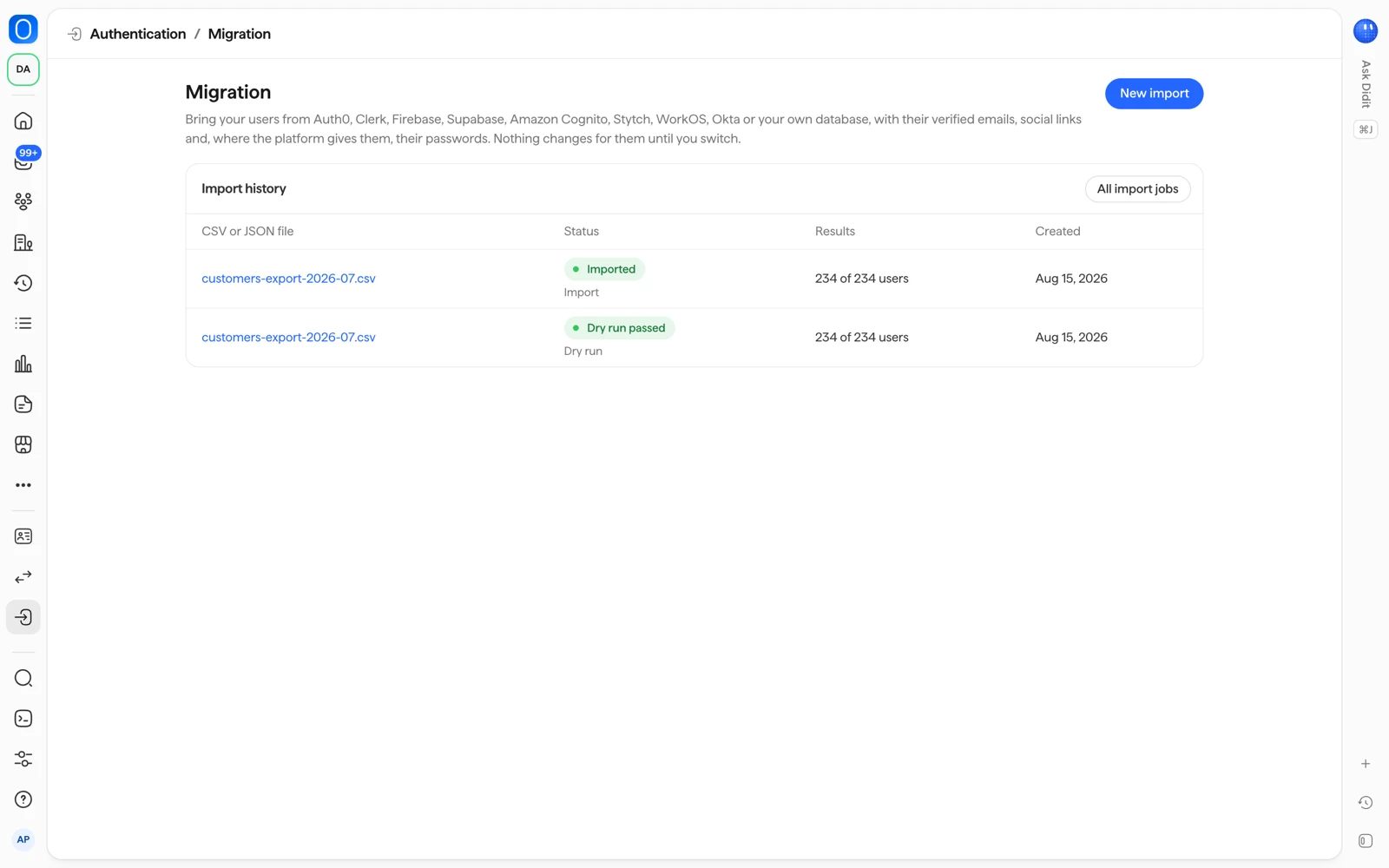
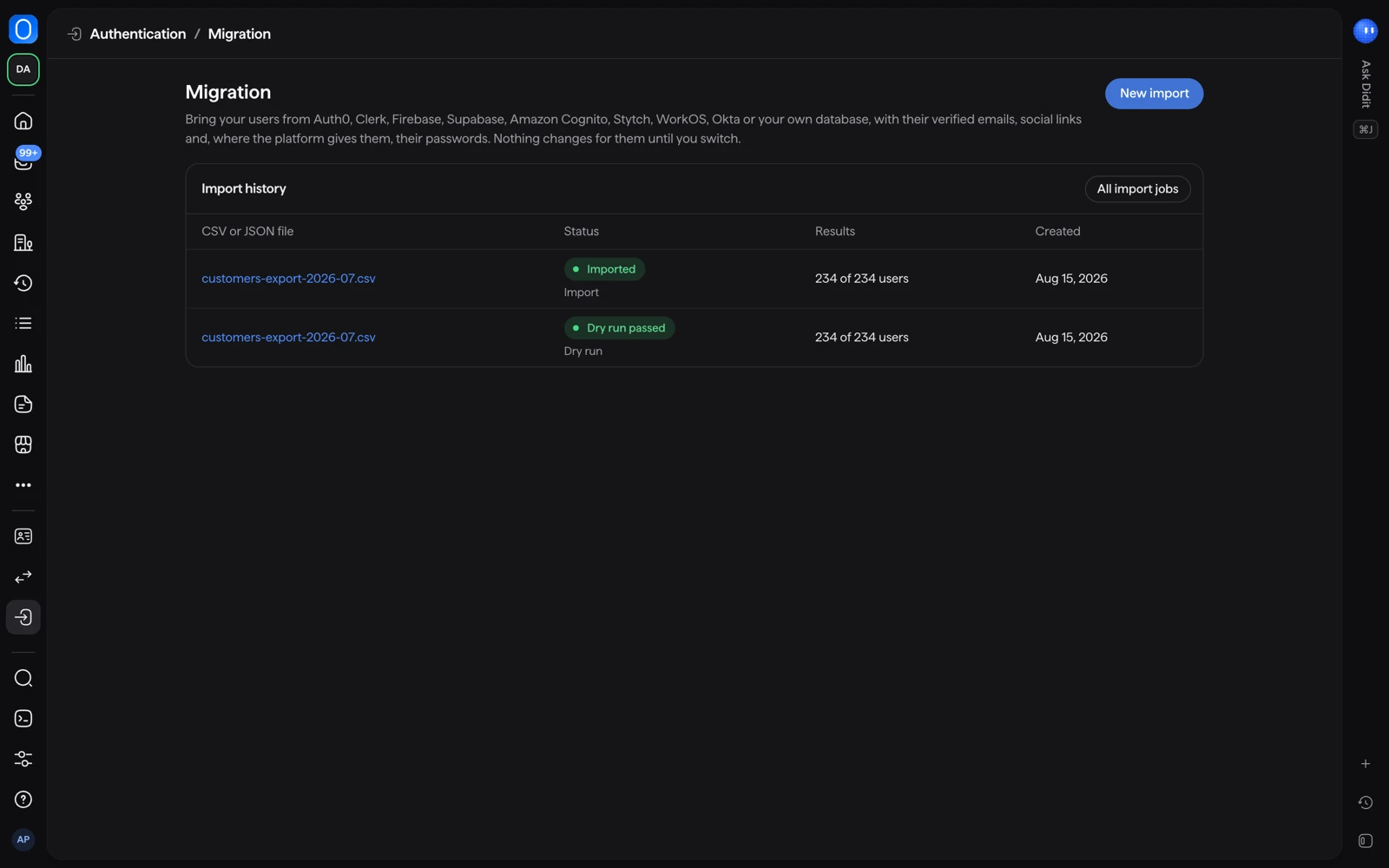
Auth0, Clerk, Firebase 같은 다른 신원 플랫폼, 내 데이터베이스, 또는 CSV나 JSON 내보내기 파일에서 사람들을 가져올 수 있습니다. 사용자 가져오기 페이지는 라이브 애플리케이션에서만 나타나며, 마이그레이션이라는 제목으로 열립니다.
#가져오기로 유지할 수 있는 것
| 유지되는 항목 | 참고 |
|---|---|
| 비밀번호 해시 | 비밀번호 해시 가져오기를 켜세요. 그렇지 않으면 새 비밀번호 필요를 선택하세요. |
| 확인된 이메일 | 확인된 이메일 유지: 사람들이 이메일을 다시 확인하지 않아도 됩니다. |
| 소셜 로그인 연결 | 소셜 로그인 연결 유지: 지원되는 제공업체 계정의 연결이 유지됩니다. |
| 인증 앱 | 인증 앱 유지. |
| 내 사용자 ID | 사용자 ID 유지: 내 데이터베이스와 이 사용자들을 연결하는 ID. |
| 조직 역할 | 사람들이 조직에서의 역할을 유지합니다. |
패스키는 가져올 수 없습니다. 패스키는 생성된 도메인, 즉 이전 도메인에 속하므로, 사람들은 로그인한 뒤 새 패스키를 추가합니다.
사람의 비밀번호 형식을 유지할 수 없으면 그 사람은 새 비밀번호를 설정합니다. 지원되는 형식이 나열된 페이지는 마이그레이션 문서에 있습니다.
#파일 제한
가져오기 한 번은 CSV 또는 JSON 파일 하나이며, 최대 25 MB와 100,000명입니다. 사람들은 1,000명씩 배치로 가져오며, 중단된 가져오기는 멈춘 곳에서 다시 이어집니다.
업로드한 파일은 암호화되어 저장됩니다. 가져오기가 끝날 때, 시험 실행이 실패할 때, 또는 가져오지 않은 시험 실행 후 24시간이 지나면 삭제됩니다.
#사용자 가져오기
- 사용자 가져오기 열기
라이브 애플리케이션에서 인증을 열고 사용자 가져오기를 선택하세요. 인증 설정을 변경할 수 있는 역할이 필요합니다.
- 새 가져오기 누르기
사용자가 현재 어디에 있는지 알려 주세요. 다른 신원 플랫폼, 내 데이터베이스, 또는 CSV나 JSON 내보내기 파일입니다. 파일을 업로드하세요.
- 유지할 항목 선택
비밀번호, 소셜 연결, 확인된 이메일, 인증 앱, 내 사용자 ID에 대해 위에서 설명한 스위치를 설정하세요.
- 시험 실행하기
모든 업로드는 시험 실행으로 시작합니다. 모든 사람을 확인하되 아무것도 쓰지 않으며, 비밀번호가 유지되는 사람 수, 재설정이 필요한 사람 수, 건너뛰는 사람 수를 보여 줍니다. 실패하면 오류를 나열하므로 파일을 고친 뒤 다시 업로드하세요.
- 가져오기 시작 누르기
확인하면 사람들이 생성됩니다. 가져오기 기록에 모든 가져오기가 나열됩니다. 가져오기를 다시 실행하면 이미 들어와 있는 사람은 건너뜁니다.
사람들이 Didit으로 내 앱에서 직접 만든 기존 계정은 가져오기로 절대 변경되지 않습니다.
#전환하기 전까지는 달라지는 것이 없습니다
가져오기는 Didit에 사람들을 만들기만 합니다. 내 앱이 Didit으로 로그인을 처리하기 시작하기 전까지 사용자는 아무것도 느끼지 못합니다. 그때까지는 현재 플랫폼이 계속 작동합니다.
#전환하기
- 사용자를 가져옵니다.
- 비밀번호가 있는 계정과 소셜 로그인 계정을 포함해 몇 개의 계정으로 시험합니다.
- 앱의 로그인을 Didit으로 연결합니다. 앱에 로그인 추가하기를 참고하세요.
- 데이터베이스가 바뀌지 않도록 사용자 ID를 유지합니다.
AI 코딩 에이전트가 내보내기 파일을 대신 만들게 하고 싶다면, 페이지에서 AI 코딩 에이전트로 이전도 제공합니다.
#관련 문서
아직 해결되지 않았나요? 담당자와 이야기하세요.
조직 ID와 문의할 세션 ID를 함께 보내 주세요.