Importa usuarios de otra plataforma con sus contraseñas, correos verificados y vínculos sociales, sin que nadie se registre de nuevo. Haz antes una simulación.
Abre Autenticación → Importar usuarios en una aplicación en Producción, pulsa Nueva importación, sube un archivo CSV o JSON, ejecuta una Simulación y luego pulsa Iniciar importación. Las personas conservan su contraseña, su correo verificado, sus vínculos sociales, sus aplicaciones de autenticación y tus ID de usuario, y no les cambia nada hasta que tu app las haga iniciar sesión con Didit.
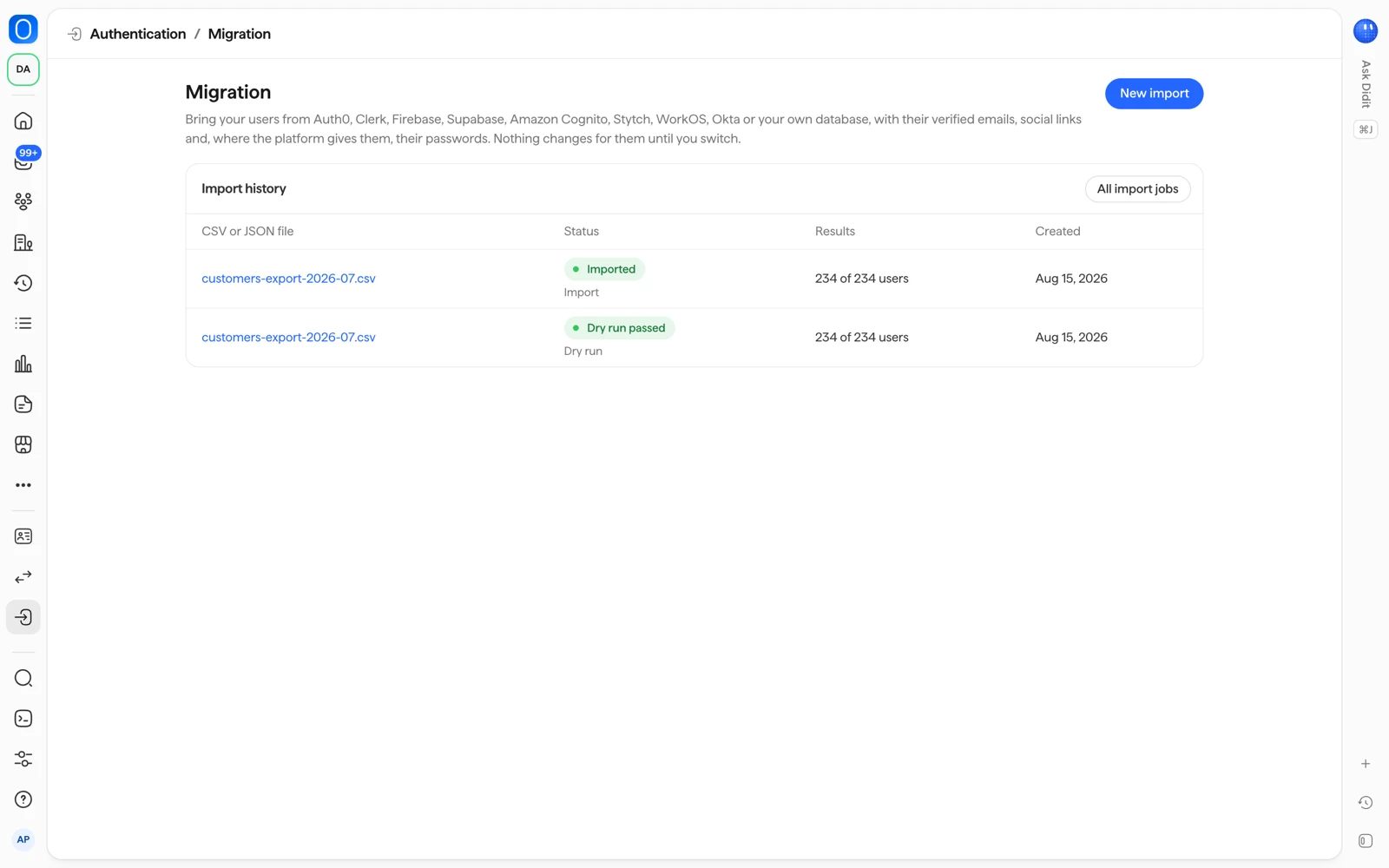
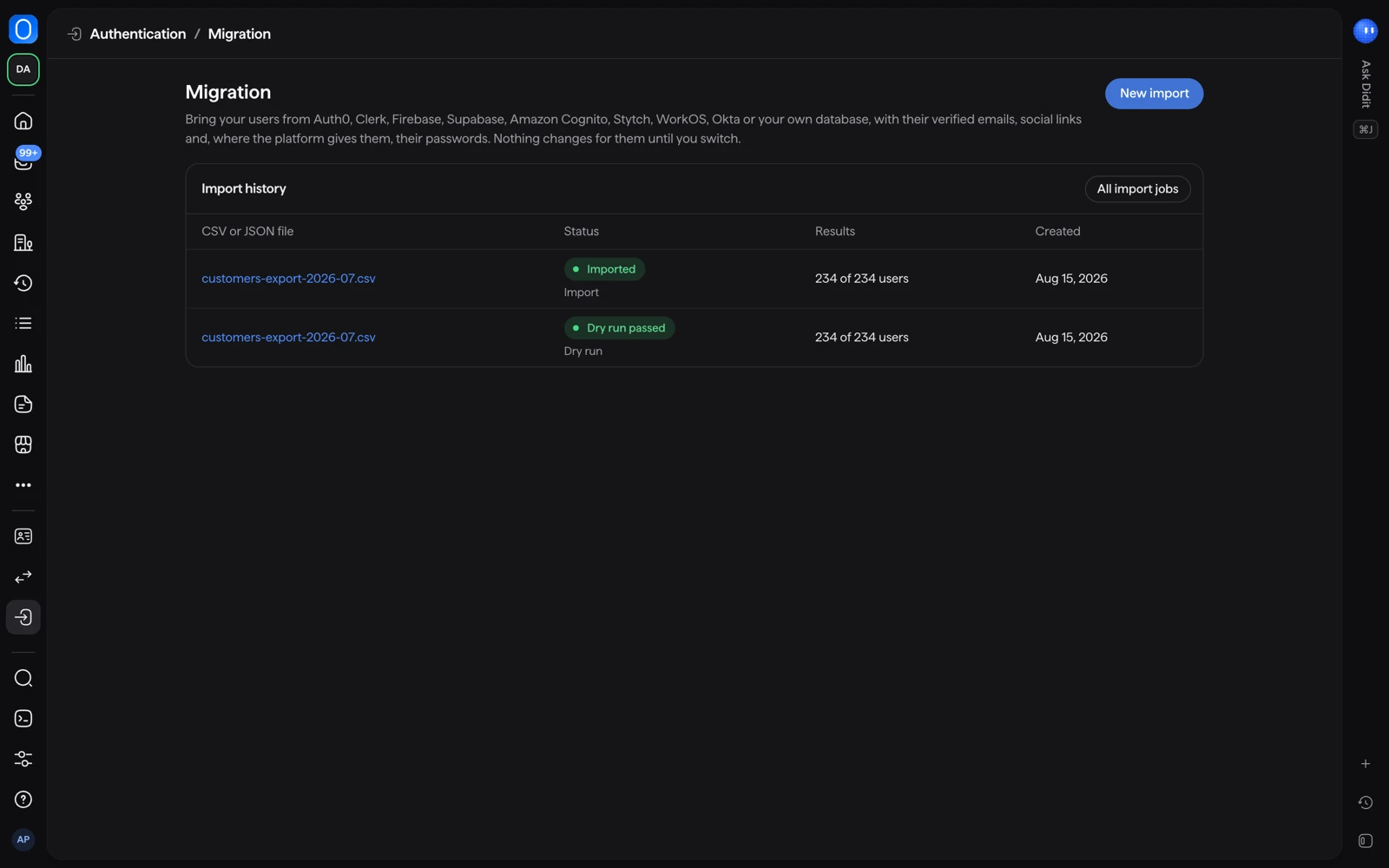
Puedes traer personas desde otra plataforma de identidad como Auth0, Clerk o Firebase, desde tu propia base de datos o desde cualquier exportación en CSV o JSON. La página Importar usuarios aparece solo en aplicaciones en Producción, y se abre con el título Migración.
#Qué puede conservar una importación
| Se conserva | Notas |
|---|---|
| Hashes de contraseñas | Activa Importar hashes de contraseñas. Si no, elige Necesitan una nueva contraseña. |
| Correos verificados | Conservar correos verificados: las personas no vuelven a confirmar su correo. |
| Vínculos de inicio de sesión social | Conservar vínculos de inicio de sesión social: las cuentas de proveedores compatibles siguen vinculadas. |
| Aplicaciones de autenticación | Conservar aplicaciones de autenticación. |
| Tus ID de usuario | Conservar tus identificadores de usuario: los ID que enlazan tu base de datos con estos usuarios. |
| Roles de organización | Las personas conservan su rol en su organización. |
Las claves de acceso no se pueden importar. Una clave de acceso pertenece al dominio en el que se creó, que es tu dominio anterior, así que las personas añaden una clave de acceso nueva después de iniciar sesión.
Si no se puede conservar el formato de la contraseña de una persona, esa persona define una contraseña nueva. La página que enumera los formatos admitidos está en la documentación de migración.
#Límites del archivo
Una importación es un archivo CSV o JSON, de hasta 25 MB y 100.000 personas. Las personas se importan en lotes de 1.000, y una importación interrumpida se reanuda donde se detuvo.
El archivo subido se almacena cifrado. Se elimina cuando termina la importación, cuando falla su simulación o 24 horas después de una simulación que nunca se importó.
#Importa tus usuarios
- Abre Importar usuarios
En tu aplicación en Producción, abre Autenticación y elige Importar usuarios. Necesitas un rol que pueda cambiar los ajustes de Autenticación.
- Pulsa Nueva importación
Indica dónde están tus usuarios hoy: otra plataforma de identidad, tu propia base de datos o una exportación en CSV o JSON. Sube el archivo.
- Elige qué conservar
Define los interruptores descritos arriba para contraseñas, vínculos sociales, correos verificados, aplicaciones de autenticación y tus ID de usuario.
- Ejecuta una Simulación
Cada subida empieza con una simulación. Comprueba a cada persona y no escribe nada, y luego muestra cuántas personas conservan su contraseña, cuántas necesitan restablecerla y cuántas se omiten. Si falla, enumera los errores: corrige el archivo y súbelo de nuevo.
- Pulsa Iniciar importación
Confirma para crear a las personas. El Historial de importaciones enumera cada importación. Si ejecutas una importación otra vez, se omiten las personas que ya están dentro.
Las cuentas existentes que las personas ya crearon por sí mismas en tu app con Didit nunca se modifican con una importación.
#No cambia nada hasta que cambies
La importación solo crea personas en Didit. Tus usuarios no notan nada hasta que tu app empiece a hacerlos iniciar sesión con Didit. Hasta entonces, tu plataforma actual sigue funcionando.
#Cómo hacer el cambio
- Importa tus usuarios.
- Prueba con unas pocas cuentas, incluida una con contraseña y otra con inicio de sesión social.
- Apunta el inicio de sesión de tu app a Didit. Consulta añade inicio de sesión a tu app.
- Conserva tus ID de usuario, para que tu base de datos no cambie.
Si prefieres que un agente de programación con IA escriba el archivo de exportación, la página también ofrece Migra con tu agente de programación con IA.
#Relacionado
- Añade inicio de sesión a tu app
- Ver los inicios de sesión y gestionar usuarios
- Migrar usuarios en la documentación
- Resumen de Autenticación en la documentación
¿Sigues atascado? Habla con una persona.
Incluye el ID de tu organización y el ID de la sesión sobre la que preguntas.