Importe usuários de outra plataforma de identidade com senhas, e-mails verificados e vínculos sociais, sem novo cadastro. Faça uma simulação e depois importe.
Abra Autenticação → Importar usuários em uma aplicação em Produção, clique em Nova importação, envie um arquivo CSV ou JSON, rode uma Simulação e depois clique em Iniciar importação. As pessoas mantêm a senha, o e-mail verificado, os vínculos sociais, os apps autenticadores e os seus IDs de usuário, e nada muda para elas até o seu app fazer o login delas com a Didit.
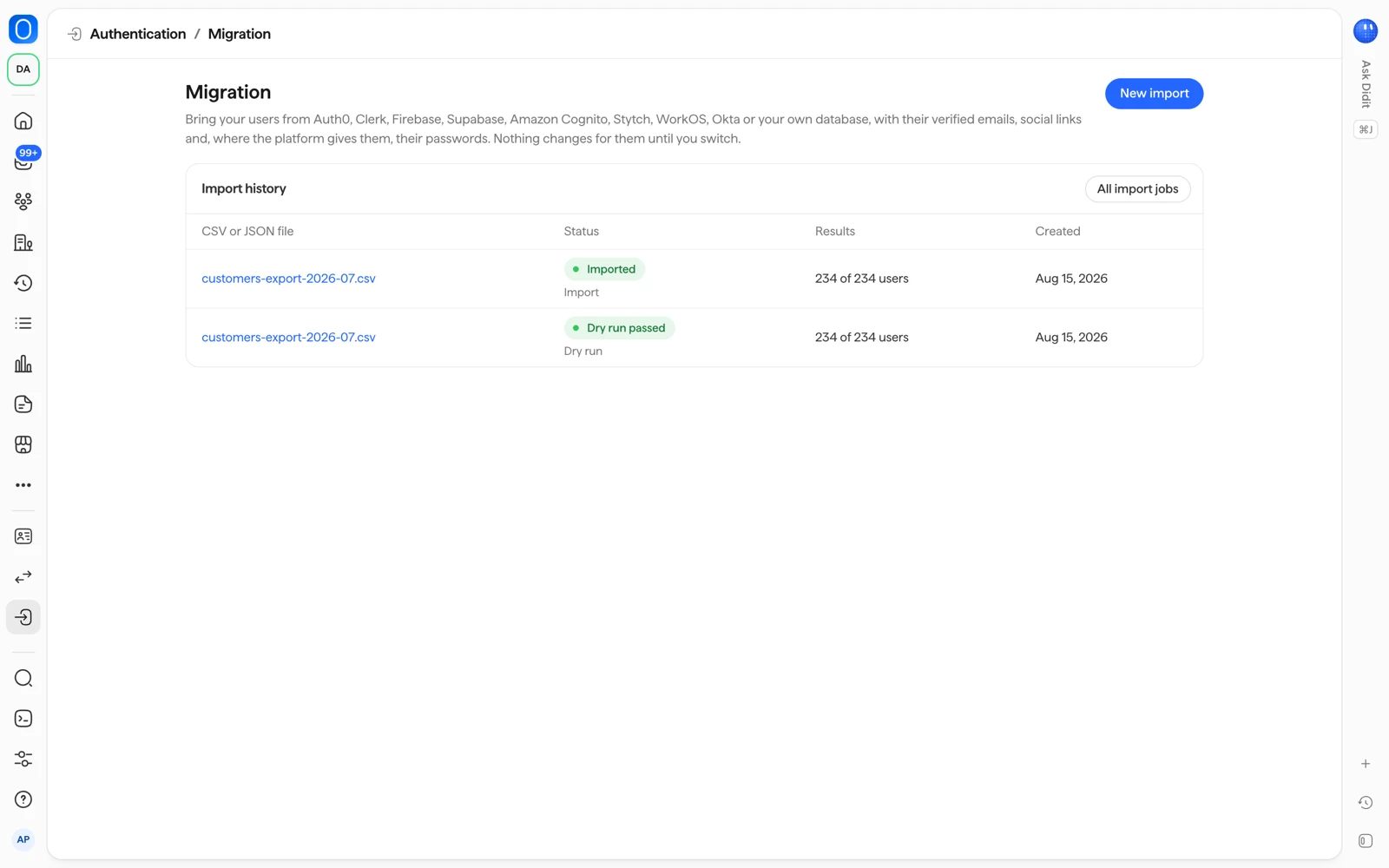
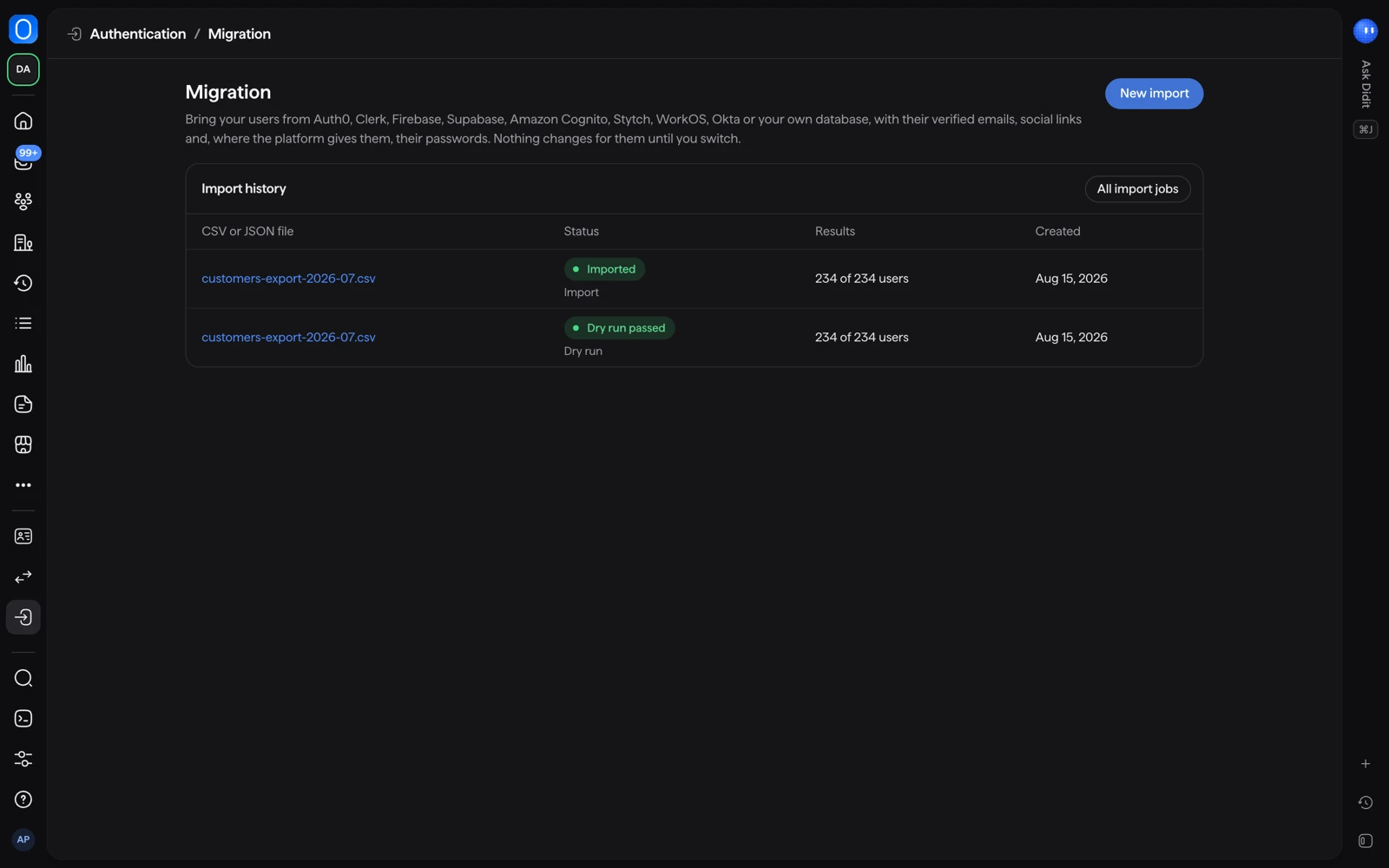
Você pode trazer pessoas de outra plataforma de identidade, como Auth0, Clerk ou Firebase, do seu próprio banco de dados, ou de qualquer exportação em CSV ou JSON. A página Importar usuários aparece apenas em aplicações em Produção e abre com o título Migração.
#O que uma importação pode manter
| Mantido | Observações |
|---|---|
| Hashes de senha | Ative Importar hashes de senhas. Caso contrário, escolha Precisam de uma nova senha. |
| E-mails verificados | Manter emails verificados: as pessoas não confirmam o e-mail de novo. |
| Vínculos de login social | Manter vínculos de login social: as contas de provedores compatíveis continuam vinculadas. |
| Apps autenticadores | Manter aplicativos autenticadores. |
| Seus IDs de usuário | Manter seus IDs de usuário: os IDs que ligam o seu banco de dados a esses usuários. |
| Funções na organização | As pessoas mantêm a função delas na organização. |
Chaves de acesso não podem ser importadas. Uma chave de acesso pertence ao domínio em que foi criada, que é o seu domínio antigo, então as pessoas adicionam uma nova chave de acesso depois de fazer login.
Se o formato da senha de uma pessoa não puder ser mantido, essa pessoa define uma nova senha. A página que lista os formatos compatíveis está na documentação de migração.
#Limites do arquivo
Uma importação é um arquivo CSV ou JSON, de até 25 MB e 100.000 pessoas. As pessoas são importadas em lotes de 1.000, e uma importação interrompida continua de onde parou.
O arquivo enviado é guardado criptografado. Ele é apagado quando a importação termina, quando a simulação dele falha, ou 24 horas depois de uma simulação que nunca foi importada.
#Importe os seus usuários
- Abra Importar usuários
Na sua aplicação em Produção, abra Autenticação e escolha Importar usuários. Você precisa de uma função que possa alterar as configurações da Autenticação.
- Clique em Nova importação
Diga onde os seus usuários estão hoje: outra plataforma de identidade, o seu próprio banco de dados ou uma exportação em CSV ou JSON. Envie o arquivo.
- Escolha o que manter
Defina as chaves descritas acima para senhas, vínculos sociais, e-mails verificados, apps autenticadores e os seus IDs de usuário.
- Rode uma Simulação
Todo envio começa com uma simulação. Ela confere cada pessoa e não grava nada, depois mostra quantas pessoas mantêm a senha, quantas precisam redefinir e quantas são ignoradas. Se ela falhar, lista os erros: corrija o arquivo e envie de novo.
- Clique em Iniciar importação
Confirme para criar as pessoas. O Histórico de importações lista cada importação. Rodar uma importação de novo ignora as pessoas que já estão lá.
Contas existentes que as pessoas já criaram por conta própria no seu app com a Didit nunca são alteradas por uma importação.
#Nada muda até você trocar
A importação apenas cria pessoas na Didit. Os seus usuários não percebem nada até o seu app começar a fazer o login deles com a Didit. Até lá, a sua plataforma atual continua funcionando.
#Fazendo a troca
- Importe os seus usuários.
- Teste com algumas contas, incluindo uma com senha e uma com login social.
- Aponte o login do seu app para a Didit. Veja como adicionar login ao seu app.
- Mantenha os seus IDs de usuário, para que o seu banco de dados não mude.
Se você preferir que um agente de programação com IA escreva o arquivo de exportação, a página também oferece Migre com seu agente de programação com IA.
#Relacionados
- Adicione login ao seu app
- Veja os logins e gerencie usuários
- Migre usuários na documentação
- Visão geral da Autenticação na documentação
Ainda com dúvida? Fale com uma pessoa.
Inclua o ID da sua organização e o ID da sessão sobre a qual você está perguntando.