किसी दूसरे आइडेंटिटी प्लेटफ़ॉर्म से यूज़र को उनके पासवर्ड, सत्यापित ईमेल और सोशल लिंक के साथ इंपोर्ट करें, ताकि कोई दोबारा साइन अप न करे। पहले ड्राई रन करें।
Live एप्लिकेशन में ऑथेंटिकेशन → उपयोगकर्ता इंपोर्ट करें खोलें, नया आयात दबाएं, एक CSV या JSON फ़ाइल अपलोड करें, परीक्षण रन चलाएं, फिर आयात शुरू करें दबाएं। लोगों के पास उनका पासवर्ड, सत्यापित ईमेल, सोशल लिंक, ऑथेंटिकेटर ऐप और आपके यूज़र ID बने रहते हैं, और जब तक आपका ऐप उन्हें Didit से साइन इन नहीं कराता, उनके लिए कुछ नहीं बदलता।
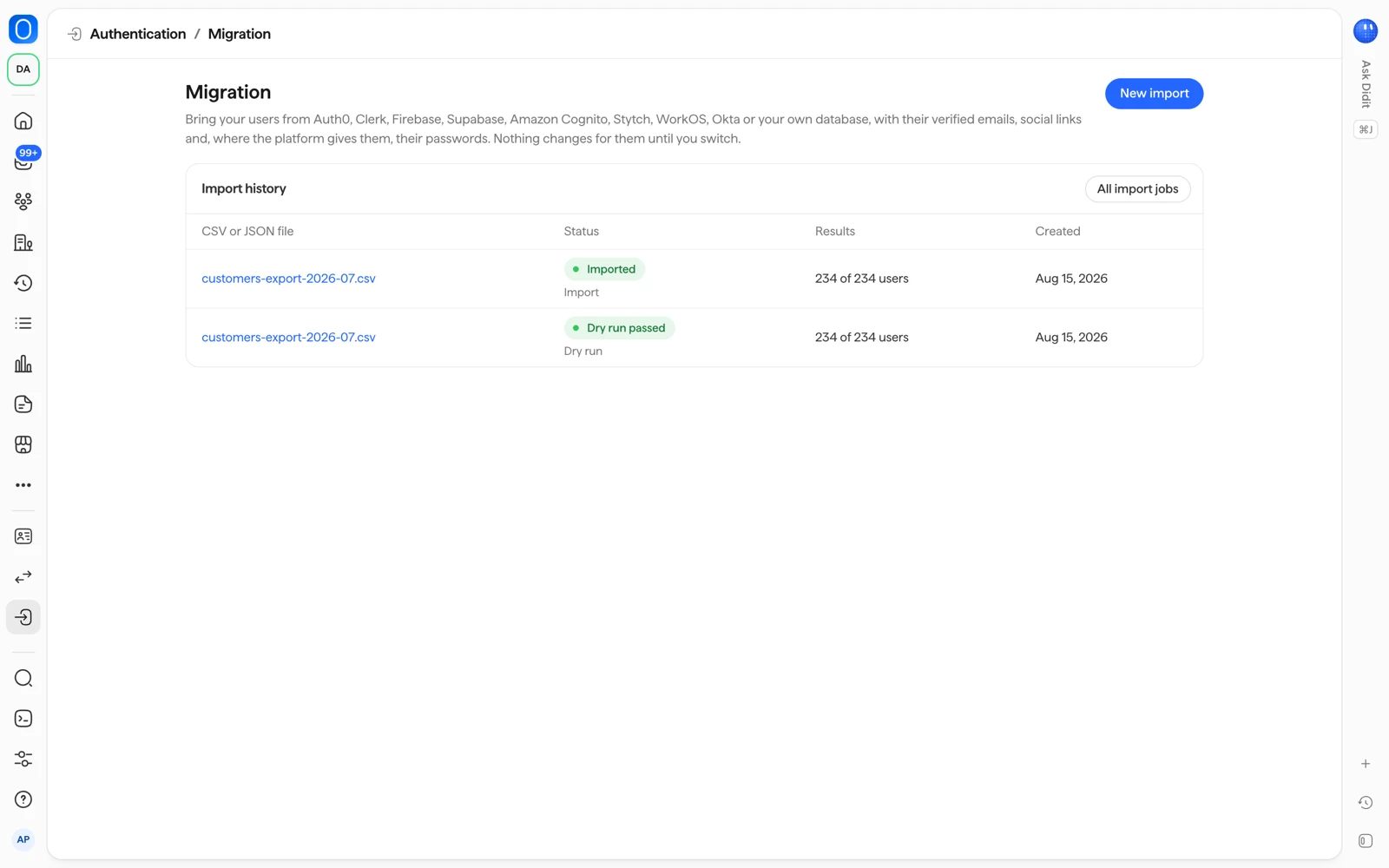
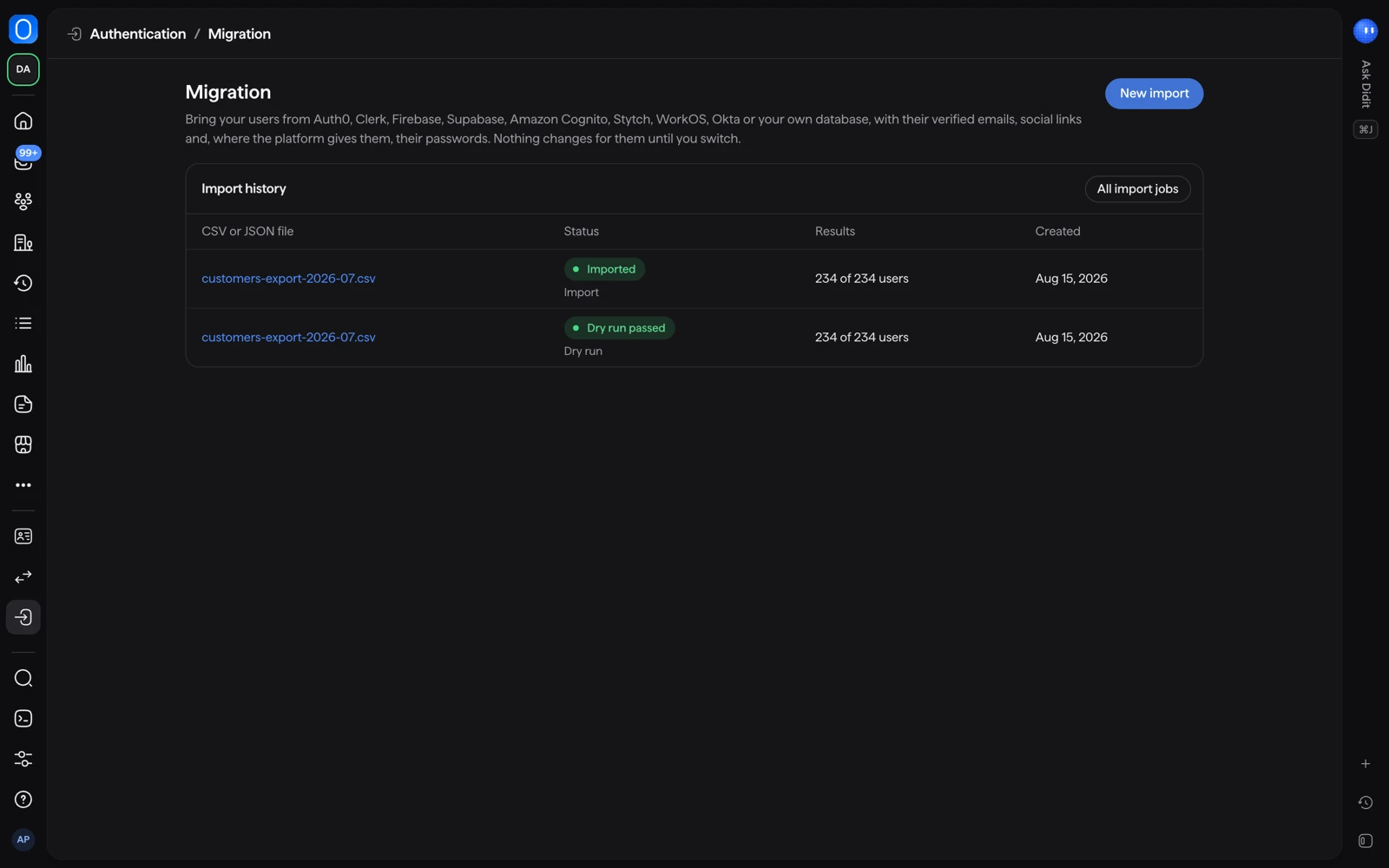
आप लोगों को किसी दूसरे आइडेंटिटी प्लेटफ़ॉर्म से ला सकते हैं, जैसे Auth0, Clerk या Firebase, अपने डेटाबेस से, या किसी भी CSV या JSON एक्सपोर्ट से। उपयोगकर्ता इंपोर्ट करें पेज सिर्फ़ Live एप्लिकेशन में दिखता है, और माइग्रेशन शीर्षक से खुलता है।
#इंपोर्ट क्या बनाए रख सकता है
| बना रहता है | नोट |
|---|---|
| पासवर्ड हैश | पासवर्ड हैश आयात करें चालू करें। नहीं तो नया पासवर्ड आवश्यक है चुनें। |
| सत्यापित ईमेल | सत्यापित ईमेल बनाए रखें: लोग अपना ईमेल दोबारा कन्फ़र्म नहीं करते। |
| सोशल साइन-इन लिंक | सोशल साइन-इन लिंक बनाए रखें: समर्थित प्रोवाइडर अकाउंट जुड़े रहते हैं। |
| ऑथेंटिकेटर ऐप | प्रमाणक ऐप बनाए रखें। |
| आपके यूज़र ID | अपने उपयोगकर्ता ID बनाए रखें: वे ID जो आपके डेटाबेस को इन यूज़र से जोड़ते हैं। |
| संगठन की भूमिकाएं | लोग अपने संगठन में अपनी भूमिका बनाए रखते हैं। |
पासकी इंपोर्ट नहीं की जा सकतीं। पासकी उसी डोमेन की होती है जिस पर वह बनी थी, यानी आपका पुराना डोमेन, इसलिए लोग साइन इन करने के बाद नई पासकी जोड़ते हैं।
अगर किसी व्यक्ति के पासवर्ड का फ़ॉर्मैट बनाए नहीं रखा जा सकता, तो वह व्यक्ति नया पासवर्ड सेट करता है। समर्थित फ़ॉर्मैट की लिस्ट वाला पेज माइग्रेशन डॉक्स में है।
#फ़ाइल की सीमाएं
एक इंपोर्ट एक CSV या JSON फ़ाइल है, 25 MB और 100,000 लोगों तक। लोग 1,000 के बैच में इंपोर्ट होते हैं, और बीच में रुका इंपोर्ट वहीं से फिर शुरू होता है जहां रुका था।
अपलोड की गई फ़ाइल एन्क्रिप्टेड रूप में रखी जाती है। यह तब डिलीट हो जाती है जब इंपोर्ट खत्म होता है, जब उसका ड्राई रन नाकाम होता है, या उस ड्राई रन के 24 घंटे बाद जिसका इंपोर्ट कभी नहीं हुआ।
#अपने यूज़र इंपोर्ट करें
- उपयोगकर्ता इंपोर्ट करें खोलें
अपने Live एप्लिकेशन में ऑथेंटिकेशन खोलें और उपयोगकर्ता आयात करें चुनें। आपके पास ऐसी भूमिका होनी चाहिए जो ऑथेंटिकेशन सेटिंग बदल सकती हो।
- नया आयात दबाएं
बताएं कि आपके यूज़र आज कहां हैं: किसी दूसरे आइडेंटिटी प्लेटफ़ॉर्म पर, आपके अपने डेटाबेस में, या CSV या JSON एक्सपोर्ट में। फ़ाइल अपलोड करें।
- चुनें कि क्या बनाए रखना है
पासवर्ड, सोशल लिंक, सत्यापित ईमेल, ऑथेंटिकेटर ऐप और अपने यूज़र ID के लिए ऊपर बताए स्विच सेट करें।
- परीक्षण रन चलाएं
हर अपलोड ड्राई रन से शुरू होता है। यह हर व्यक्ति की जाँच करता है और कुछ नहीं लिखता, फिर दिखाता है कि कितने लोगों का पासवर्ड बना रहता है, कितनों को रीसेट चाहिए और कितने छोड़े गए। अगर यह नाकाम होता है, तो यह गलतियों की लिस्ट देता है: फ़ाइल ठीक करें और फिर अपलोड करें।
- आयात शुरू करें दबाएं
लोगों को बनाने के लिए पुष्टि करें। आयात इतिहास हर इंपोर्ट की लिस्ट देता है। इंपोर्ट फिर से चलाने पर वे लोग छोड़ दिए जाते हैं जो पहले से अंदर हैं।
जो मौजूदा अकाउंट लोगों ने Didit के साथ आपके ऐप में खुद बनाए हैं, उन्हें इंपोर्ट कभी नहीं बदलता।
#जब तक आप स्विच नहीं करते, कुछ नहीं बदलता
इंपोर्ट सिर्फ़ Didit में लोगों को बनाता है। जब तक आपका ऐप उन्हें Didit से साइन इन कराना शुरू नहीं करता, आपके यूज़र को कुछ पता नहीं चलता। तब तक आपका मौजूदा प्लेटफ़ॉर्म काम करता रहता है।
#स्विच करना
- अपने यूज़र इंपोर्ट करें।
- कुछ अकाउंट से टेस्ट करें, जिनमें एक पासवर्ड वाला और एक सोशल साइन-इन वाला हो।
- अपने ऐप का साइन-इन Didit की ओर करें। अपने ऐप में साइन-इन जोड़ें देखें।
- अपने यूज़र ID बनाए रखें, ताकि आपका डेटाबेस न बदले।
अगर आप चाहते हैं कि एक्सपोर्ट फ़ाइल कोई AI कोडिंग एजेंट लिखे, तो पेज अपने AI कोडिंग एजेंट के साथ माइग्रेट करें भी देता है।
#संबंधित
- अपने ऐप में साइन-इन जोड़ें
- साइन-इन देखें और यूज़र मैनेज करें
- डॉक्स में यूज़र माइग्रेट करें
- डॉक्स में ऑथेंटिकेशन का ओवरव्यू
अभी भी अटके हैं? किसी व्यक्ति से बात करें।
अपने संगठन की ID और जिस सेशन के बारे में पूछ रहे हैं उसकी ID शामिल करें।