Didit Authentifizierung fügt die Anmeldung für Ihre Nutzer hinzu. In Sandbox ist sie aktiv, in Live genügt ein Klick. Vier Schritte bis zur ersten Anmeldung.
Didit Authentifizierung fügt die Anmeldung für Ihre eigenen Nutzer hinzu, mit Passkeys, E-Mail-Codes, Passwörtern, Anmeldung über soziale Konten und mehr, auf gehosteten Seiten oder in Ihren eigenen Bildschirmen. Sie ist in jeder Sandbox-Anwendung bereits aktiv. In einer Live-Anwendung öffnen Sie Authentifizierung in der Seitenleiste, klicken auf Installieren und dann auf Authentifizierung aktivieren. Danach folgen Sie den vier Schritten der Checkliste für den Einstieg: Anmeldemethoden wählen, Weiterleitungs-URLs hinzufügen, Ihre Anmeldeseite testen und Ihre Anwendung integrieren.
#Was es ist
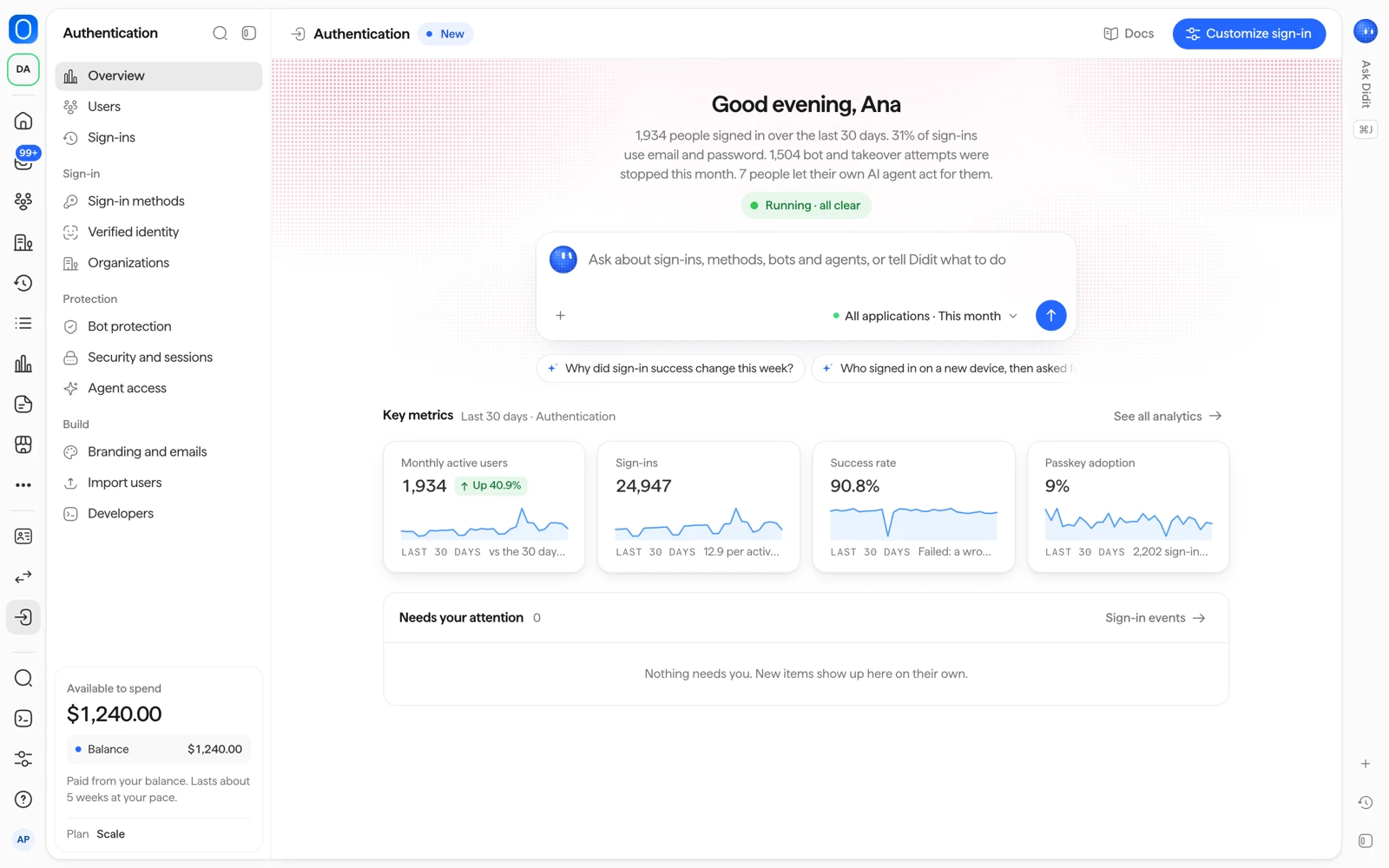
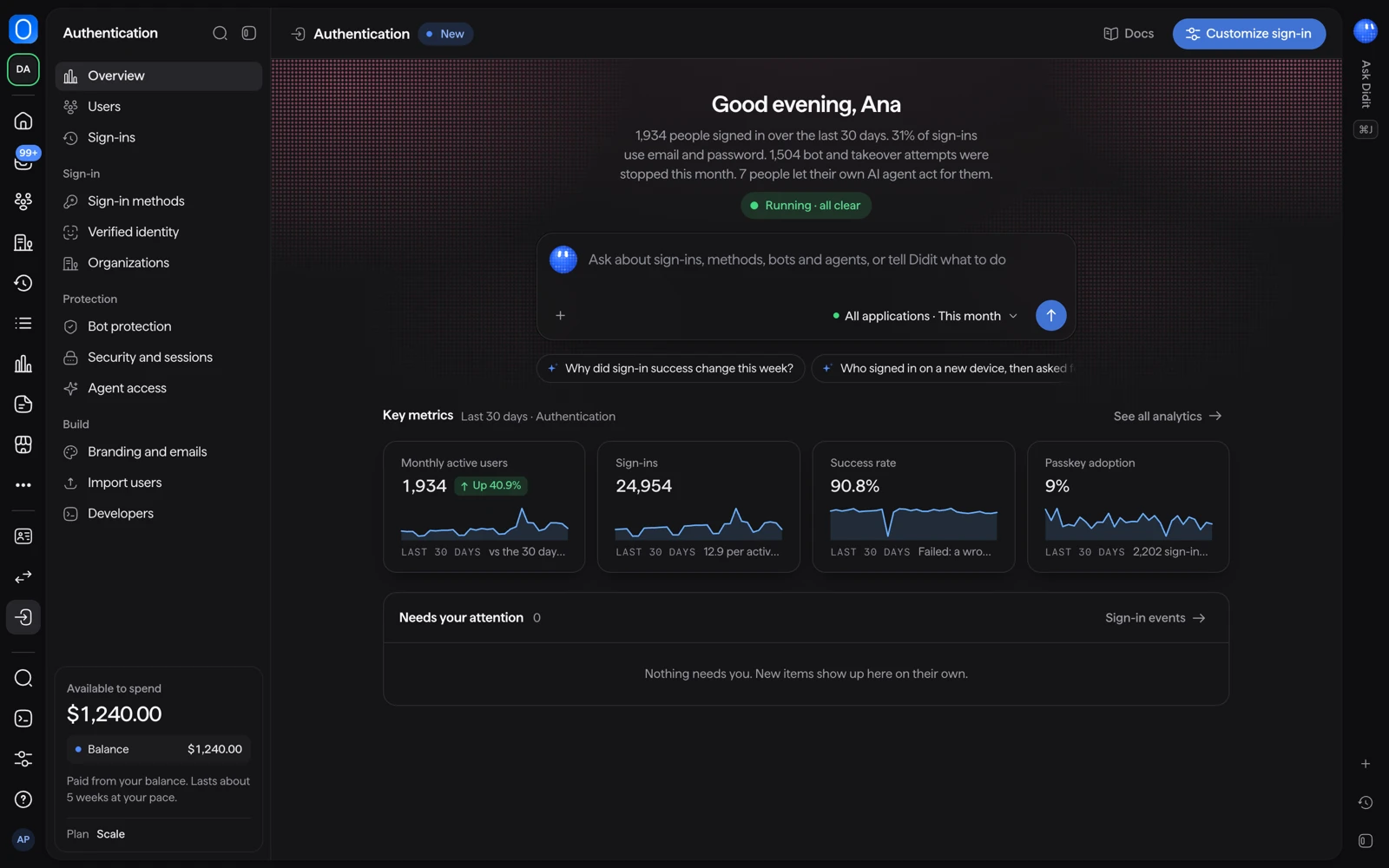
Authentifizierung ist eines von Didits drei Produkten. Sie übernimmt Registrierung und Anmeldung für die Menschen, die Ihre App nutzen, und Sie verwalten sie in der Business Console.
Die Menschen, die sich anmelden, sind dieselben, die Sie verifizieren. Jede Person hat einen einzigen Datensatz, und Sie verknüpfen ihre Anmeldungen und ihre Verifizierungen, indem Sie in beiden denselben vendor_data-Wert verwenden.
#Aktivieren
- Sandbox: Sie müssen nichts tun. Authentifizierung ist in jeder Sandbox-Anwendung aktiv und kostenlos.
- Live: Öffnen Sie Authentifizierung in der Seitenleiste, klicken Sie auf Installieren und dann auf Authentifizierung aktivieren. Es gibt keinen Antragsschritt und keine Wartezeit.
In einer Live-Anwendung funktioniert die gehostete Anmeldeseite erst, sobald Sie Ihre ersten Einstellungen der Authentifizierung speichern, zum Beispiel Ihre Anmeldemethoden. Bis dahin antwortet ihre Adresse mit „nicht gefunden“.
Sie brauchen eine Rolle, die Anwendungen bearbeiten darf. Standardmäßig sind das Developer, Admin und Owner. Reader und Compliance Officer können die Seiten der Authentifizierung lesen, sie aber nicht aktivieren oder Einstellungen ändern.
#Gehostete Seiten oder Ihre eigenen Bildschirme
Die Checkliste fragt, welche Anmeldebildschirme Sie möchten:
- Gehostete Anmeldeseite: Didit hostet Anmeldung, Registrierung und die Kontoseite in Ihrer Marke. Das ist die empfohlene Wahl.
- Ihre eigenen Bildschirme: Sie bauen die Bildschirme selbst und nutzen die SDK-Komponenten in Ihrer App.
#Einrichten in vier Schritten
Die Checkliste für den Einstieg, Authentifizierung einrichten, zeigt Ihren Fortschritt. Alles funktioniert zuerst in Sandbox, und Ihre Nutzer bemerken nichts, bis Sie Ihre App auf Didit umstellen.
- Anmeldemethoden wählen
Öffnen Sie Anmeldemethoden und schalten Sie die gewünschten Methoden ein. Was jede Methode braucht, steht unter Anmeldemethoden.
- Weiterleitungs-URLs hinzufügen
Öffnen Sie Sicherheit und Sitzungen und tragen Sie Ihre genauen Adressen unter Weiterleitungs-URLs und erlaubte Ursprünge ein. Sie können bis zu 50 Weiterleitungs-URLs und 50 erlaubte Ursprünge hinzufügen. Live akzeptiert nur
https://-Adressen. Sandbox akzeptiert zusätzlichhttp://auflocalhost,127.0.0.1und[::1]. Platzhalter, Fragmente und benutzerdefinierte Schemata werden abgelehnt. - Ihre Anmeldeseite testen
Klicken Sie in Anmeldemethoden auf Anmeldeseite testen oder melden Sie sich in Sandbox in Ihrer eigenen App an.
- Ihre Anwendung integrieren
Öffnen Sie Entwickler, kopieren Sie den Publishable Key (er beginnt in Sandbox mit
pk_test_und in Live mitpk_live_) und installieren Sie das SDK für Ihre Plattform. Oder klicken Sie auf Integrations-Prompt kopieren und fügen Sie ihn in einen KI-Programmieragenten ein. Der Publishable Key identifiziert nur Ihre Anwendung und ist kein Geheimnis.
Sandbox und Live haben getrennte Einstellungen. Tragen Sie die Weiterleitungs-URLs deshalb auch in Ihrer Live-Anwendung ein und verwenden Sie deren pk_live_-Schlüssel.
#Das Token auf Ihrem Server prüfen
Ihre App erhält nach der Anmeldung ein Access Token. Bevor Sie ihm vertrauen, muss Ihr Server seine Signatur anhand der öffentlichen Schlüssel Ihres Ausstellers prüfen und außerdem Aussteller, Zielgruppe und Ablaufdatum kontrollieren. Die Seite Tokens und JWKS listet jeden Claim und die genauen Prüfungen auf.
#Wo was in der Konsole ist
| Seite | Was sie tut |
|---|---|
| Übersicht | Einrichtungsfortschritt, danach Anmeldungen, aktive Nutzer und Nutzung. |
| Nutzer | Dieselbe Personenliste wie für Verifizierungen, mit Anmeldesteuerung bei jeder Person. |
| Anmeldungen | Jeder Anmeldeversuch und jede aktive Sitzung. |
| Anmeldemethoden | Methoden ein- und ausschalten und das Anmeldeformular in der Vorschau ansehen. |
| Verifizierte Identität | Bei der Registrierung oder vor sensiblen Aktionen eine verifizierte Identität verlangen. |
| Organisationen | Die eigenen Organisationen Ihrer Kunden, mit Mitgliedern und Firmenanmeldungen. |
| Bot-Schutz | Festlegen, wie mit Bots und Kontoübernahmen umgegangen wird. |
| Sicherheit und Sitzungen | Zwei-Schritt-Anmeldung, Sitzungsdauer, Passwortregeln und Weiterleitungs-URLs. |
| Agentenzugang | Menschen ihre eigenen KI-Agenten mit begrenztem Zugriff freigeben lassen. |
| Branding und E-Mails | Aussehen der gehosteten Seiten und der Anmelde-E-Mails sowie Ihre eigene Domain. |
| Nutzer importieren | Nutzer von einer anderen Identitätsplattform übernehmen. |
| Entwickler | Schlüssel, SDKs, Prompt für Ihren KI-Programmieragenten, Ereignisse und Webhooks. |
Was Authentifizierung kostet, steht unter Preise und aktive Nutzer.
#Verwandte Artikel
- Preise und aktive Nutzer
- Anmeldemethoden
- Übersicht der Authentifizierung in der Didit-Dokumentation
- Tokens und JWKS in der Didit-Dokumentation
Kommen Sie nicht weiter? Sprechen Sie mit einem Menschen.
Geben Sie Ihre Organisations-ID und die Session-ID an, um die es geht.