Diditのホスト型サインインページとメールにロゴと色を設定し、文言、自社ドメインからの送信、サインインページの独自ドメインを設定します。
認証、続いてブランディングとメールを開きます。ホスト型ページタブではサインインページの見た目と置き場所を、メールタブではサインインメールを設定します。 ロゴ、色、フォントは、本人確認フローと同じブランドであるカスタマイズから取得されるため、設定は1回で済みます。 独自のページ文言と独自ドメインを追加できます。「Secured by Didit」バッジの非表示にはGrowthプランが必要です。
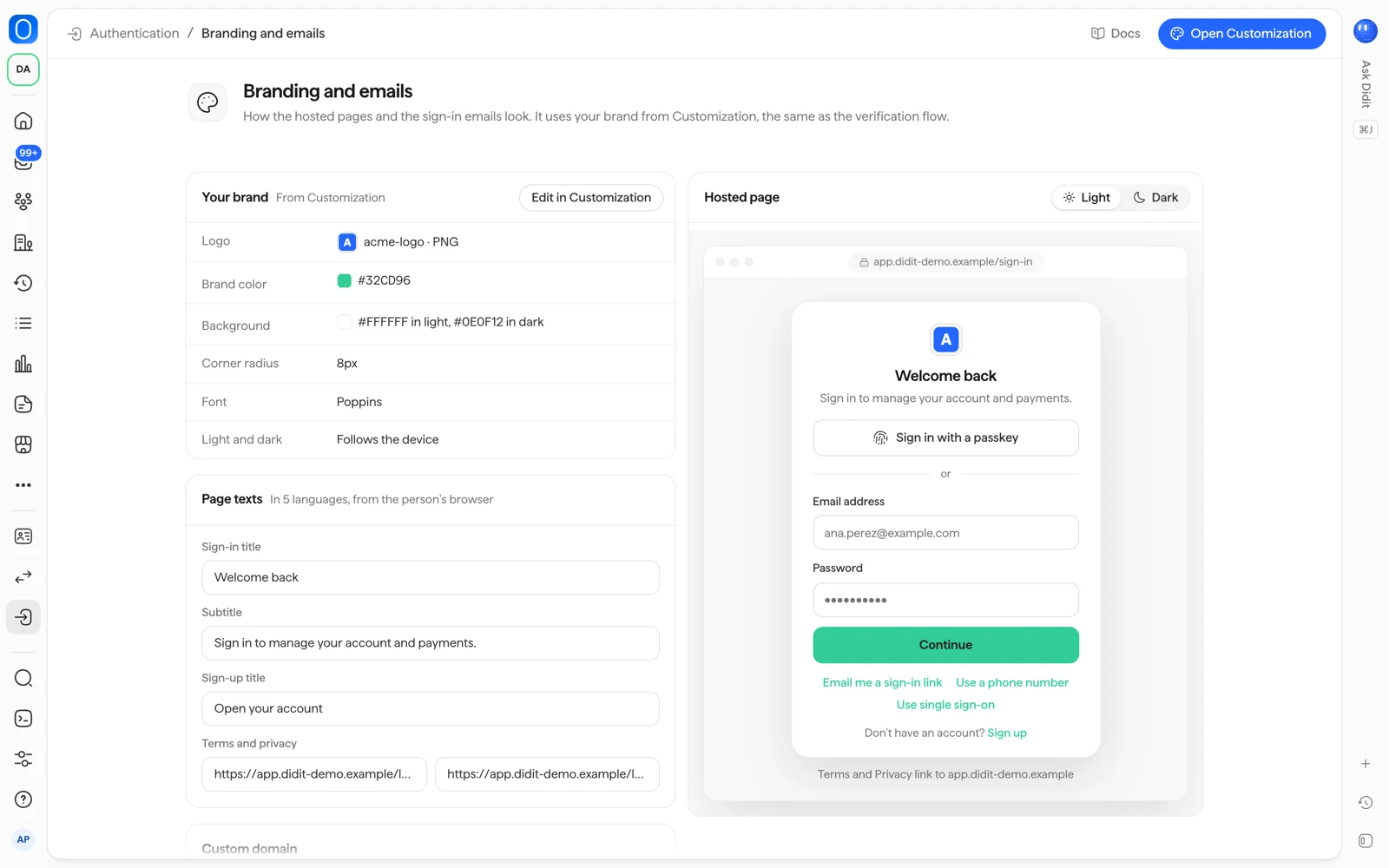
#ブランドはカスタマイズから取得されます
ホスト型ページのあなたのブランドカードにはカスタマイズからと表示され、適用されている内容が表示されます。
- ロゴ
- ブランドカラー
- 背景
- 角の丸み
- フォント
- ライトとダーク:デバイスに合わせる、常にライト、常にダーク
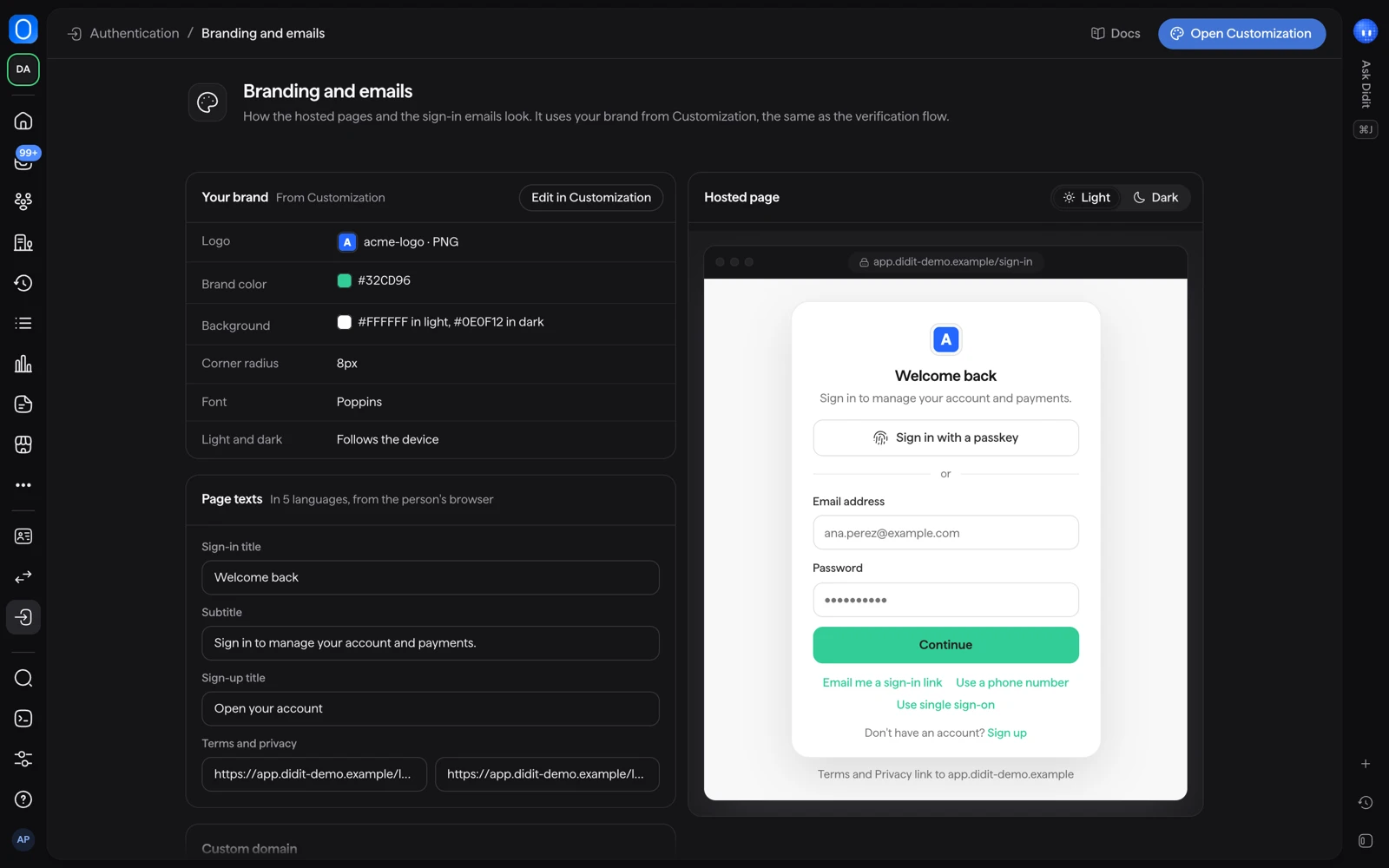
どれかを変更するにはカスタマイズで編集を選びます。変更は本人確認フローとサインインページの両方に適用されます。同じタブのホスト型ページプレビューにはライト表示とダーク表示があるので、両方を確認してください。
#ページの文言と法的リンク
ページの文言では、サインインのタイトル、サブタイトル、新規登録のタイトルを設定できます。文言は、ユーザーのブラウザの言語で、英語、スペイン語、フランス語、ドイツ語、日本語で表示されます。 利用規約の URLとプライバシーポリシーの URLを追加すると、サインアップのフォームで、アカウントの作成前にそれらへの同意を求めます。
#ホスト型のアドレスと独自ドメイン
ホスト型サインインページは、Diditが割り当てるアドレスにあり、コンソールに正確なアドレスが表示されます。
| アプリケーション | アドレスの形式 |
|---|---|
| 本番 | https://<slug>.auth.didit.me |
| サンドボックス | https://<slug>.sandbox.auth.didit.me |
自分のドメインを使うには、ホスト型ページタブのカスタムドメインに進みます。
- ドメインを追加する
あなたのドメインに、たとえば
auth.example.comのように入力し、ドメインを追加を選びます。コンソールに、DNSプロバイダーで作成するCNAMEのDNS レコードが表示されます。 - DNSレコードを確認する
レコードを作成してから、今すぐ DNS を確認を選びます。レコードが見つかるまでステータスはDNS 待ちと表示され、新しいレコードが反映されるまで最大1時間かかることがあります。証明書は、レコードが見つかると発行されます。
- ドメインを使う
このドメインを使用を選ぶと、サインインページがそのドメインに移ります。ステータスは有効になります。削除でドメインを外せます。
独自ドメインを有効にすると、パスキーが使える場所が変わります。パスキーはユーザーがサインインするドメインに属するため、既存のパスキーを持つユーザーは再登録が必要です。ユーザーがパスキーを追加し始める前に、ドメインを追加してください。公開可能キーも変わるので、開発者から新しいキーをアプリにコピーしてください。古いドメインのセッションとトークンは5分以内に終了します。
独自ドメインは本番アプリケーション向けです。サンドボックスアプリケーションは、サンドボックスのアドレスでサインインを続けます。
これは、本人確認フローの独自ドメインとは別の設定です。そちらについては、ホワイトラベルと独自ドメインをご覧ください。
#「Secured by Didit」バッジ
Freeプランでは、ホスト型サインインページのフォームの下に「Secured by Didit」バッジが表示されます。Growthプラン以上では非表示になり、ユーザーにはあなたのブランドだけが表示されます。プランと料金は認証の料金をご覧ください。
#サインインメール
メールタブには、Diditが代わりに送信するサインインメールが、それぞれオンまたはオフの設定とともに一覧表示されます。
- メールコード
- マジックリンク
- パスワードのリセット
- 新しいデバイスでのサインイン
- 招待
- 組織への招待
- エージェントの承認
- エージェントアクセスの終了
メールを選ぶとメールのプレビューで確認でき、テストを送信を選ぶと、本番で使う前に自分の受信トレイで受け取れます。
デフォルトでは、メールはDiditから送信されると表示され、カスタマイズで自分のドメインを確認すればそのドメインから送信できると案内されます。ドメインが確認されると、メールは確認済みのドメインから送信されると表示されます。
メールとSMSコードの文面のカスタマイズには、Growthプランが必要です。それまでは、ページと同じ5言語で、Didit標準の文面が使われます。
#関連記事
まだ解決しませんか?担当者に相談する。
組織 ID と、問い合わせたいセッション ID を添えてください。