Didit認証でのサインイン方法を選びます。パスキー、メールコード、マジックリンク、パスワード、ソーシャル、電話、SSOに対応しています。
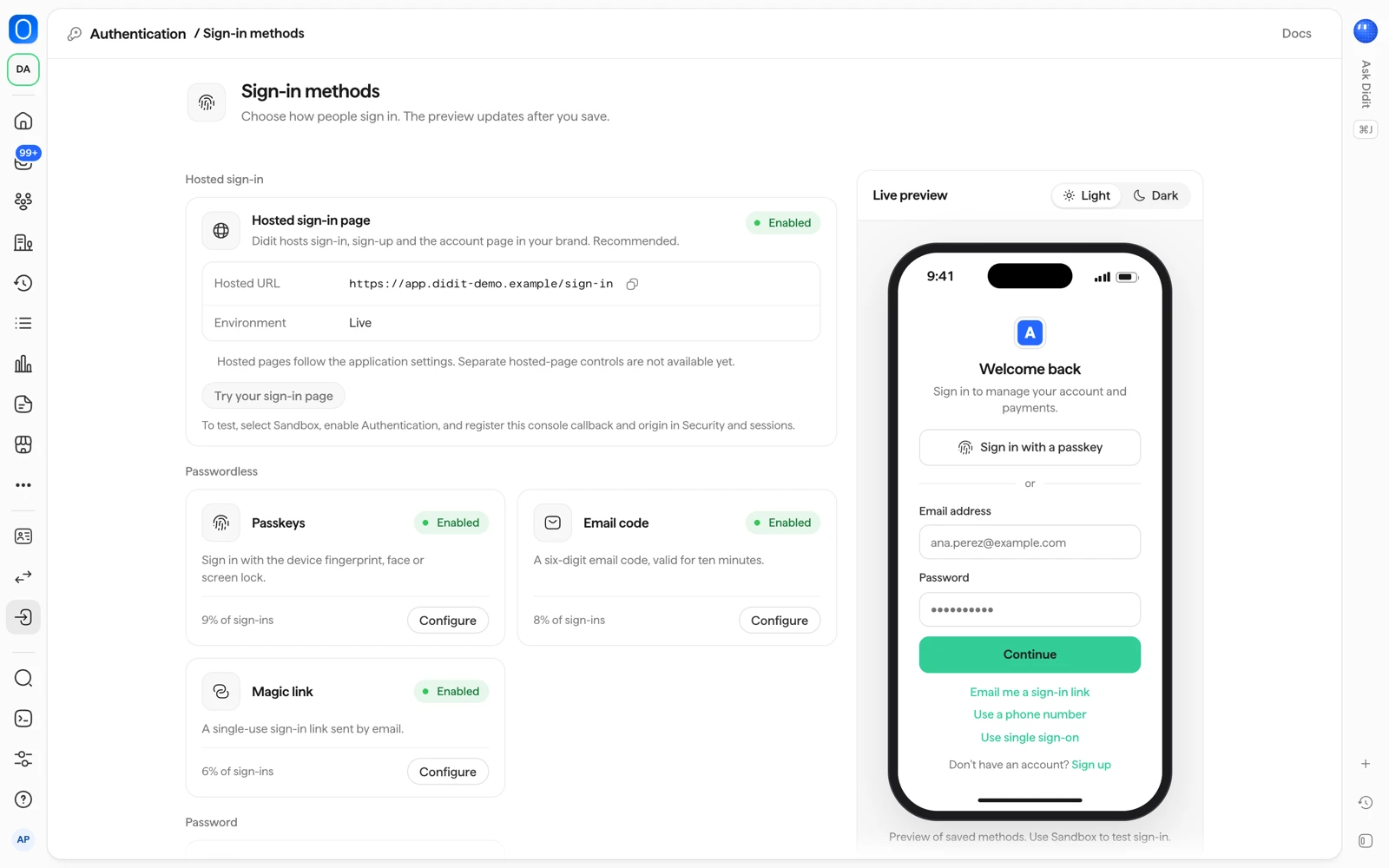
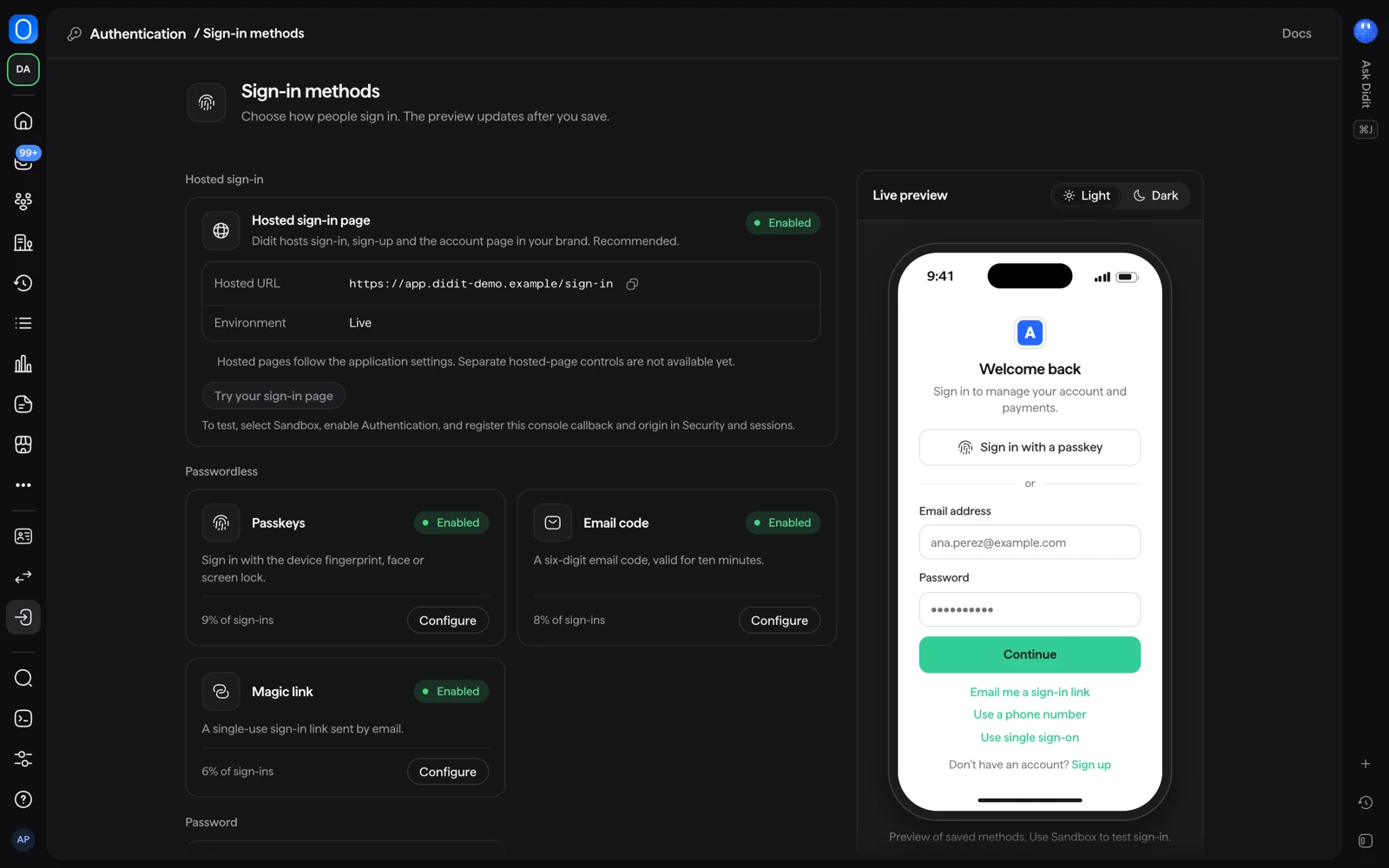
コンソールのサイドバーで認証、続いてサインイン方法を開き、サインインボックスに表示したい方法をオンにします。 パスキー、メールコード、マジックリンク、メールとパスワード、Google、Microsoft、Apple、GitHub、電話コード、シングルサインオンを提供できます。 右側のライブプレビューには、ユーザーに表示されるとおりのページが表示され、サインインページを試すで実際のホスト型ページが開きます。
#方法をオンにする
- サインイン方法を開く
コンソールでアプリケーションを開き、認証、サインイン方法の順に進みます。方法は、パスワードなし、パスワード、ソーシャル、電話、エンタープライズの種類ごとにまとまっています。
- 方法を設定する
各方法は、ステータスと設定ボタンのあるカードです。設定を選び、ログイン画面に...を表示のスイッチをオンまたはオフにし、方法に必要な項目を入力して保存します。カードには、ログイン画面に表示またはログイン画面に表示しないと表示されます。ユーザーが使い始めると、その方法のサインイン全体に占める割合が表示されます。
- プレビューを確認して試す
プレビューは保存後に更新されます。サインインページを試すを選ぶと、ホスト型ページが新しいタブで開きます。何も開かない場合は、コンソールのポップアップを許可してください。プレビューには保存済みの方法だけが表示されるため、サンドボックスアプリケーションでサインインをテストしてください。
方法の変更には、アプリケーションを編集できるロール(デフォルトでは開発者、管理者、オーナー)が必要です。閲覧者とコンプライアンス担当者はページを閲覧できます。
#各方法
| 方法 | ユーザーの操作 | 設定するもの |
|---|---|---|
| パスキー | 端末の指紋、顔、または画面ロックでサインインします。 | 不要です。サインアップ後、ホスト型ページがパスキーの追加を案内します。 |
| メールコード | メールで届く6桁のコードを入力します。有効期間は10分です。 | 不要です。 |
| マジックリンク | メールで届く1回限りのリンクを選びます。有効期間は15分です。リクエストしたのと同じブラウザで開く必要があります。 | 不要です。 |
| メールとパスワード | メールアドレスとパスワードを入力します。 | パスワードのルールはセキュリティの記事にあります。 |
| Google、Microsoft、Apple、GitHub | プロバイダーのContinue with(で続行)を選びます。 | 設定:プロバイダーから取得した自分のクライアントIDとクライアントシークレット、そしてコンソールに表示されるプロバイダーのコールバック URL。本番アプリケーションでは自分の認証情報が必要です。サンドボックスではDidit のテスト認証情報を使えます。 |
| 電話コード | 電話に届くコードを入力します。 | 電話番号確認のワークフロー。電話での配信はそれに従うためです。設定するまで、コンソールにはこのアプリケーションで電話サインインが設定されていないと表示されます。 |
| シングルサインオン | 自社のIDプロバイダーでサインインします。 | お客様の組織ごとに設定します。組織をご覧ください。Scaleプランが必要です。 |
#2つ目のステップ
1つ目のステップの後に、2つ目のステップを求めることができます。認証アプリ(リカバリーコード付き)またはパスキーです。SMSコードとメールコードは2つ目のステップにはできません。 2段階ログインにはGrowthプランが必要です。誰が使う必要があるかなどのポリシーは、ボット対策、2段階ログイン、セッションにあります。
#ホスト型ページでユーザーに表示されるもの
ホスト型ページには次のものが表示されます。
- タイトルのSign in to(サインイン先:)に続くアプリケーション名と、サブタイトルのWelcome back! Sign in to continue.(おかえりなさい。続けるにはサインインしてください。)
- ソーシャルの方法ごとに1つのボタン(例:Continue with Google(Googleで続行))と、Sign in with a passkey(パスキーでサインイン)。
- 区切りのor(または)、続いてEmail address(メールアドレス)欄とContinue(続行)。
- ほかの方法へのリンク。Email me a code(コードをメールで受け取る)、Email me a sign-in link(サインインリンクをメールで受け取る)、Use a phone number(電話番号を使う)、Use single sign-on(シングルサインオンを使う)など。
- Don't have an account?(アカウントをお持ちでないですか?)とSign up(新規登録)、そしてプランで非表示にしない限り「Secured by Didit」バッジ。
どの方法もオンになっていない場合、プレビューにはサインイン方法を 1 つ以上選んでください。と表示されます。 ユーザーが別のタブでマジックリンクを開くと、最初のタブにはCheck your inbox(受信トレイをご確認ください)が表示され、新しいタブにはContinue in this tab instead(代わりにこのタブで続行)が表示されます。
タイトル、ボタン、メールは、英語、スペイン語、フランス語、ドイツ語、日本語で提供されます。ページには、ユーザーのブラウザの言語が使われます。 色、ロゴ、文言、アドレスを変更するには、ブランディングとメールをご覧ください。
#有効期間
- メールコードと電話コード:10分、試行は5回まで。
- マジックリンク:15分、1回限り。
- パスワードリセットのリンク:30分。
- 招待リンク:7日間。
- デフォルトの保護では、パスワードを5回間違えるとアカウントが15分間ロックされます。ボット対策の設定で変更できます。
#パスワードの誤り、不明なメール、ロックされたアカウントは同じ表示になります
パスワードの誤り、アカウントのないメールアドレス、未確認のメール、ロックまたはブロックされたアカウントは、すべて同じ汎用メッセージが表示されます。 これは意図的な仕様です。サインインページではどのケースか分からず、攻撃者にも分からないため、どのメールアドレスにアカウントがあるかを探ることはできません。 チームには、サインインでより詳しい情報が表示され、失敗した試行には理由が分かりやすい言葉で表示されます。たとえばThe account is locked after too many tries(試行回数が多すぎるためアカウントがロックされています)やThe account is blocked(アカウントがブロックされています)です。30日分の履歴があるサインインログにはScaleプランが必要です。
#関連記事
まだ解決しませんか?担当者に相談する。
組織 ID と、問い合わせたいセッション ID を添えてください。