
वेरिफिकेशन रिपोर्ट डाउनलोड करना
किसी एक सेशन को PDF के तौर पर, किसी पूरे यूज़र की हिस्ट्री को एक फ़ाइल में, या कई सेशन को CSV के तौर पर एक्सपोर्ट करें - ऑडिट, रेगुलेटर और अपने खुद के रिकॉर्ड के लिए।
किसी सेशन को खोलें और एक रिपोर्ट के लिए Download PDF पर क्लिक करें, या किसी यूज़र के पेज पर उनकी पूरी हिस्ट्री एक फ़ाइल में पाने के लिए Actions → Download PDF इस्तेमाल करें। बड़ी मात्रा में डेटा के लिए, अपनी चुनी हुई कॉलम और फ़िल्टर के साथ CSV एक्सपोर्ट इस्तेमाल करें।
#एक सेशन को PDF के तौर पर
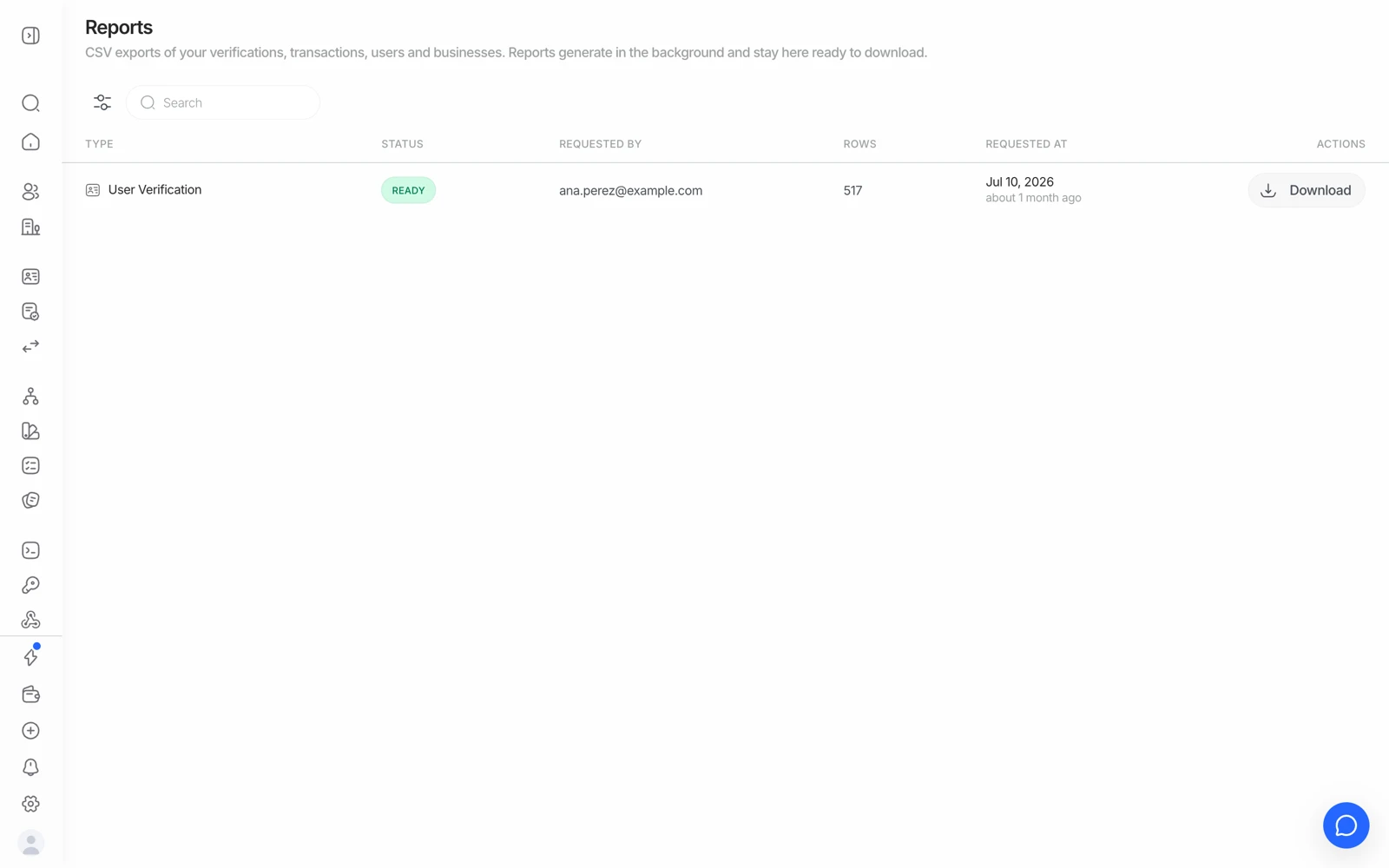
- टाइप के हिसाब से एक पंक्ति प्रति एक्सपोर्ट: verifications, transactions, users या businesses।
- एक्सपोर्ट बैकग्राउंड में जनरेट होते हैं; फ़ाइल तैयार होने पर पंक्ति READY हो जाती है।
- Download तैयार हो चुकी CSV फ़ाइल लाता है।
Verifications में कोई भी सेशन खोलें और Download PDF पर क्लिक करें। रिपोर्ट में हर वेरिफिकेशन स्टेप, निकाला गया डेटा, बायोमेट्रिक स्कोर, AML रिज़ल्ट, और अंतिम डिसीज़न होता है - जो कंप्लायंस ऑडिट और रेगुलेटरी फ़ाइलिंग के लिए तैयार किया गया है।
डेवलपर Generate PDF API के ज़रिए भी वही रिपोर्ट जनरेट कर सकते हैं।
PDF सिर्फ़ उसी सेशन के लिए बन सकता है जो एक रिपोर्ट करने लायक स्थिति तक पहुंच चुका हो। अगर किसी ऐसे सेशन पर डाउनलोड फेल होता है जो अभी भी In Progress या Not Started है, तो यही वजह है - अभी रिपोर्ट करने के लिए कोई डिसीज़न ही नहीं है।
#एक पूरे व्यक्ति की हिस्ट्री एक फ़ाइल में
किसी एक यूज़र के सारे सेशन एक ही डॉक्यूमेंट में पाने के लिए, उस यूज़र का डिटेल पेज खोलें और Actions → Download PDF चुनें। यह फ़ाइल इनमें बंडल होती है:
- एक कवर पेज जिसमें प्रोफ़ाइल का सार, फीचर स्टेटस, और सेशन की एक सूची होती है।
- उस यूज़र के हर पूरे हुए सेशन की पूरी स्टैंडर्ड रिपोर्ट, कालक्रम में।
सिर्फ़ रिपोर्ट करने लायक स्टेटस वाले सेशन - Approved, Declined, In Review, Kyc Expired - शामिल किए जाते हैं, और यह सबसे हाल के 20 सेशन तक सीमित है। कवर पेज पर साफ़ तौर पर बताया जाता है कि कब पुराने सेशन छोड़े गए, इसलिए यह चूक कभी चुपचाप नहीं होती।
सेशन को vendor_data के हिसाब से ग्रुप किया जाता है, जो इसे लगातार सेट करने की एक और वजह है: इसके बिना, एक ही व्यक्ति के कई प्रयासों को एक हिस्ट्री में नहीं जोड़ा जा सकता।
#कई सेशन CSV के तौर पर
बल्क एनालिसिस, नियमित कंप्लायंस रिपोर्टिंग, या अपने खुद के सिस्टम में इंपोर्ट करने के लिए, Verifications लिस्ट से CSV एक्सपोर्ट इस्तेमाल करें। आप चुनते हैं कि कौन से कॉलम शामिल करने हैं और किन सेशन तक फ़िल्टर करना है, इसलिए आप वे फ़ील्ड एक्सपोर्ट नहीं करते जिनकी आपको ज़रूरत नहीं।
#रिपोर्ट किस काम आती है
PDF को उस दस्तावेज़ के तौर पर डिज़ाइन किया गया है जो आप किसी ऑडिटर या रेगुलेटर को सौंपते हैं: इसमें डॉक्यूमेंट की इमेज, सेल्फ़ी, लाइवनेस रिज़ल्ट, मशीन-रीडेबल-ज़ोन रिज़ल्ट, डिसीज़न, और टाइमस्टैंप एक ही जगह होते हैं। किसी सुपरवाइज़री रेगुलेशन के तहत काम करने वाली टीमें आमतौर पर इसे अपनी केस फ़ाइल में जोड़ती हैं।
अगर आपकी ज़िम्मेदारी है कि सबूत आप खुद रखें बजाय इसके कि हम इसे रखें, तो डिसीज़न के समय PDF एक्सपोर्ट करें और उसे अपने सिस्टम में स्टोर करें - यही बनाने लायक पैटर्न है, और यह Didit की तरफ़ के छोटे रिटेंशन विंडो के साथ भी काम करता है।
#रिपोर्ट की भाषा
PDF अंग्रेज़ी में रेंडर होता है। अगर आपके यूज़र किसी और भाषा में फ्लो पूरा करते हैं, तो जिस भाषा में वे इससे गुज़रे और जो रिपोर्ट आप डाउनलोड करते हैं वह भाषा में मेल नहीं खाएगी - यह रिपोर्ट एक अंदरूनी कंप्लायंस दस्तावेज़ है, अंतिम यूज़र को सौंपने के लिए कोई चीज़ नहीं।
#बिज़नेस वेरिफिकेशन रिपोर्ट
एक KYB सेशन अपनी खुद की रिपोर्ट बनाता है जिसमें रजिस्ट्री डेटा, ओनरशिप स्ट्रक्चर, और हर मुख्य व्यक्ति की वेरिफिकेशन का स्टेटस होता है। क्योंकि एक KYB पेरेंट सेशन चाइल्ड सेशन पर निर्भर करता है, इसे तभी जनरेट करें जब पेरेंट किसी अंतिम स्टेटस पर पहुंच चुका हो - वरना लोगों वाला सेक्शन अभी भी चल रही वेरिफिकेशन दिखाएगा।
#असली डेटा सीधे पाना
अगर आपको रिज़ल्ट किसी डॉक्यूमेंट के बजाय अपने सिस्टम में चाहिए, तो एक्सपोर्ट मत करें - इसे webhook से लें। पेलोड वही डिसीज़न ऑब्जेक्ट लेकर आता है जिससे PDF रेंडर होता है, और यह व्यक्ति के पूरा करने के कुछ ही सेकंड में पहुंच जाता है। देखें वेबहुक से रिज़ल्ट पाना।
#किसने क्या एक्सपोर्ट किया इसका ऑडिट ट्रेल
रिपोर्ट जनरेशन और एक्सपोर्ट API कॉल हैं, इसलिए ये Audit Logs में यह भी दिखाते हुए आते हैं कि इन्हें किसने किया - यह तब उपयोगी है जब आपको यह दिखाना हो कि वेरिफिकेशन सबूत तक पहुंच नियंत्रित है। लॉग 365 दिन तक रखे जाते हैं। देखें ऑडिट लॉग इस्तेमाल करना।