
Descarregar um relatório de verificação
Exporta uma única sessão como PDF, o histórico completo de um utilizador como um único ficheiro, ou várias sessões como CSV - para auditorias, reguladores e os teus próprios registos.
Abre uma sessão e clica em Descarregar PDF para um relatório, ou usa Ações → Descarregar PDF na página de um utilizador para todo o seu histórico num único ficheiro. Para dados em massa, usa a exportação CSV com as colunas e filtros que escolheres.
#Uma sessão como PDF
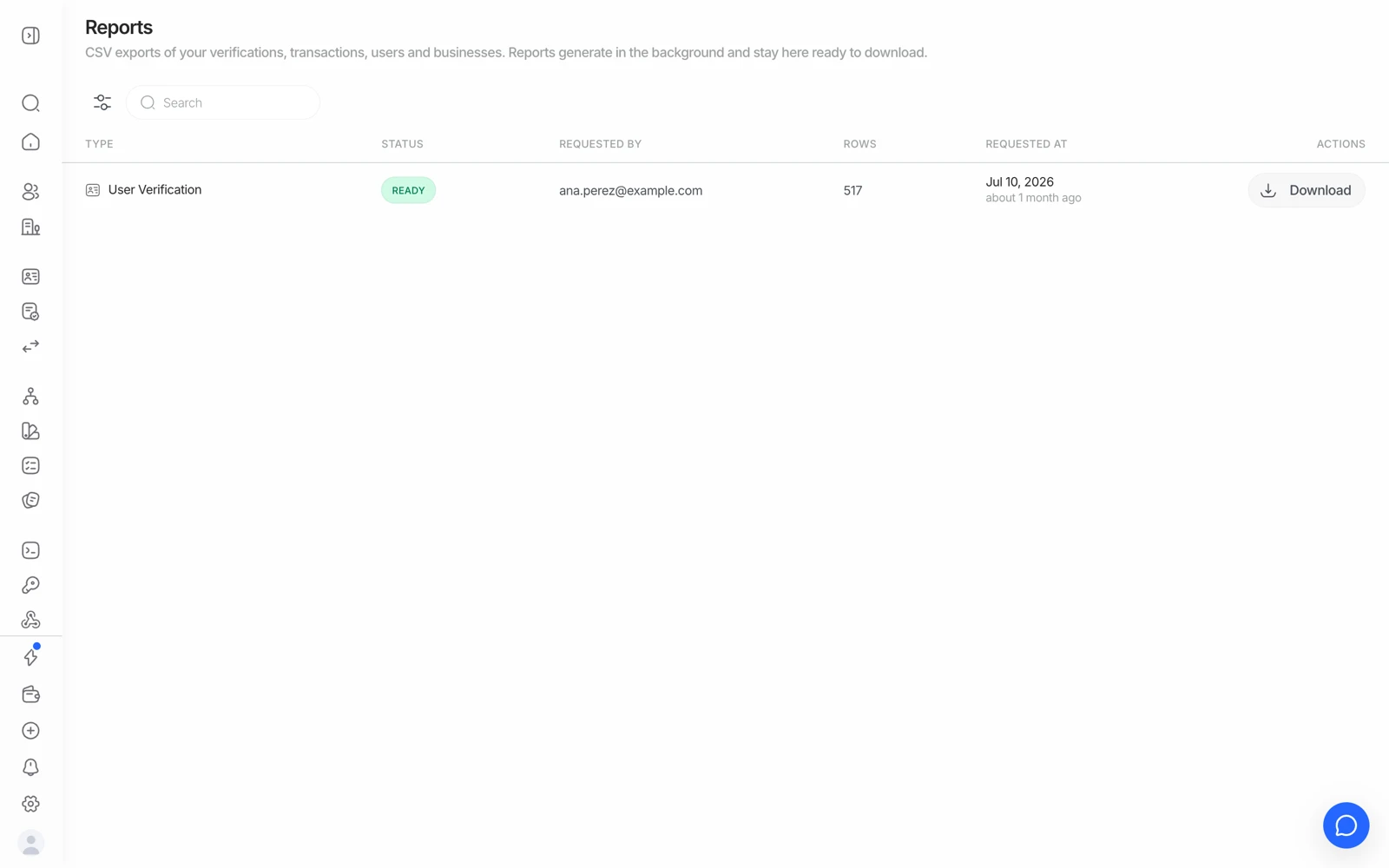
- Uma linha por exportação, por tipo: verificações, transações, utilizadores ou empresas.
- As exportações geram-se em segundo plano; a linha muda para READY quando o ficheiro está disponível.
- Download vai buscar o CSV terminado.
Abre qualquer sessão em Verificações e clica em Descarregar PDF. O relatório contém cada passo de verificação, os dados extraídos, as pontuações biométricas, os resultados de AML, e a decisão final - organizado para auditorias de conformidade e submissões regulatórias.
Os programadores podem gerar o mesmo relatório através da API Generate PDF.
Um PDF só pode ser produzido para uma sessão que tenha chegado a um estado reportável. Se o download falhar numa sessão que ainda está Em Curso ou Não Iniciada, é por isso - ainda não há decisão nenhuma para reportar.
#O histórico completo de uma pessoa num único ficheiro
Para obter todas as sessões de um utilizador num único documento, abre a página de detalhe desse utilizador e escolhe Ações → Descarregar PDF. O ficheiro reúne:
- Uma capa com o resumo do perfil, o estado de cada funcionalidade, e um índice de sessões.
- O relatório completo padrão para cada uma das sessões concluídas desse utilizador, por ordem cronológica.
Só as sessões num estado reportável - Aprovada, Recusada, Em Revisão, KYC Caducado - são incluídas, e está limitado às 20 mais recentes. A capa indica explicitamente quando sessões mais antigas foram deixadas de fora, por isso a omissão nunca é silenciosa.
As sessões são agrupadas por vendor_data, o que é mais um motivo para o definires de forma consistente: sem ele, as tentativas de uma pessoa não podem ser reunidas num único histórico.
#Várias sessões como CSV
Para análise em massa, relatórios de conformidade periódicos, ou importação para os teus próprios sistemas, usa a exportação CSV a partir da lista de Verificações. Escolhes que colunas incluir e a que sessões filtrar, por isso não exportas campos de que não precisas.
#Para que serve o relatório
O PDF foi pensado para ser o documento que entregas a um auditor ou a um regulador: mostra as imagens do documento, a selfie, o resultado da prova de vida, o resultado da zona de leitura ótica, a decisão, e as marcas temporais, tudo num único sítio. As equipas que operam sob um regime de supervisão geralmente anexam-no ao seu próprio processo.
Se a tua obrigação é reter tu próprio a evidência em vez de depender de nós para a guardarmos, exporta o PDF no momento da decisão e guarda-o no teu próprio sistema - é esse o padrão a construir, e funciona a par de uma janela de retenção curta do lado da Didit.
#Idioma do relatório
O PDF é gerado em inglês. Se os teus utilizadores completarem o fluxo noutro idioma, o relatório pelo qual passaram e o relatório que descarregas não vão coincidir em idioma - o relatório é um documento de conformidade interno, não algo para entregar ao utilizador final.
#Relatórios de verificação de negócio
Uma sessão KYB produz o seu próprio relatório, cobrindo os dados de registo, a estrutura de propriedade, e o estado da verificação de cada pessoa-chave. Como uma sessão-mãe KYB depende de sessões filhas, gera-o assim que a sessão-mãe chegar a um estado terminal - caso contrário, a secção das pessoas vai mostrar verificações ainda a decorrer.
#Obter os dados em bruto
Se quiseres o resultado no teu próprio sistema em vez de num documento, não exportes - obtém-no a partir do webhook. O payload traz o mesmo objeto de decisão a partir do qual o PDF é gerado, e chega em segundos depois de a pessoa terminar. Consulta obter resultados com webhooks.
#Registo de auditoria de quem exportou o quê
A geração e exportação de relatórios são chamadas à API, por isso aparecem nos Registos de Auditoria juntamente com quem as fez - útil quando precisas de mostrar que o acesso à evidência de verificação é controlado. Os registos são guardados durante 365 dias. Consulta usar os registos de auditoria.