Diditで本人確認を始めるのにコードを書く必要はありません。ノーコードリンクを使うか、自動化したい場合はSDKやAPIを利用してください。
方法は3つあります。ノーコードリンクはバックエンドを一切必要としません。APIとリダイレクトは標準的な連携方法です。SDKはフローを自分のアプリの中に組み込む方法で、NFCに対応する唯一の方法でもあります。どれを選んでも、結果はwebhookで受け取ってください。
Diditで本人確認を始めるのに開発者は必要ありません。数分で使えるノーコードのオプションに加えて、自社プロダクト内で自動化したい場合のためのAPIとSDKのオプションもあります。
#コードを書かずにDiditを使えますか?
はい。コンソールでワークフローを構築すれば、コードを一切書かずに2つの方法で検証セッションを生成できます。
- 検証リンク(1回限り)
新しい認証を押し(ホーム、検証一覧、または個人のプロフィールにあります)、ワークフローを選び、ベンダーデータに対象者を表す自社のIDを入力して、認証を作成を押します。その後、リンクをメールで送るか、コピーするか、QRコードを表示します。単一チェックタブでは、ワークフロー全体を使わずに、AMLスクリーニングなどのチェックを1つだけ実行できます。
- 再利用可能なリンク(Unilink)
各ワークフローには、訪問のたびに新しいセッションを開始する再利用可能なリンクも1つあります。サイトのボタンの裏に設定したり、キオスクや店舗用にQRコードとして印刷したり、代理店と共有したりできます。再利用可能なリンクをご覧ください。
どちらもAPIとバックエンドを完全にスキップします。MVP、手動レビュー、対面での本人確認、あるいはまだ何もカスタム構築していない段階での立ち上げに適した選択肢です。
#自動化したい場合
自社のシステムを自動的に更新したい場合 - コンソールに表示されるだけでなく - APIまたはSDKが必要になります。
| やりたいこと | 使うもの |
|---|---|
| 自社アプリからホスト型の検証ページへユーザーをリダイレクトする | セッションを作成する1回のAPI呼び出しと、返されたURLへのリダイレクト |
| 検証を自社のWebアプリに埋め込む | JavaScript SDK、またはインコンテキストiframe |
| ネイティブのiOS、Android、Flutter、React Nativeアプリ内で検証する | 対応するネイティブSDK - NFCには必須 |
| WordPress/WooCommerceやShopifyに検証を追加する | WordPress/WooCommerceまたはShopifyのプラグイン - コード不要 |
| 自動化ツールに組み込む | Zapier、n8n、またはHTTPリクエストを送りwebhookを受け取れる任意のツールからのAPI |
| 結果が準備でき次第、自社バックエンドにプッシュしてもらう | Webhook |
| 個々のチェックを自分で実行する(バッチ処理、独自のキャプチャUIなど) | ワークフローセッションを介さず直接呼び出すスタンドアロンAPI |
#リンクを自分で送る
APIでセッションを作成した場合、Diditは検証URLを返し、それをどう届けるかはあなた次第です。自社のプロダクトから自社のコピーとブランディングで送る方が、たいていの場合は良い体験になります。相手はすでにあなたを信頼していますし、見慣れない送信元からのメッセージはコンバージョンのコストになります。
代わりにDiditに本人へメールを送らせたい場合は、セッション作成時に連絡先情報を渡してください。想定で判断せず、自社の設定でサポートされている内容を確認してください。また、メールの言語はフローの言語とは別のフィールドであることに注意してください。検証言語の設定をご覧ください。
#ホスト型、埋め込み型、ネイティブの選び方
| ホスト型リダイレクト | 埋め込み型(Web SDK / iframe) | ネイティブSDK | |
|---|---|---|---|
| 必要なコード | 最小限 | 中程度 | 最も多い |
| ユーザーが自社アプリを離れるか | はい | いいえ | いいえ |
| NFCチップの読み取り | 不可 | 不可 | 可能 |
| 最良のカメラ挙動 | 良好 | 良好 | 最良 |
| カスタムドメインでURLからDiditを排除 | 可能 | 該当なし | 該当なし |
NFCが重要な場合、この行が答えになります。チップはブラウザページからは読み取れません。NFCチップ検証をご覧ください。
どの埋め込みオプションがプランで利用可能かは、プロジェクトの範囲を決める前にDiditの担当者に確認する価値があります。
#スタンドアロンAPI vs ワークフローセッション
ワークフローセッションは複数のチェックをまとめて実行し、1つの集約された判定を出し、完了した機能ごとに課金されます。スタンドアロンAPI呼び出しは、あなたが渡したデータに対して1つのチェックだけを実行し、その結果のみを返します。そして機能ごとの定価で呼び出しごとに課金されます。
スタンドアロン呼び出しは、バッチ処理、自作のキャプチャUI、あるいはオンボーディングフローの外で実行したいチェックに適したツールです。フロー全体で1つの集約された判定が欲しい場合には向いていません。
#本番に出す前にテストする
アプリケーション名の下の切り替えでSandboxを選び、テスト用APIキーを作成して使用します。チェックはシミュレーションされ、課金されず、結果を指定できます。
#次のステップ
- まだであれば先にワークフローを設定してください: 検証ワークフローの構築
- 結果が準備でき次第受け取る: webhookで検証結果を取得する
- APIキーの場所: APIキーの管理
- エラーが返ってきたとき: APIエラーとその意味
#AIツールを接続する
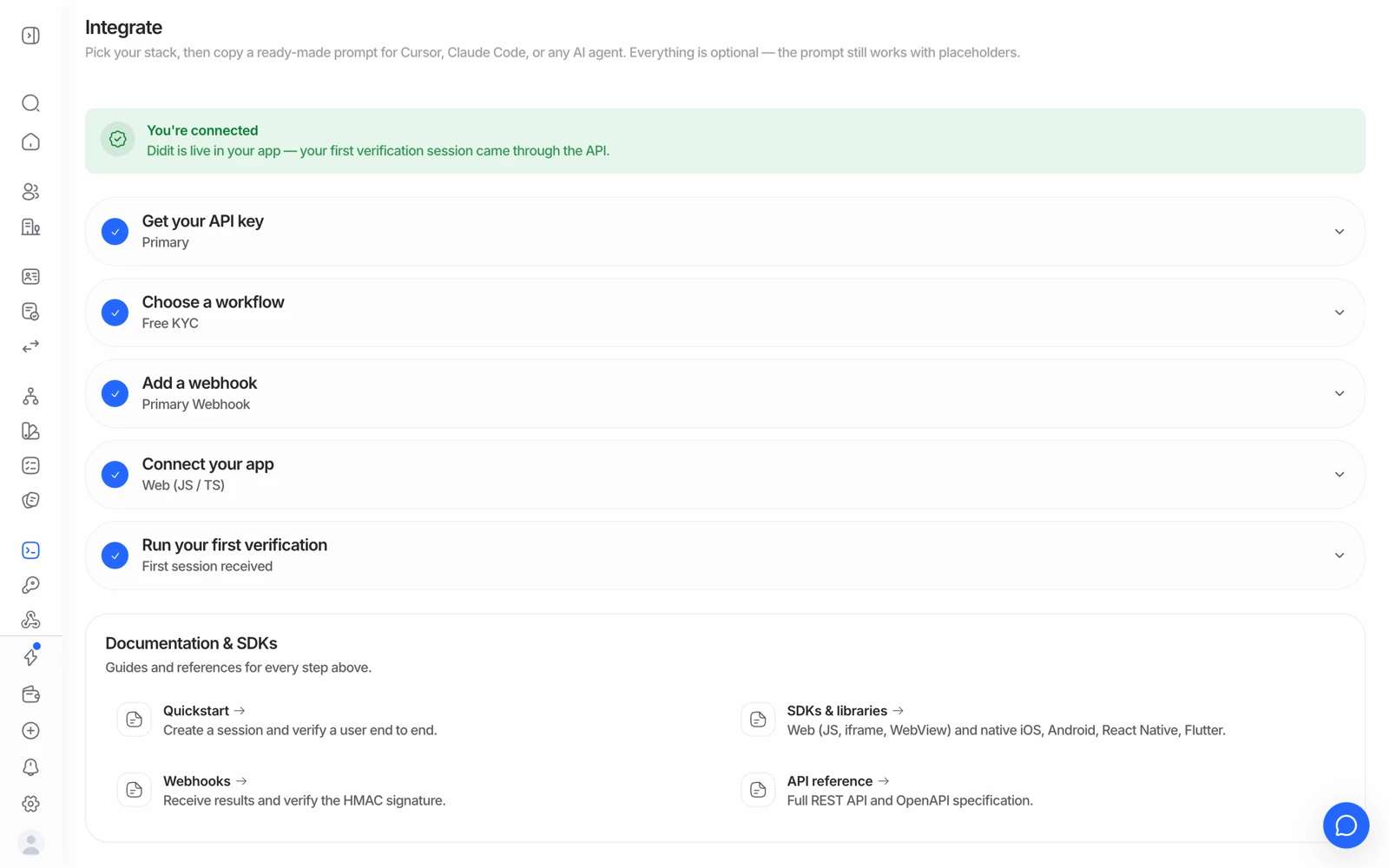
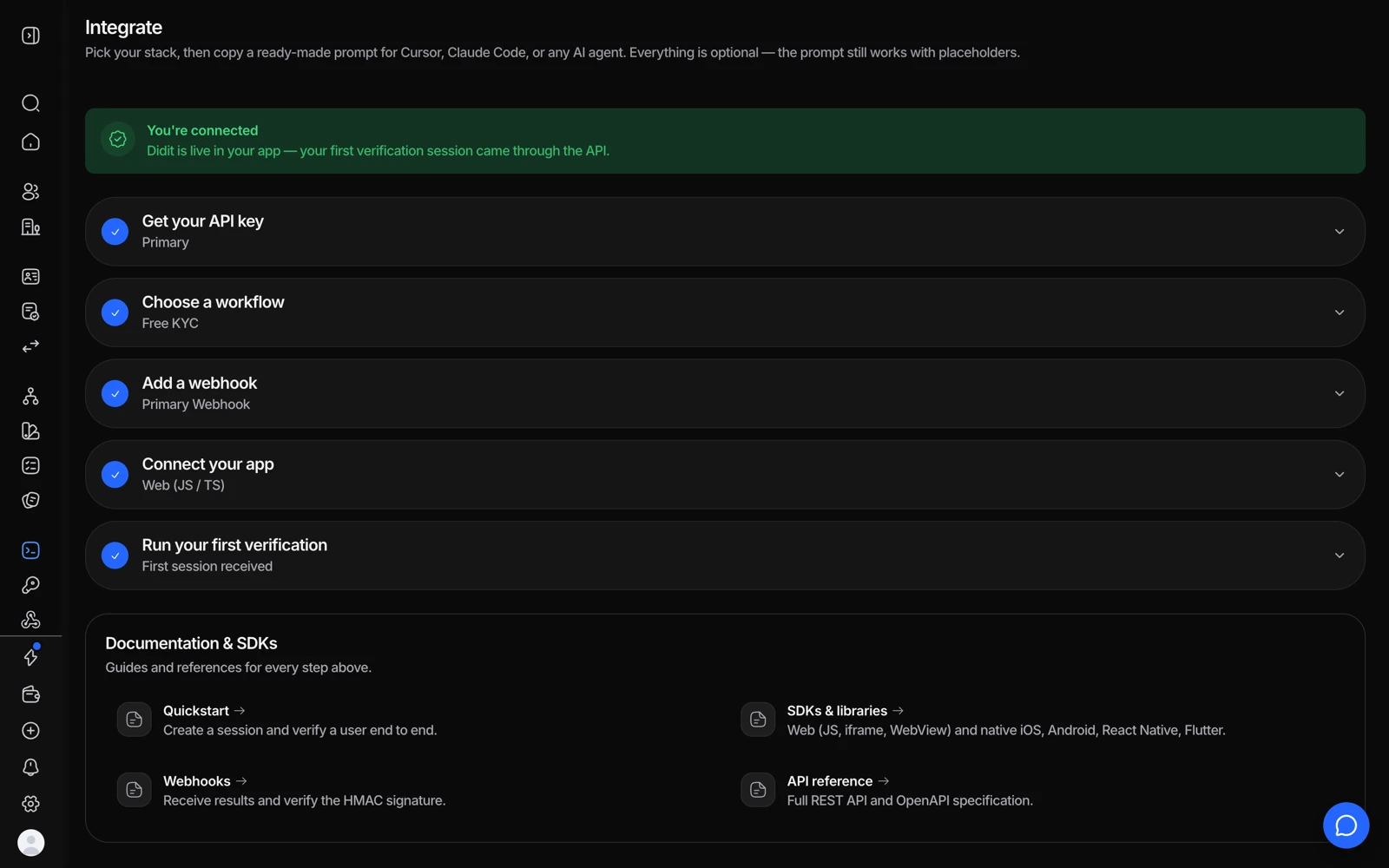
AIツールを接続でツールを選び、設定手順に従います。接続を承認する際は対象の組織を選び、要求される権限を確認してください。アカウントや組織が違う場合は、アクセスを許可する前に切り替えます。
まだ解決しませんか?担当者に相談する。
組織 ID と、問い合わせたいセッション ID を添えてください。