فعّل الحماية من الروبوتات، واشترط المصادقة متعددة العوامل، وحدد مدة الجلسة وقواعد كلمة المرور في المصادقة، واعرف الإعدادات التي تحتاج خطة Growth.
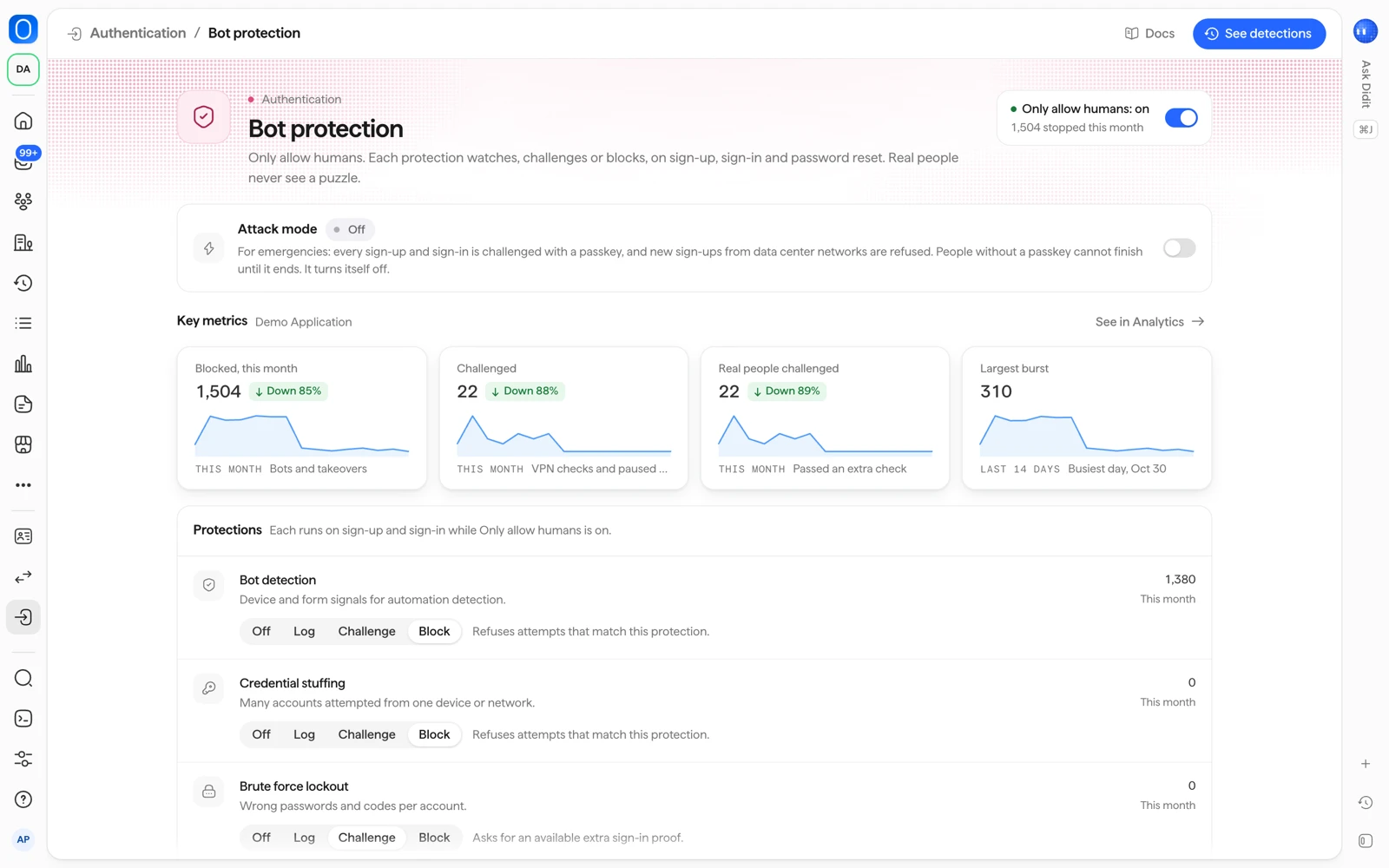
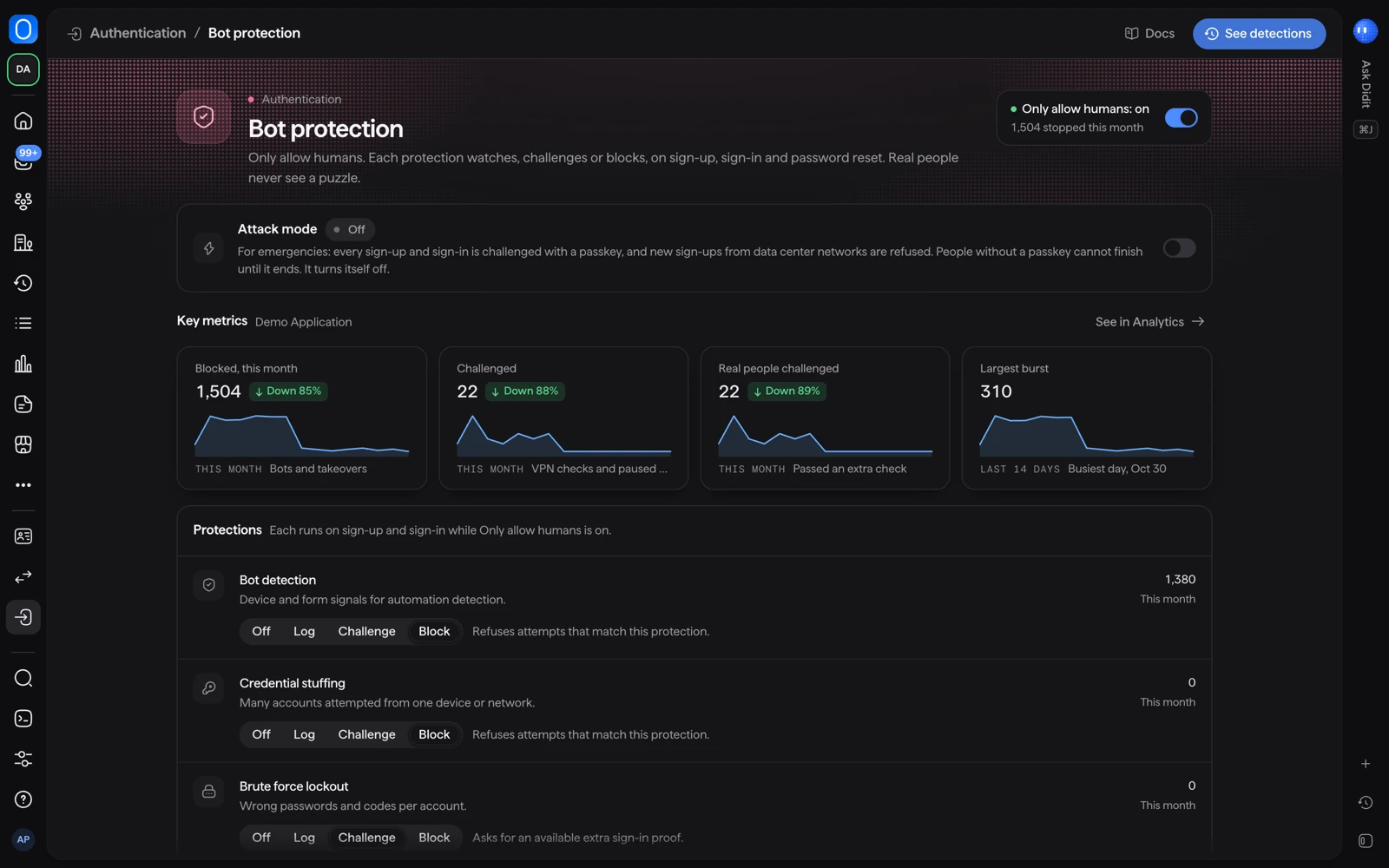
افتح المصادقة ← الحماية من الروبوتات وفعّل السماح للبشر فقط لحماية التسجيل وتسجيل الدخول وإعادة تعيين كلمة المرور. وافتح المصادقة ← الأمان والجلسات لاختيار من يجب عليه استخدام المصادقة متعددة العوامل، ومدة الجلسة، وقواعد كلمة المرور، وروابط إعادة التوجيه. المصادقة متعددة العوامل ومدة الجلسة المخصصة وحظر المستخدمين تحتاج خطة Growth أو أعلى.
#الحماية من الروبوتات
الحماية من الروبوتات متوقفة افتراضيًا. عند تفعيل السماح للبشر فقط، تراقب ست حمايات كل عملية تسجيل وتسجيل دخول وإعادة تعيين لكلمة المرور:
| الحماية | ما ترصده |
|---|---|
| اكتشاف الروبوتات | السكربتات والمتصفحات بلا واجهة ومشغّلات المتصفح، باستخدام إشارات الجهاز والنموذج |
| استخدام بيانات دخول مسروقة | جهاز أو شبكة واحدة تجرب حسابات كثيرة، أو كلمة مرور مسرّبة معروفة |
| قفل بعد محاولات متكررة | محاولات فاشلة متكررة على حساب واحد |
| بريد مؤقت | عمليات التسجيل، وتسجيلات الدخول برمز البريد أو الرابط السحري، من نطاقات بريد مؤقتة |
| عناوين IP لشبكات VPN ومراكز البيانات | محاولات من شبكات VPN أو Tor أو مراكز البيانات، بالاعتماد على تحليل IP في Didit |
| سفر مستحيل | تسجيل دخول بعيد عن سابقه بسرعة لا تسمح بأن يكون الشخص نفسه |
امنح كل حماية واحدًا من أربعة أوضاع:
| الوضع | ما يفعله |
|---|---|
| متوقف | لا يُفحص هذا النوع من الحماية. |
| تسجيل | تمر المحاولة وتسجّل Didit المطابقة. |
| تحقق | يجب على الشخص اجتياز إثبات إضافي أولًا. وهو رمز بريد إلكتروني أو مفتاح مرور. |
| حظر | تُرفض المحاولة. |
لا يرى الأشخاص الحقيقيون أي أحجية. ولا تخبر المحاولة المحظورة المتصل إن كان الحساب موجودًا. يظهر كل قرار في المصادقة ← عمليات الدخول.
#حمايات أخرى
- فحص كلمات المرور المسربة: تُفحص كلمات المرور الجديدة والمعاد تعيينها مقابل كلمات المرور المسرّبة المعروفة، وتُرفض المسرّبة منها. ولا تُرسل كلمة المرور نفسها إلى أي جهة.
- وضع الهجوم: للطوارئ. اضغط تفعيل وضع الهجوم واختر مدته: ساعة أو 6 ساعات أو 24 ساعة. وطوال مدته، يخضع كل تسجيل وتسجيل دخول للتحقق بمفتاح مرور، وتُرفض عمليات التسجيل الجديدة من شبكات مراكز البيانات، ولا يستطيع من ليس لديه مفتاح مرور إكمال العملية حتى ينتهي. ويتوقف من تلقاء نفسه، وتعود إعداداتك المحفوظة إلى العمل، ويُبلَّغ فريقك عند انتهائه.
- حدود المعدل: تُطبَّق دائمًا، مهما كانت إعداداتك.
- القفل: إلى أن تحفظ إعدادات الحماية من الروبوتات، تقفل 5 كلمات مرور خاطئة الحساب لمدة 15 دقيقة. وعندما يكون قفل بعد محاولات متكررة على حظر، يجب على الشخص إعادة تعيين كلمة مروره. ويمكنك أيضًا فتح القفل عن الشخص بنفسك (راجع المستخدمون والجلسات والمؤسسات).
#الاختبار في Sandbox
تُعد اختبارات المتصفح الآلية روبوتات. شغّلها في تطبيق Sandbox مع ضبط اكتشاف الروبوتات على متوقف أو تسجيل.
#قائمتا السماح والحظر
في خطة Growth وما فوقها، وفي كل تطبيق Sandbox، تُطبَّق قائمة الحظر وقائمة السماح الخاصتان بتطبيقك في القوائم عند كل تسجيل وكل دخول وكل إعادة تعيين لكلمة المرور، سواء كانت الحماية من الروبوتات مفعّلة أم لا. وهما القائمتان نفسهما اللتان تستخدمهما عمليات التحقق لديك، لذا فالقيمة التي تحظرها هناك تُحظر عند تسجيل الدخول أيضًا.
في خطة Free، لا تُطبَّق قوائم تطبيق الإنتاج إلا على التحقق من الهوية.
| القائمة | ما تفعله عند تسجيل الدخول |
|---|---|
| قائمة الحظر | الشخص الذي يوجد في هذه القائمة بريده الإلكتروني أو رقم هاتفه أو عنوان IP الخاص به (أو نطاق يشمله) أو جهازه أو المستخدم (قيمة vendor_data الخاصة به) لا يمكنه التسجيل ولا الدخول. تُرفض المحاولة وتظهر بالحالة محظور في المصادقة ← عمليات الدخول. |
| قائمة السماح | عنوان IP (أو نطاق) موجود في هذه القائمة يتخطى اكتشاف الروبوتات واستخدام بيانات دخول مسروقة وعناوين IP لشبكات VPN ومراكز البيانات. عنوان بريد إلكتروني موجود فيها يتخطى بريد مؤقت. الجهاز الموجود فيها لا يغيّر شيئًا عند تسجيل الدخول. تظل قفل بعد محاولات متكررة وسفر مستحيل ووضع الهجوم وحدود المعدل وقائمة الحظر مطبَّقة دائمًا. |
- الشخص الذي سجّل دخوله بالفعل ثم أُضيف إلى قائمة الحظر يُسجَّل خروجه خلال خمس دقائق.
- القيمة الموجودة في القائمتين معًا تُحظر.
- يسري أي تغيير في القائمة خلال 30 ثانية.
- القوائم المخصصة، مثل High Risk Countries (الدول عالية المخاطر)، لا تُطبَّق عند تسجيل الدخول.
- إذا تعذّر فحص القوائم، يستمر تسجيل الدخول. لا يفشل تسجيل الدخول أبدًا بسبب هذا الفحص.
#الأمان والجلسات
تضم المصادقة ← الأمان والجلسات هذه الإعدادات:
| الإعداد | الخيارات | الافتراضي |
|---|---|---|
| من يجب عليه استخدام المصادقة متعددة العوامل | الجميع، مسؤولو المؤسسات، اختيارية | مسؤولو المؤسسات |
| طرق المصادقة متعددة العوامل | مفتاح المرور وتطبيق المصادقة ورموز الاحتياط كلها مقبولة. اختيار أيٍّ منها غير متاح بعد. | أي منها |
| مدة الجلسة | يوم واحد، 7 أيام، 30 يومًا، 90 يومًا | 30 يومًا |
| تنتهي بعد عدم النشاط لمدة | 30 دقيقة، ساعتان، يوم واحد، 7 أيام | يوم واحد |
| الحد الأدنى لطول كلمة المرور | 8 أو 10 أو 12 أو 14 | 10 |
| من يمكنه التسجيل | أي شخص، الأشخاص المدعوون، النطاقات المسموح بها (حتى 100 نطاق) | أي شخص |
إعدادات أخرى في الصفحة:
- عدة أجهزة في الوقت نفسه: مفعّل افتراضيًا. أوقفه لتسجيل خروج الشخص من جلساته الأخرى عند كل تسجيل دخول جديد.
- تسجيل الخروج من الأجهزة الأخرى عند تغيير كلمة المرور: مفعّل افتراضيًا. ينهي كل الجلسات بعد إعادة تعيين كلمة المرور.
- عناوين البريد الإلكتروني الفرعية: هل يُقبل عنوان يحوي علامة الجمع، مثل
name+tag@example.com. متوقف افتراضيًا. - نطاقات البريد الإلكتروني المسموح بها: تُستخدم عندما يكون التسجيل مقصورًا على نطاقات مسموح بها.
- قائمتا السماح والحظر: يفتح القوائم، حيث تدير قوائم التطبيق. حيثما تتضمن خطتك ذلك، تُطبَّق القائمتان عند تسجيل الدخول، كما يصف القسم أعلاه.
- روابط إعادة التوجيه والمصادر المسموح بها: المكان الذي يعود إليه الأشخاص بعد تسجيل الدخول، والمواقع التي يجوز لها استدعاء Didit. سجّل عناوينك بدقة. تقبل تطبيقات الإنتاج
https://فقط.
تنتهي الجلسة أيضًا عندما يلغيها فريقك أو يحظر الشخص، أو عند إعادة استخدام رمز التحديث.
#ما يحتاج إلى Growth
| الجزء | الخطة |
|---|---|
| تسجيل الدخول بخطوتين (المصادقة متعددة العوامل)، ومدة الجلسة المخصصة، وحظر المستخدمين، وقوائم السماح والحظر عند تسجيل الدخول | Growth وما فوقها |
| 30 يومًا من سجلات تسجيل الدخول | Scale وما فوقها |
في خطة بدون هذه الميزات، تعرض الأمان والجلسات الرسالة "إعدادات الأمان تتطلب ترقية الخطة" مع عرض الخطط. وعندها تكون مدة الجلسات ثابتة. راجع الأسعار والمستخدمون النشطون.
يحتاج تغيير الإعدادات إلى دور يستطيع تعديل التطبيقات: المطوّر أو المسؤول أو المالك افتراضيًا.
#ذات صلة
- عرض عمليات الدخول وتسجيل خروج مستخدم أو حظره
- ما تكلفة المصادقة
- الحماية من الروبوتات في الوثائق
- نظرة عامة على المصادقة في الوثائق
ما زلت عالقًا؟ تحدث إلى إنسان.
أرفق معرّف مؤسستك ومعرّف الجلسة التي تسأل عنها.