개발자, MCP 및 에이전트에서 AI 에이전트를 연결하세요. API 키 없이 Didit으로 로그인하며 언제든 철회할 수 있습니다.
콘솔에서 개발자 → MCP 및 에이전트를 열고 에이전트 연결을 누르세요. Claude, ChatGPT, 터미널 명령 또는 다른 MCP 클라이언트를 고르면 에이전트가 Didit으로 로그인하며 API 키는 필요 없습니다. 승인된 각 에이전트는 승인된 에이전트 탭에 표시되고, 거기서 언제든 철회할 수 있습니다.
Claude, ChatGPT, Codex, Cursor 같은 AI 에이전트는 Model Context Protocol(MCP)을 통해 Didit 계정에서 작업할 수 있습니다. 이 문서는 콘솔에서 보이는 내용을 다룹니다. 기술적인 내용은 MCP 문서를 참고하세요.
#에이전트 연결하기
- MCP 및 에이전트 열기
콘솔에서 개발자를 열고 MCP 및 에이전트를 선택합니다. 승인된 에이전트 탭에 이미 연결된 모든 에이전트가 표시됩니다.
- 에이전트 연결 누르기
메뉴에서 Claude용 원클릭 추가, ChatGPT 커넥터의 Didit, 터미널에서 실행할 명령 하나, 다른 MCP 클라이언트에 추가할 서버 URL을 선택할 수 있습니다.
- Didit으로 로그인
에이전트가 Didit 로그인 화면을 엽니다. 사용할 수 있는 조직을 선택하고 권한을 승인하세요. 먼저 올바른 계정으로 로그인되어 있는지 확인하세요.
- 에이전트가 코드를 보여 주면 입력
터미널이나 데스크톱 앱의 에이전트는 8자리 코드를 보여 줍니다. 에이전트의 코드를 입력하세요 페이지를 열고 코드 전체를 붙여넣은 다음(글자는 자동으로 대문자가 됩니다) 계속을 누릅니다. 터미널에 표시된 코드와 일치할 때만 승인하세요.
개발자 → 빠른 시작에도 같은 옵션이 있는 AI 에이전트 연결 단계가 있습니다.
#코드가 작동하지 않을 때
- 코드는 10분간 유효합니다. 그 후에는 터미널에서 로그인 명령을 다시 실행해 새 코드를 받고 새 코드 입력을 선택하세요.
- 잘못된 코드를 너무 많이 입력하면 15분을 기다려야 다시 시도할 수 있습니다.
#에이전트가 접근할 수 있는 것
에이전트는 자신을 승인한 사람의 역할로, 그리고 그 사람이 선택한 조직에서만 작업합니다. 그 사람이 할 수 있는 것 이상은 할 수 없습니다. 접근 권한 열에서 각 에이전트에 부여된 범위를 볼 수 있습니다.
| 접근 권한 | 의미 |
|---|---|
| 인증 | 인증을 실행하고 조회 |
| 워크스페이스 | 워크스페이스 관리: 역할이 허용하는 워크플로우, 케이스, 목록, 설정 |
| 로그인 전용 | 에이전트가 로그인할 수만 있고 다른 접근 권한은 없음 |
각 역할이 허용하는 범위는 팀 구성원과 역할을 참고하세요.
#승인된 에이전트 확인 및 철회
승인된 에이전트 탭에는 각 에이전트마다 승인한 사람(승인자), 조직, 접근 권한, 승인일, 마지막 사용이 표시됩니다. 검색창으로 에이전트나 사람을 찾을 수 있습니다.
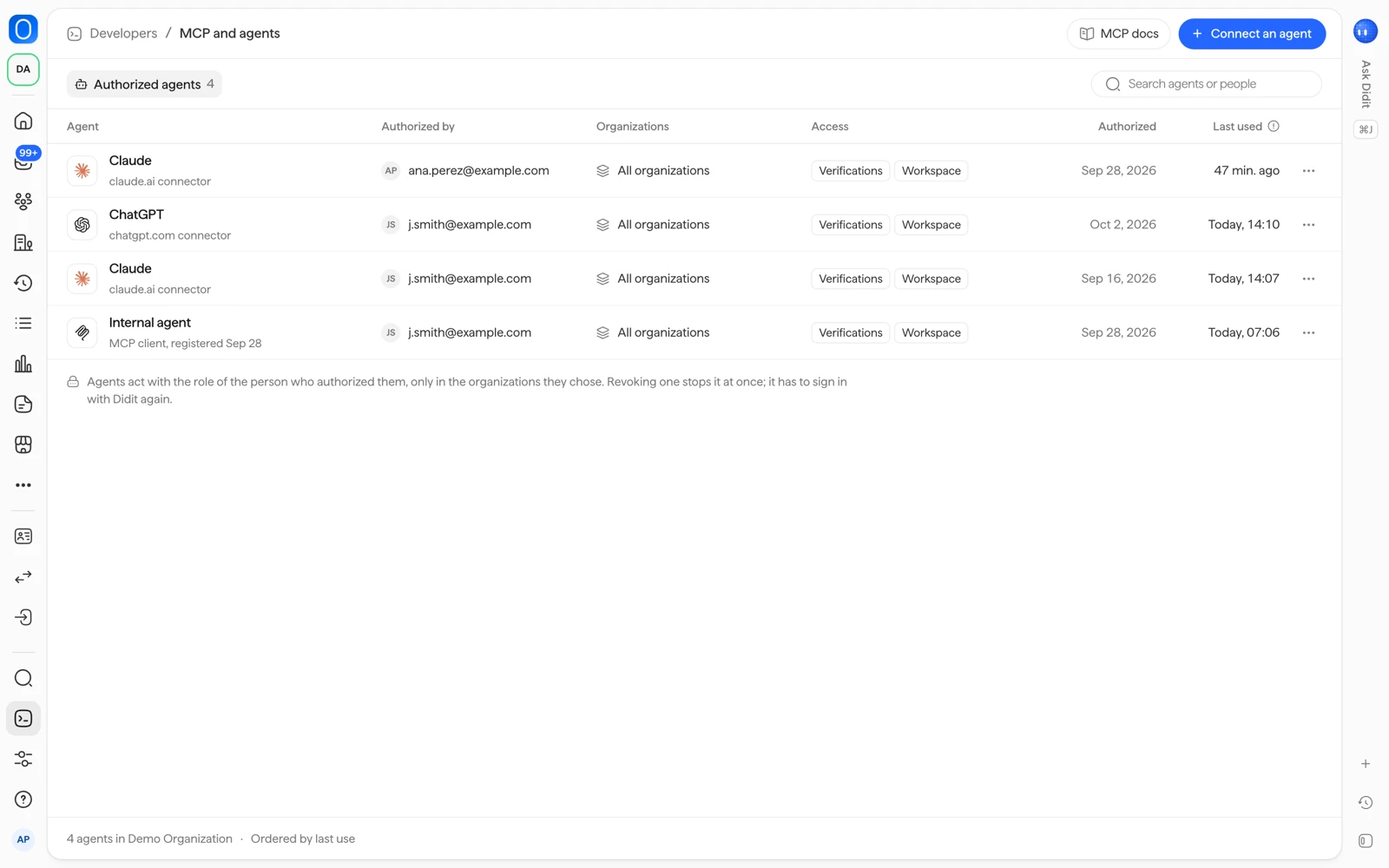
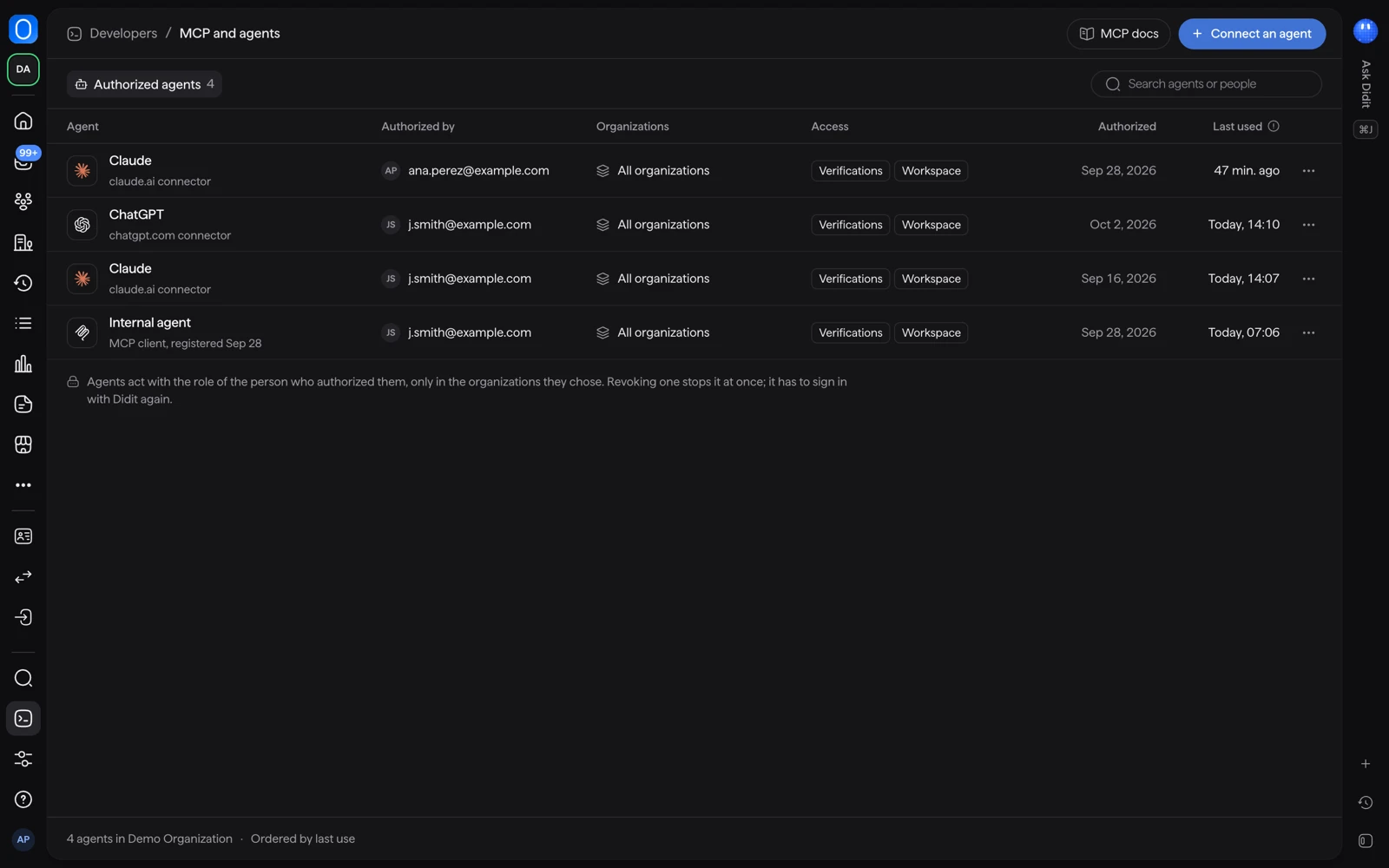
에이전트를 제거하려면 해당 행의 메뉴를 열고 접근 권한 철회를 선택한 뒤 확인합니다. 에이전트는 접근할 수 있던 모든 조직에서 즉시 Didit과의 작업을 멈춥니다. 다시 사용하려면 소유자가 다시 연결하고 Didit으로 로그인해야 합니다. 같은 메뉴에 클라이언트 ID 복사도 있습니다.
#사용하지 않는 접근 권한은 언제 끝나나요
사용하지 않는 에이전트는 30일 후 접근 권한을 잃습니다. 행에는 이를 알리는 만료 날짜가 표시됩니다.
목록을 가끔 검토해서 아무도 사용하지 않는 에이전트는 철회하세요. 팀을 떠난 사람이 연결한 에이전트는 철회해야 합니다.
#관련 문서
아직 해결되지 않았나요? 담당자와 이야기하세요.
조직 ID와 문의할 세션 ID를 함께 보내 주세요.