Conecta Claude, ChatGPT, Cursor o cualquier cliente MCP desde Desarrolladores, MCP y agentes. El agente entra con Didit, sin clave de API, y puedes revocarlo.
Abre Desarrolladores → MCP y agentes en la consola y pulsa Conectar un agente. Elige Claude, ChatGPT, un comando de terminal o cualquier otro cliente MCP, y el agente inicia sesión con Didit: no hace falta clave de API. Cada agente autorizado aparece en la pestaña Agentes autorizados, donde puedes revocarlo cuando quieras.
Un agente de IA como Claude, ChatGPT, Codex o Cursor puede trabajar con tu cuenta de Didit mediante el Model Context Protocol (MCP). Este artículo cubre lo que ves en la consola. Para la parte técnica, consulta la documentación de MCP.
#Conectar un agente
- Abre MCP y agentes
En la consola, abre Desarrolladores y elige MCP y agentes. La pestaña Agentes autorizados enumera todos los agentes ya conectados.
- Pulsa Conectar un agente
El menú ofrece añadir con un clic Claude, Didit en los conectores de ChatGPT, un comando para ejecutar en tu terminal y una URL de servidor para añadir a cualquier otro cliente MCP.
- Inicia sesión con Didit
El agente abre un inicio de sesión de Didit. Elige las organizaciones que puede usar y aprueba los permisos. Antes, comprueba que has iniciado sesión en la cuenta correcta.
- Introduce el código, si tu agente muestra uno
Un agente en una terminal o aplicación de escritorio muestra un código de 8 caracteres. Abre la página Introduce el código de tu agente, pega el código completo (las letras pasan a mayúsculas solas) y pulsa Continuar. Aprueba solo si el código coincide con el de tu terminal.
Desarrolladores → Inicio rápido también tiene un paso Conecta tus agentes de IA con las mismas opciones.
#Si el código no funciona
- Un código funciona durante 10 minutos. Pasado ese tiempo, vuelve a ejecutar el comando de inicio de sesión en tu terminal para obtener uno nuevo y selecciona Introducir un código nuevo.
- Tras demasiados códigos erróneos tienes que esperar 15 minutos antes de volver a intentarlo.
#A qué puede acceder un agente
Un agente actúa con el rol de la persona que lo autorizó, y solo en las organizaciones que esa persona eligió. No puede hacer más de lo que puede hacer esa persona. La columna Acceso muestra lo que se le dio a cada agente:
| Acceso | Qué significa |
|---|---|
| Verificaciones | Ejecutar y leer verificaciones |
| Espacio de trabajo | Gestionar tu espacio de trabajo: flujos de trabajo, casos, listas y ajustes que permita tu rol |
| Solo inicio de sesión | El agente puede iniciar sesión pero no tiene ningún otro acceso |
Consulta miembros del equipo y roles para ver qué permite cada rol.
#Ver y revocar agentes autorizados
La pestaña Agentes autorizados muestra, para cada agente, quién lo autorizó (Autorizado por), sus Organizaciones, su Acceso, cuándo se Autorizó y cuándo se usó por última vez (Último uso). Usa el cuadro de búsqueda para encontrar un agente o una persona.
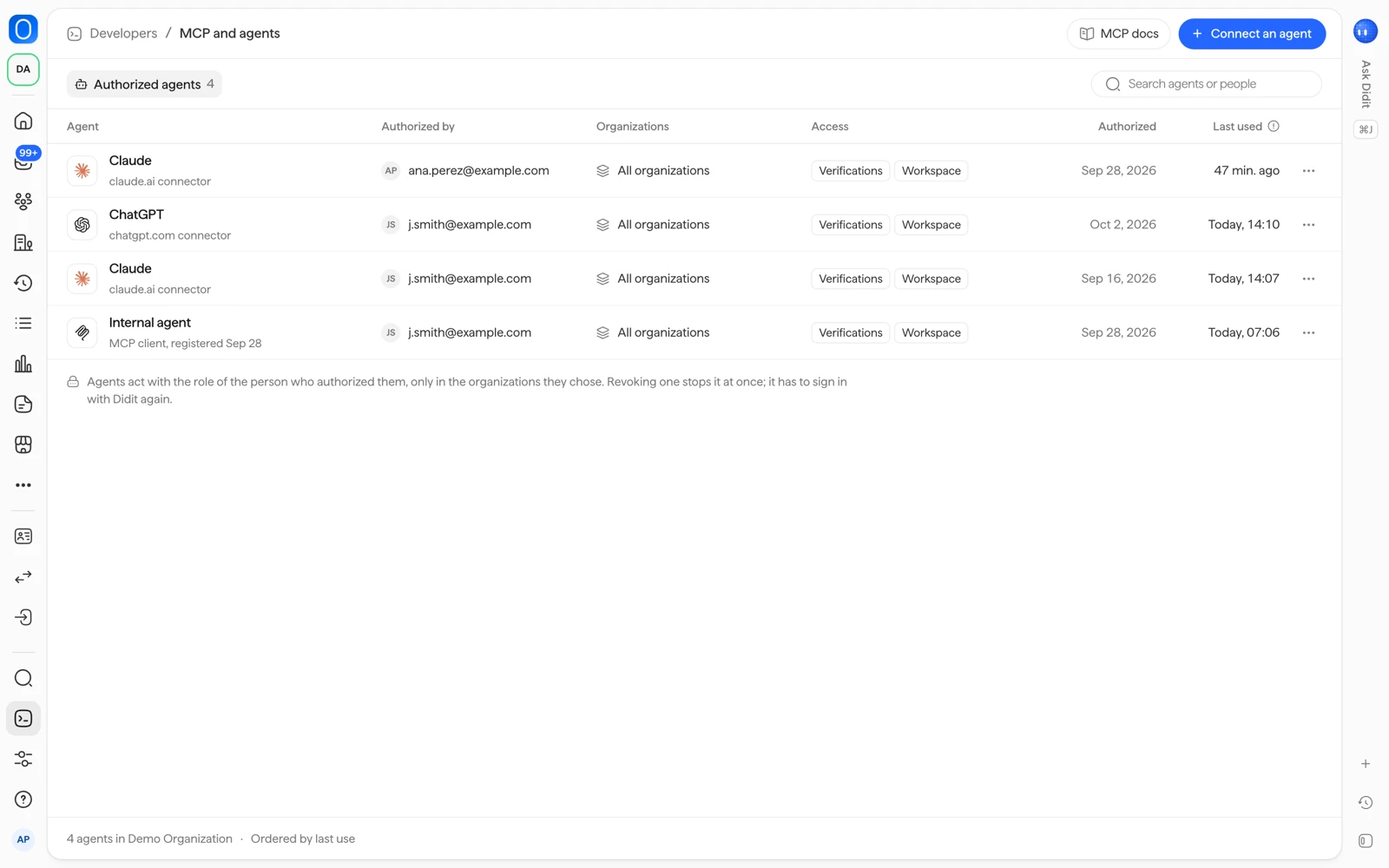
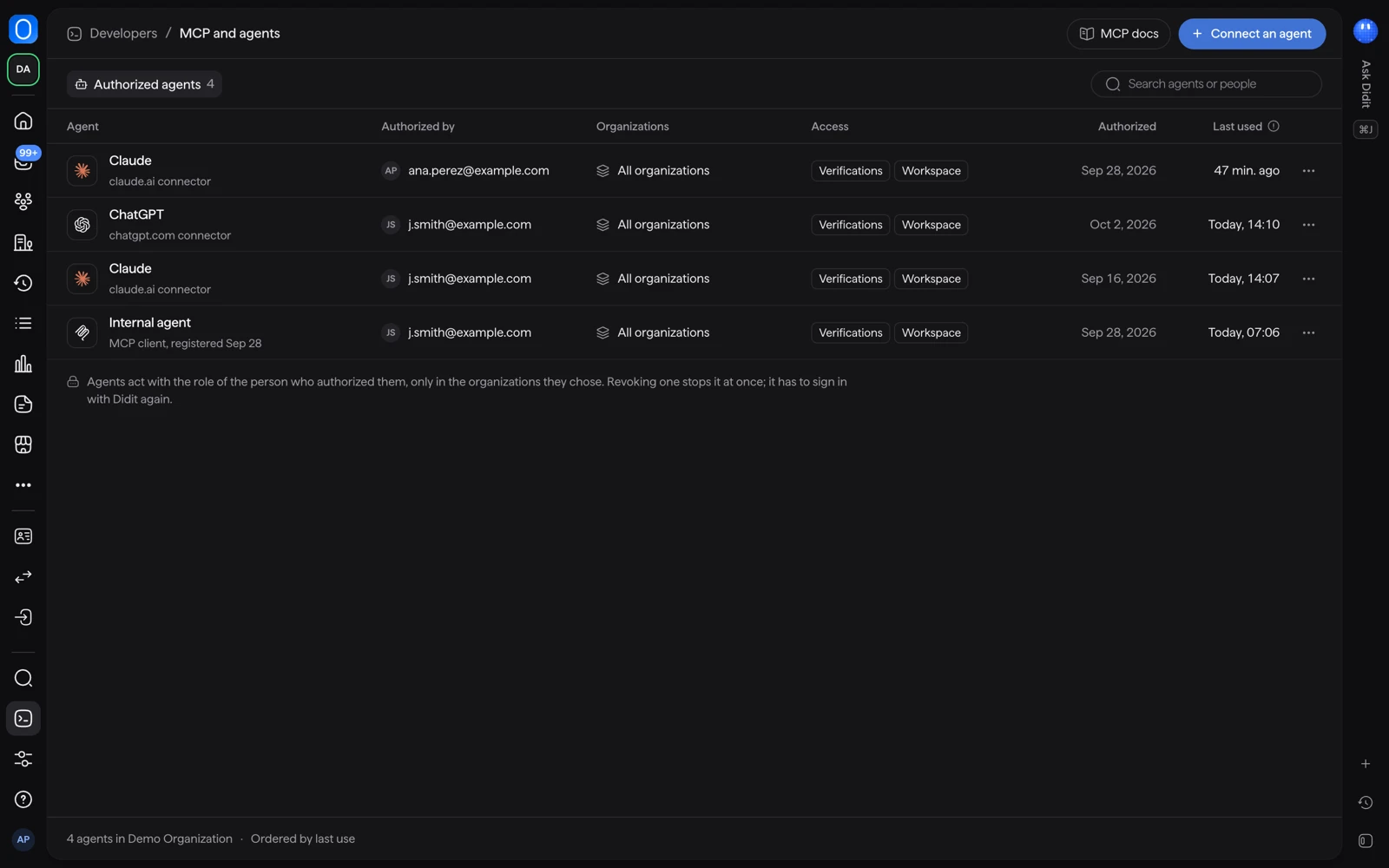
Para quitar un agente, abre el menú de su fila y elige Revocar acceso, y confirma. El agente deja de funcionar con Didit al instante, en todas las organizaciones a las que podía llegar. Para usarlo de nuevo, su propietario lo conecta e inicia sesión con Didit otra vez. El mismo menú tiene Copiar ID de cliente.
#Cuando termina el acceso sin uso
Los agentes sin usar pierden el acceso a los 30 días. La fila muestra una fecha de Caduca para ello.
Revisa la lista de vez en cuando y revoca los agentes que nadie usa. Un agente conectado por alguien que ya ha dejado tu equipo debe revocarse.
#Relacionado
- Formas de integrar: API, SDK y enlaces sin código
- Gestionar tus claves de API
- Servidor MCP de Didit en docs.didit.me
¿Sigues atascado? Habla con una persona.
Incluye el ID de tu organización y el ID de la sesión sobre la que preguntas.