Hubungkan Claude, ChatGPT, Cursor, atau klien MCP dari Pengembang, MCP dan agen. Agen masuk dengan Didit, tanpa API key, dan dapat dicabut kapan saja.
Buka Pengembang → MCP dan agen di konsol dan tekan Hubungkan agen. Pilih Claude, ChatGPT, perintah terminal, atau klien MCP lainnya, lalu agen masuk dengan Didit: tidak perlu API key. Setiap agen yang diotorisasi tercantum di tab Agen yang diotorisasi, tempat Anda dapat mencabutnya kapan saja.
Agen AI seperti Claude, ChatGPT, Codex, atau Cursor dapat bekerja dengan akun Didit Anda lewat Model Context Protocol (MCP). Artikel ini membahas apa yang Anda lihat di konsol. Untuk sisi teknisnya, lihat dokumentasi MCP.
#Menghubungkan agen
- Buka MCP dan agen
Di konsol, buka Pengembang dan pilih MCP dan agen. Tab Agen yang diotorisasi mencantumkan setiap agen yang sudah terhubung.
- Tekan Hubungkan agen
Menu menawarkan penambahan satu klik untuk Claude, Didit di ChatGPT Connectors, satu perintah untuk dijalankan di terminal Anda, dan URL server untuk ditambahkan ke klien MCP lainnya.
- Masuk dengan Didit
Agen membuka halaman masuk Didit. Pilih organisasi yang boleh dipakainya dan setujui izinnya. Pastikan dulu Anda masuk ke akun yang benar.
- Masukkan kode, jika agen Anda menampilkannya
Agen di terminal atau aplikasi desktop menampilkan kode 8 karakter. Buka halaman Masukkan kode dari agen Anda, tempel seluruh kode (huruf berubah menjadi kapital sendiri) dan tekan Lanjutkan. Setujui hanya jika kodenya sama dengan yang ada di terminal Anda.
Pengembang → Mulai cepat juga memiliki langkah Hubungkan agen AI Anda dengan pilihan yang sama.
#Jika kode tidak berfungsi
- Kode berlaku selama 10 menit. Setelah itu, jalankan kembali perintah masuk di terminal Anda untuk mendapatkan kode baru, lalu pilih Masukkan kode baru.
- Setelah terlalu banyak kode yang salah, Anda harus menunggu 15 menit sebelum mencoba lagi.
#Apa yang dapat diakses agen
Agen bertindak dengan peran orang yang mengotorisasinya, dan hanya di organisasi yang dipilih orang itu. Agen tidak dapat melakukan lebih dari yang dapat dilakukan orang tersebut. Kolom Akses menunjukkan apa yang diberikan kepada setiap agen:
| Akses | Artinya |
|---|---|
| Verifikasi | Menjalankan dan membaca verifikasi |
| Workspace | Mengelola workspace Anda: workflow, kasus, daftar, dan pengaturan yang diizinkan peran Anda |
| Hanya masuk | Agen dapat masuk tetapi tidak memiliki akses lain |
Lihat anggota tim dan peran untuk apa yang diizinkan setiap peran.
#Melihat dan mencabut agen yang diotorisasi
Tab Agen yang diotorisasi menampilkan, untuk setiap agen, siapa yang mengotorisasinya (Diotorisasi oleh), Organisasi-nya, Akses-nya, kapan Diotorisasi dan kapan Terakhir digunakan. Gunakan kotak pencarian untuk menemukan agen atau seseorang.
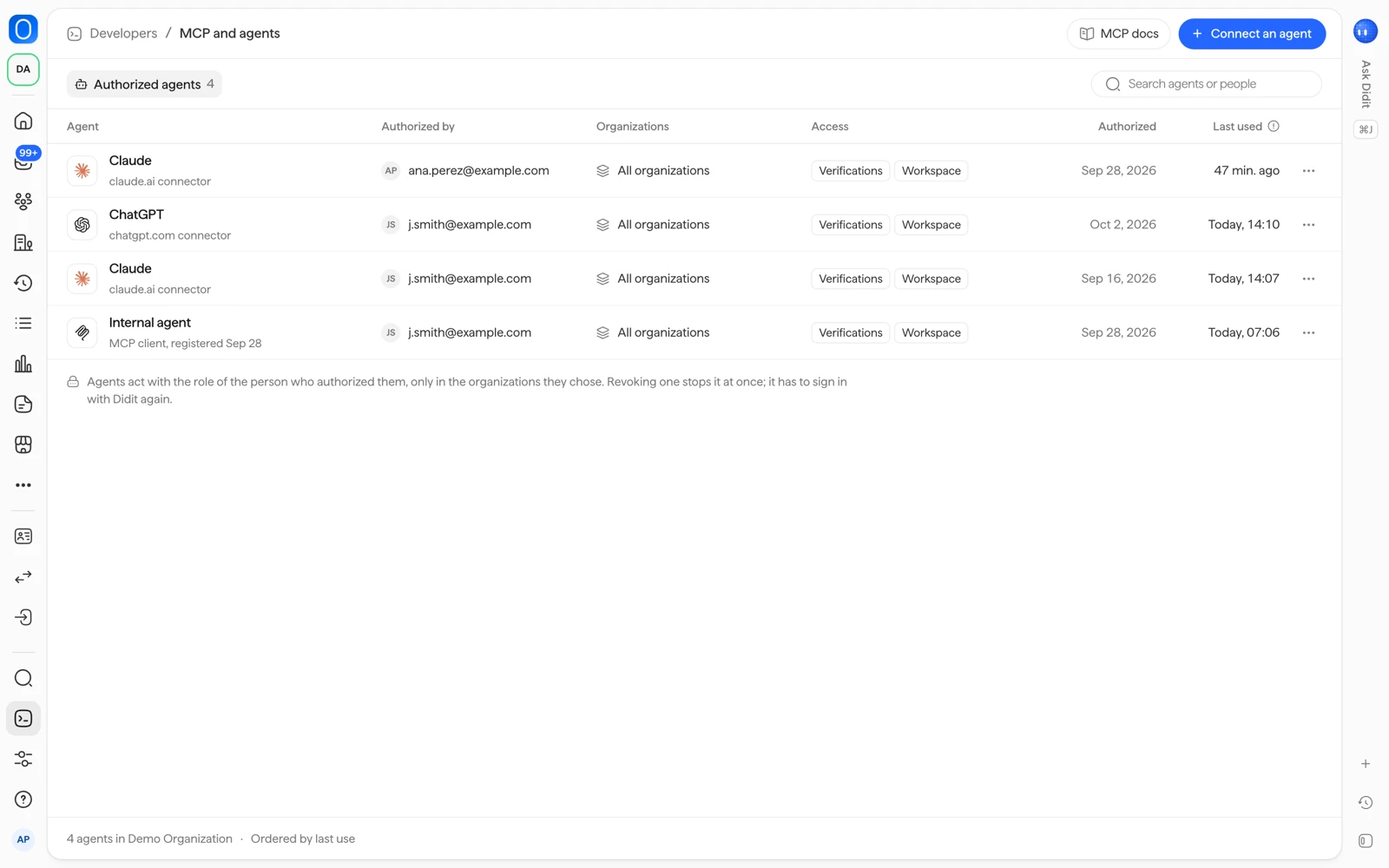
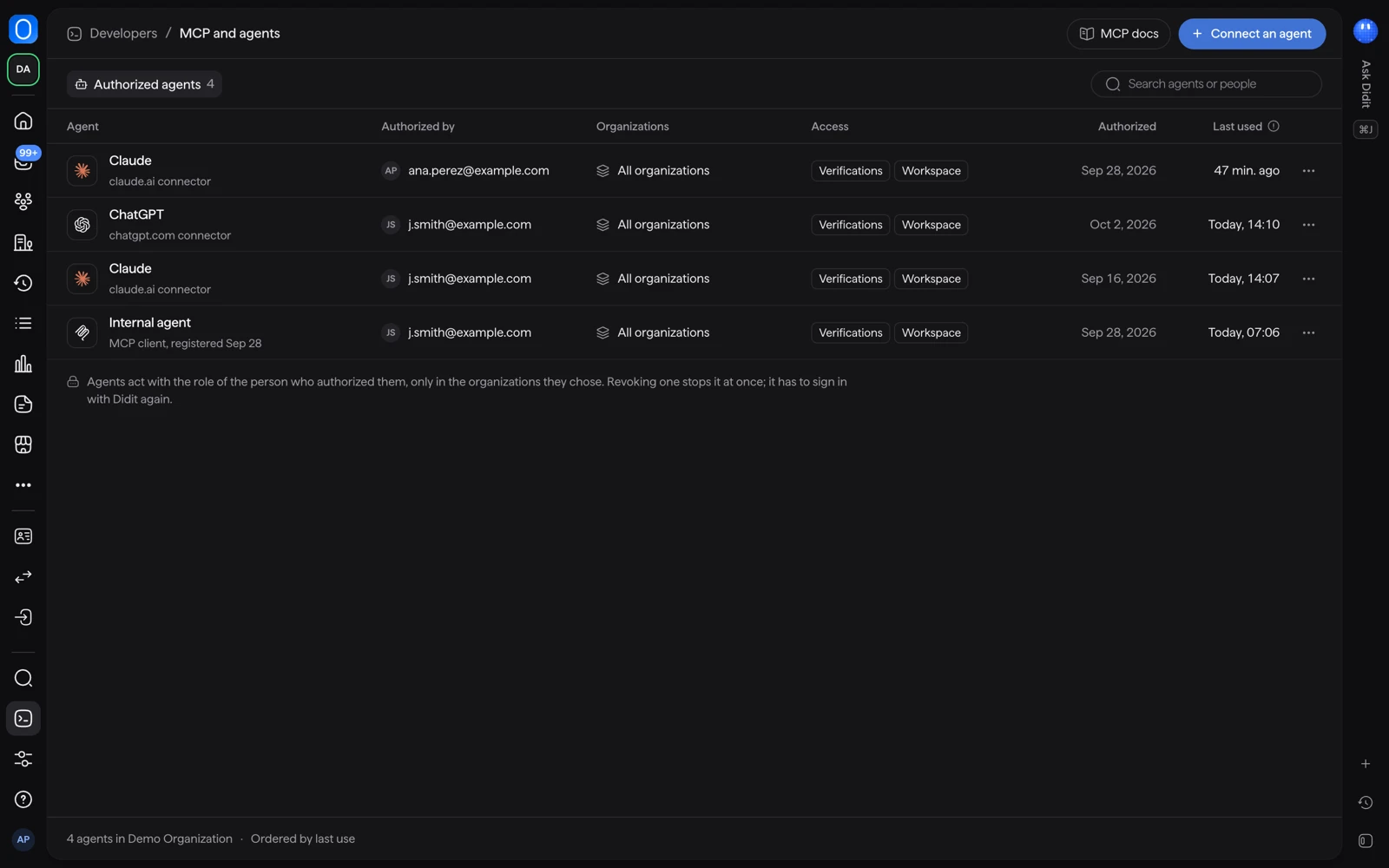
Untuk menghapus agen, buka menu pada barisnya dan pilih Cabut akses, lalu konfirmasi. Agen langsung berhenti bekerja dengan Didit, di setiap organisasi yang dapat dijangkaunya. Untuk memakainya lagi, pemiliknya menghubungkannya dan masuk dengan Didit lagi. Menu yang sama memiliki Salin ID klien.
#Saat akses yang tidak terpakai berakhir
Agen yang tidak terpakai kehilangan aksesnya setelah 30 hari. Barisnya menampilkan tanggal Kedaluwarsa untuk itu.
Tinjau daftar ini sesekali dan cabut agen yang tidak dipakai siapa pun. Agen yang dihubungkan oleh seseorang yang sudah meninggalkan tim Anda sebaiknya dicabut.
#Terkait
- Cara berintegrasi: API, SDK, dan tautan tanpa kode
- Mengelola API key Anda
- Server MCP Didit di docs.didit.me
Masih buntu? Bicara dengan manusia.
Sertakan ID organisasi Anda dan ID sesi yang Anda tanyakan.