Connecta Claude, ChatGPT, Cursor o un client MCP des de Desenvolupadors, MCP i agents. L'agent inicia sessió amb Didit, sense clau d'API, i el pots revocar.
Obre Desenvolupadors → MCP i agents a la consola i prem Connecta un agent. Tria Claude, ChatGPT, una ordre de terminal o qualsevol altre client MCP, i l'agent inicia sessió amb Didit: no cal cap clau d'API. Cada agent autoritzat apareix a la pestanya Agents autoritzats, on el pots revocar quan vulguis.
Un agent d'IA com Claude, ChatGPT, Codex o Cursor pot treballar amb el teu compte de Didit mitjançant el Model Context Protocol (MCP). Aquest article explica què veus a la consola. Per al costat tècnic, vegeu la documentació d'MCP.
#Connectar un agent
- Obre MCP i agents
A la consola, obre Desenvolupadors i tria MCP i agents. La pestanya Agents autoritzats llista tots els agents ja connectats.
- Prem Connect an agent
El menú ofereix afegir amb un clic Claude i Didit a ChatGPT Connectors, una ordre per executar al terminal, i una URL de servidor per afegir a qualsevol altre client MCP.
- Inicia sessió amb Didit
L'agent obre un inici de sessió de Didit. Tria les organitzacions que pot usar i aprova els permisos. Comprova abans que has iniciat sessió al compte correcte.
- Introdueix el codi, si el teu agent en mostra un
Un agent en un terminal o una aplicació d'escriptori mostra un codi de 8 caràcters. Obre la pàgina Introdueix el codi del teu agent, enganxa el codi sencer (les lletres es passen a majúscules soles) i prem Continua. Aprova només si el codi coincideix amb el del teu terminal.
Desenvolupadors → Inici ràpid també té un pas Connecta els teus agents d'IA amb les mateixes opcions.
#Si el codi no funciona
- Un codi funciona durant 10 minuts. Passat aquest temps, torna a executar l'ordre d'inici de sessió al terminal per obtenir-ne un de nou i selecciona Introdueix un codi nou.
- Després de massa codis erronis has d'esperar 15 minuts abans de tornar-ho a provar.
#A què pot accedir un agent
Un agent actua amb el rol de la persona que l'ha autoritzat, i només a les organitzacions que aquesta persona ha triat. No pot fer més del que pot fer aquesta persona. La columna Accés mostra el que s'ha donat a cada agent:
| Accés | Què vol dir |
|---|---|
| Verificacions | Executar i llegir verificacions |
| Espai de treball | Gestionar el teu espai de treball: fluxos de treball, casos, llistes i la configuració que permet el teu rol |
| Només inici de sessió | L'agent pot iniciar sessió però no té cap altre accés |
Vegeu membres de l'equip i rols per saber què permet cada rol.
#Veure i revocar els agents autoritzats
La pestanya Agents autoritzats mostra, per a cada agent, qui l'ha autoritzat (Autoritzat per), les seves Organitzacions, el seu Accés, quan es va Autoritzat i quan es va usar per última vegada (Últim ús). Fes servir el quadre de cerca per trobar un agent o una persona.
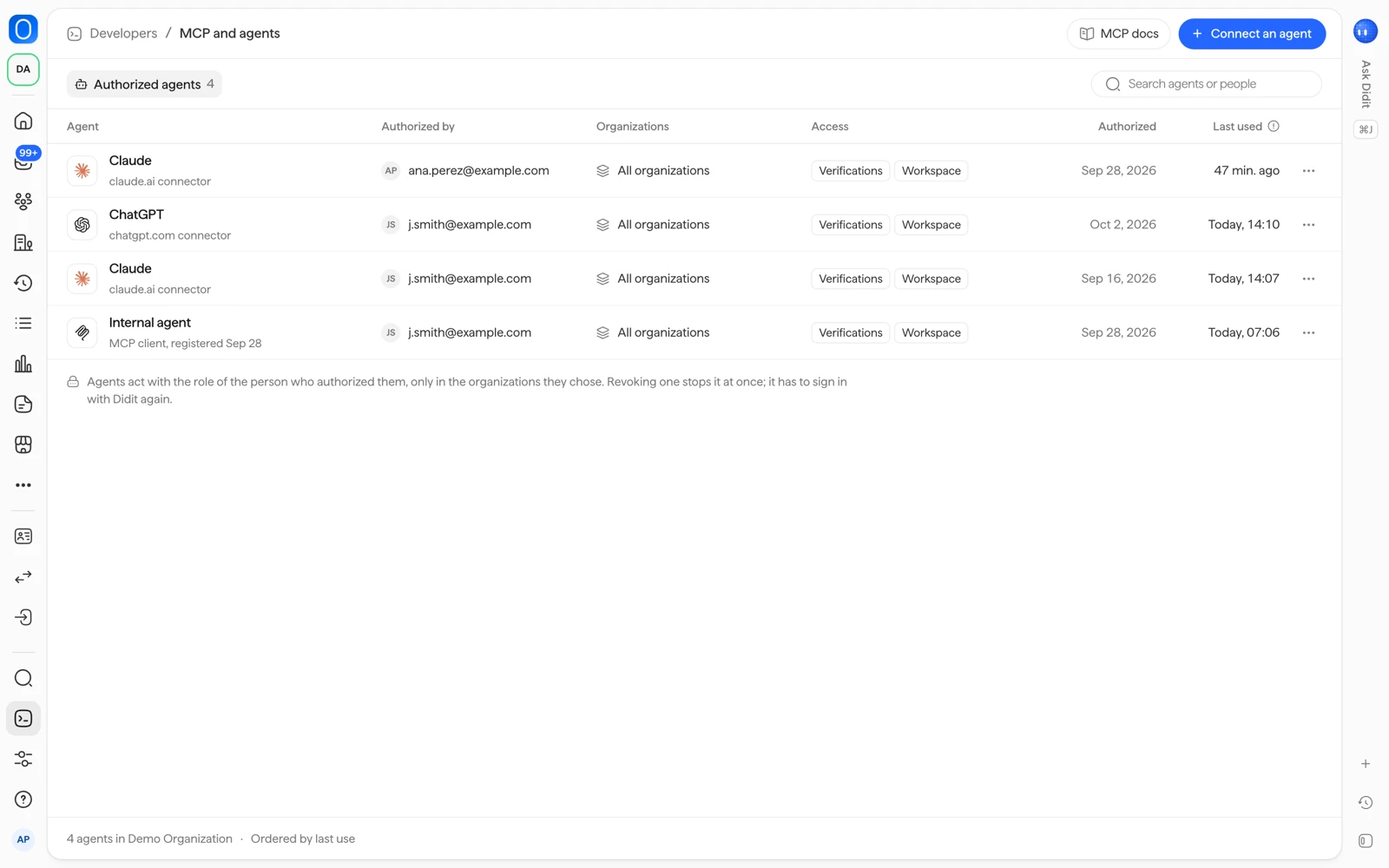
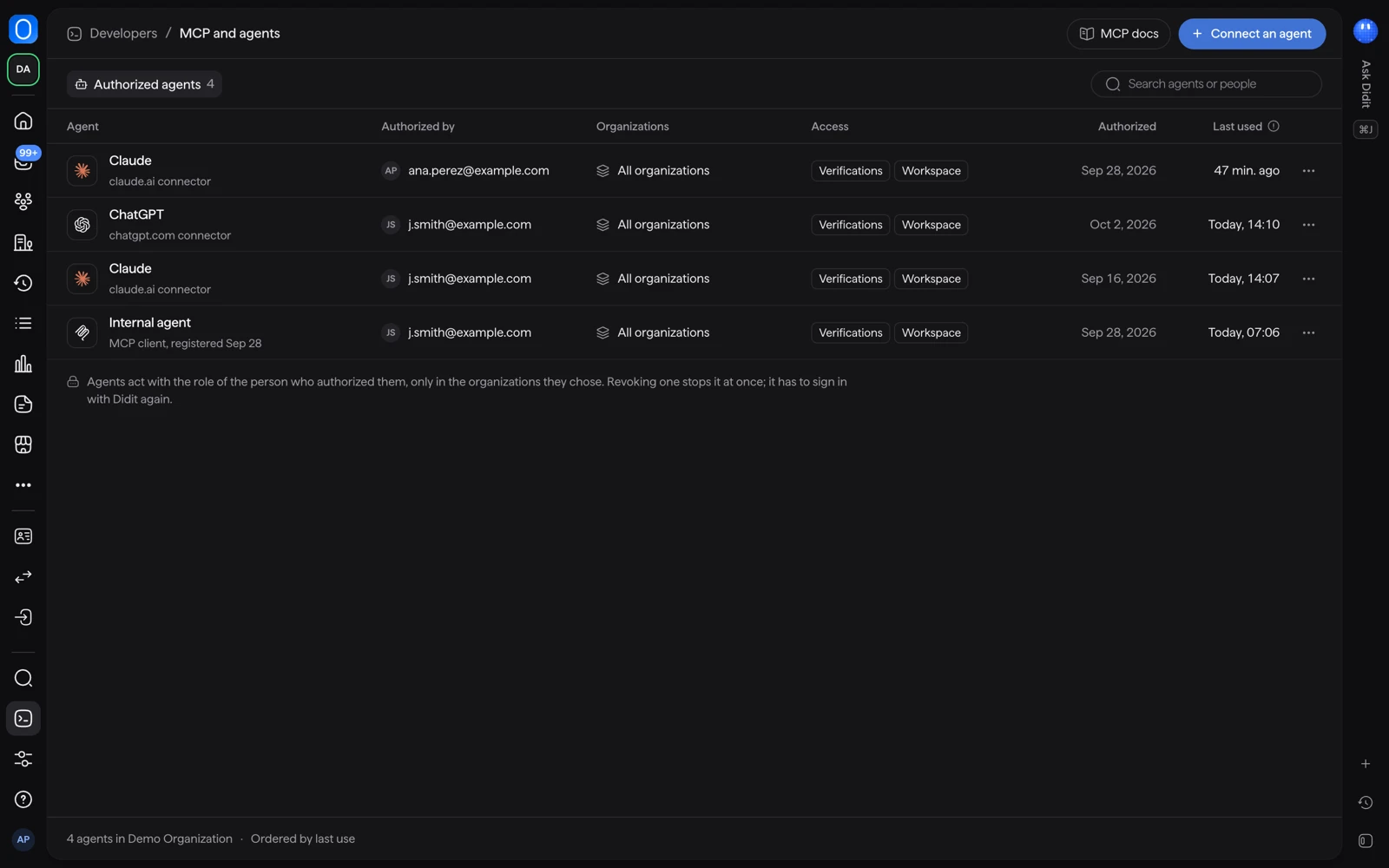
Per eliminar un agent, obre el menú de la seva fila i tria Revoca l'accés, i confirma. L'agent deixa de funcionar amb Didit a l'instant, a totes les organitzacions a les quals podia arribar. Per tornar-lo a usar, el seu propietari l'ha de connectar i iniciar sessió amb Didit de nou. El mateix menú té Copia l’ID de client.
#Quan s'acaba l'accés no usat
Els agents no usats perden l'accés al cap de 30 dies. La fila mostra una data Caduca per a això.
Revisa la llista de tant en tant i revoca els agents que ningú no fa servir. Un agent connectat per algú que ha deixat el teu equip s'ha de revocar.
#Relacionat
- Maneres d'integrar-se: API, SDK i enllaços sense codi
- Gestionar les teves claus API
- Servidor MCP de Didit a docs.didit.me
Encara estàs encallat? Parla amb una persona.
Inclou l'ID de la teva organització i l'ID de la sessió sobre la qual preguntes.