Conecte Claude, ChatGPT, Cursor ou outro cliente MCP em Desenvolvedores, MCP e agentes. O agente entra com a Didit, sem chave de API, e você pode revogá-lo.
Abra Desenvolvedores → MCP e agentes no console e pressione Conectar um agente. Escolha Claude, ChatGPT, um comando de terminal ou qualquer outro cliente MCP, e o agente entra com a Didit: nenhuma chave de API é necessária. Cada agente autorizado aparece na aba Agentes autorizados, onde você pode revogá-lo quando quiser.
Um agente de IA como Claude, ChatGPT, Codex ou Cursor pode trabalhar com a sua conta da Didit por meio do Model Context Protocol (MCP). Este artigo mostra o que você vê no console. Para a parte técnica, veja a documentação do MCP.
#Conectar um agente
- Abra MCP e agentes
No console, abra Desenvolvedores e escolha MCP e agentes. A aba Agentes autorizados lista todos os agentes já conectados.
- Pressione Conectar um agente
O menu oferece a adição com um clique para o Claude, a Didit nos Conectores do ChatGPT, um comando para executar no seu terminal e uma URL de servidor para adicionar a qualquer outro cliente MCP.
- Entre com a Didit
O agente abre uma tela de login da Didit. Escolha as organizações que ele pode usar e aprove as permissões. Antes, confira se você entrou na conta certa.
- Digite o código, se o seu agente mostrar um
Um agente em um terminal ou app de desktop mostra um código de 8 caracteres. Abra a página Digite o código do seu agente, cole o código inteiro (as letras viram maiúsculas sozinhas) e pressione Continuar. Aprove somente se o código for igual ao que aparece no seu terminal.
Desenvolvedores → Início rápido também tem uma etapa Conecte seus agentes de IA com as mesmas opções.
#Se o código não funcionar
- Um código funciona por 10 minutos. Depois disso, execute o comando de login no terminal de novo para obter um novo e selecione Digitar um novo código.
- Depois de muitos códigos errados, é preciso esperar 15 minutos antes de tentar de novo.
#O que um agente pode acessar
Um agente age com a função da pessoa que o autorizou, e somente nas organizações que essa pessoa escolheu. Ele não pode fazer mais do que essa pessoa pode. A coluna Acesso mostra o que cada agente recebeu:
| Acesso | O que significa |
|---|---|
| Verificações | Executar e consultar verificações |
| Workspace | Gerenciar o seu workspace: workflows, casos, listas e configurações que a sua função permite |
| Somente login | O agente pode entrar, mas não tem nenhum outro acesso |
Veja membros da equipe e funções para o que cada função permite.
#Ver e revogar agentes autorizados
A aba Agentes autorizados mostra, para cada agente, quem o autorizou (Autorizado por), suas Organizações, seu Acesso, quando foi Autorizado e quando foi Último uso. Use a caixa de busca para encontrar um agente ou uma pessoa.
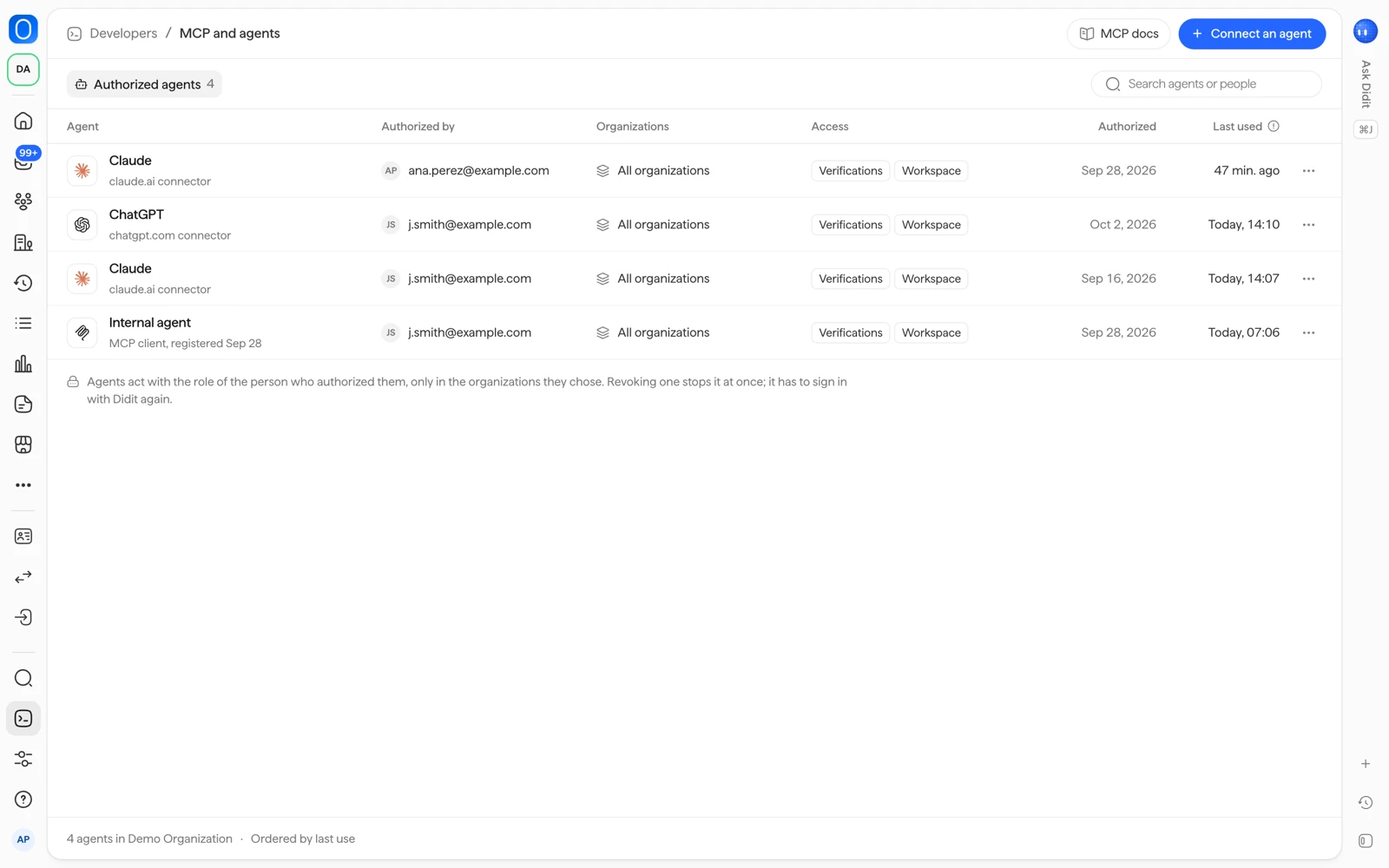
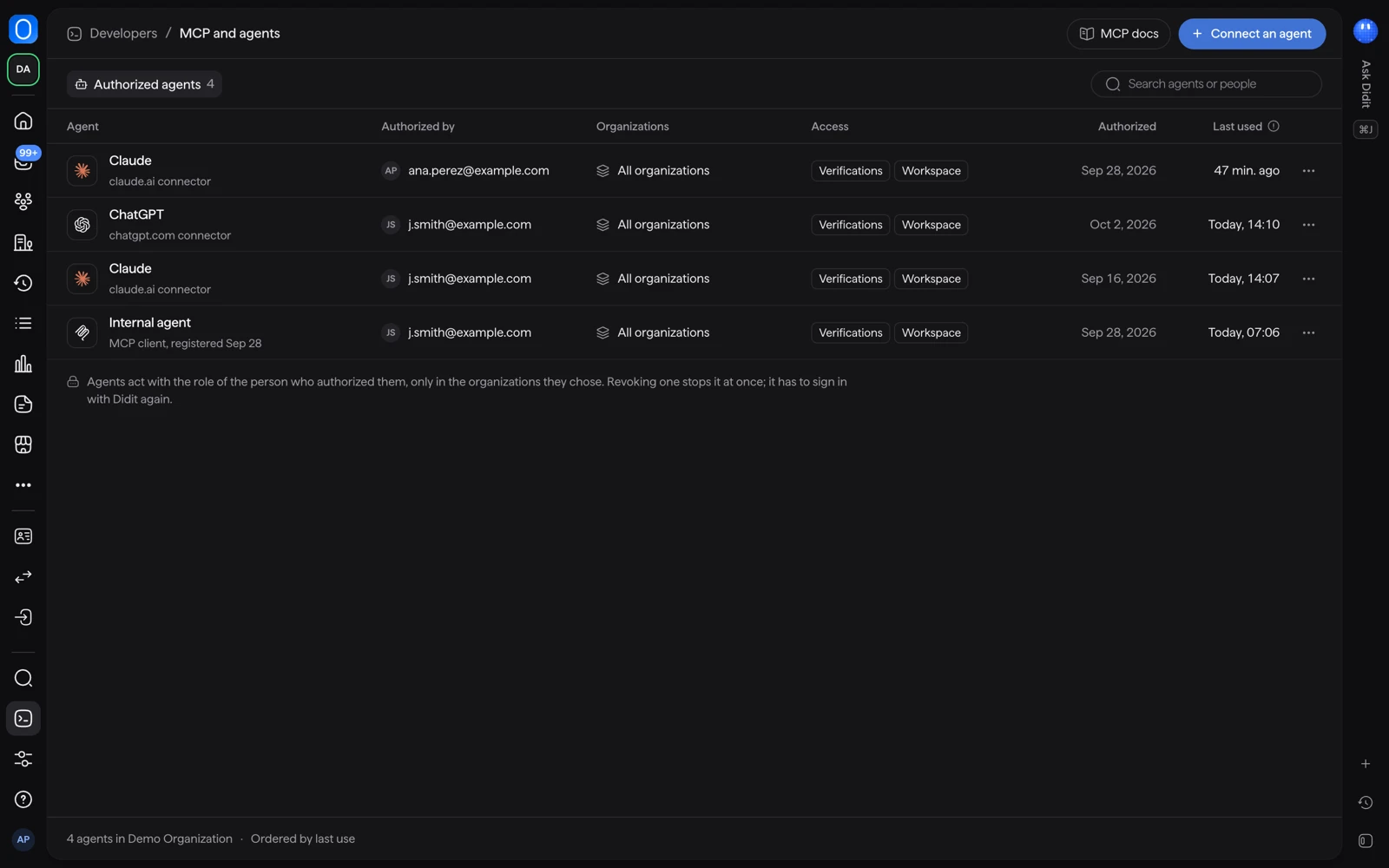
Para remover um agente, abra o menu da linha dele, escolha Revogar acesso e confirme. O agente deixa de funcionar com a Didit na hora, em todas as organizações que ele alcançava. Para usá-lo de novo, o responsável por ele o conecta e entra com a Didit outra vez. O mesmo menu tem Copiar ID do cliente.
#Quando o acesso sem uso termina
Agentes sem uso perdem o acesso após 30 dias. A linha mostra uma data de Expira para isso.
Revise a lista de vez em quando e revogue os agentes que ninguém usa. Um agente conectado por alguém que saiu da sua equipe deve ser revogado.
#Relacionados
- Formas de integrar: API, SDKs e links sem código
- Gerenciar suas chaves de API
- Servidor MCP da Didit em docs.didit.me
Ainda com dúvida? Fale com uma pessoa.
Inclua o ID da sua organização e o ID da sessão sobre a qual você está perguntando.