Reliez Claude, ChatGPT, Cursor ou un client MCP depuis Développeurs, MCP and agents. L'agent se connecte avec Didit, sans clé API, révocable à tout moment.
Ouvrez Développeurs → MCP et agents dans la console et appuyez sur Connecter un agent. Choisissez Claude, ChatGPT, une commande de terminal ou tout autre client MCP, et l'agent se connecte avec Didit : aucune clé API n'est nécessaire. Chaque agent autorisé figure dans l'onglet Agents autorisés, où vous pouvez le révoquer à tout moment.
Un agent IA tel que Claude, ChatGPT, Codex ou Cursor peut travailler avec votre compte Didit grâce au Model Context Protocol (MCP). Cet article couvre ce que vous voyez dans la console. Pour le côté technique, voir la documentation MCP.
#Connecter un agent
- Ouvrir MCP and agents
Dans la console, ouvrez Développeurs et choisissez MCP et agents. L'onglet Agents autorisés liste chaque agent déjà connecté.
- Appuyer sur Connect an agent
Le menu propose un ajout en un clic pour Claude, Didit dans les connecteurs de ChatGPT, une commande à exécuter dans votre terminal, et une URL de serveur à ajouter à tout autre client MCP.
- Se connecter avec Didit
L'agent ouvre une connexion Didit. Choisissez les organisations qu'il peut utiliser et approuvez les autorisations. Vérifiez d'abord que vous êtes connecté au bon compte.
- Saisir le code, si votre agent en affiche un
Un agent dans un terminal ou une application de bureau affiche un code de 8 caractères. Ouvrez la page Saisis le code de ton agent, collez le code en entier (les lettres passent en majuscules toutes seules) et appuyez sur Continuer. N'approuvez que si le code correspond à celui de votre terminal.
Développeurs → Démarrage rapide comporte aussi une étape Connectez vos agents IA avec les mêmes options.
#Si le code ne fonctionne pas
- Un code est valable 10 minutes. Passé ce délai, relancez la commande de connexion dans votre terminal pour en obtenir un nouveau, puis sélectionnez Saisir un nouveau code.
- Après trop de codes erronés, vous devez attendre 15 minutes avant de réessayer.
#À quoi un agent peut accéder
Un agent agit avec le rôle de la personne qui l'a autorisé, et uniquement dans les organisations que cette personne a choisies. Il ne peut pas faire plus que cette personne. La colonne Accès montre ce que chaque agent a reçu :
| Accès | Ce que cela signifie |
|---|---|
| Vérifications | Lancer et lire des vérifications |
| Espace de travail | Gérer votre espace de travail : workflows, dossiers, listes et réglages que votre rôle permet |
| Connexion uniquement | L'agent peut se connecter mais n'a aucun autre accès |
Voir membres de l'équipe et rôles pour ce que permet chaque rôle.
#Voir et révoquer les agents autorisés
L'onglet Agents autorisés montre, pour chaque agent, qui l'a autorisé (Autorisé par), ses Organisations, son Accès, quand il a été Autorisé et quand il a été utilisé pour la dernière fois (Dernière utilisation). Utilisez la zone de recherche pour trouver un agent ou une personne.
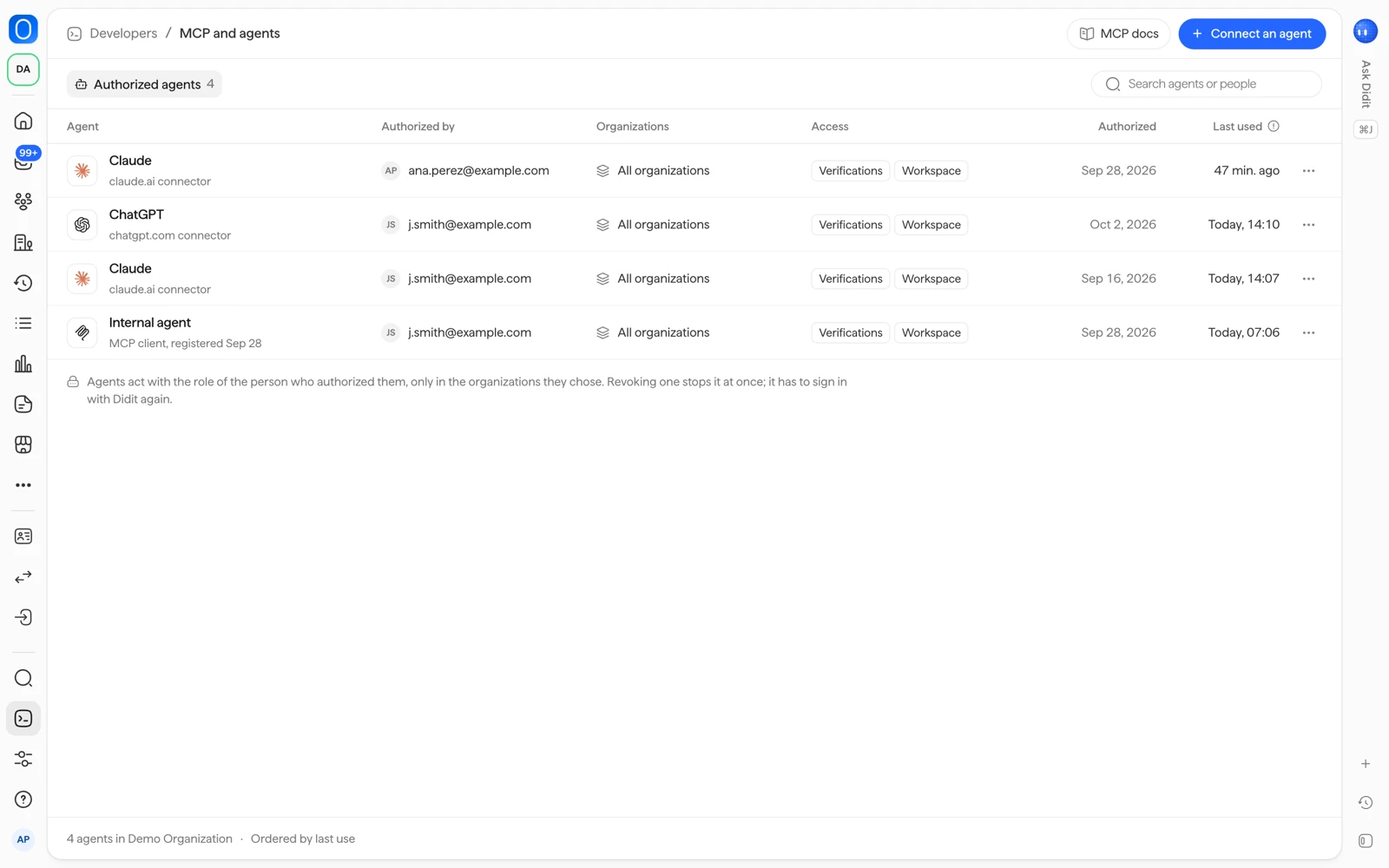
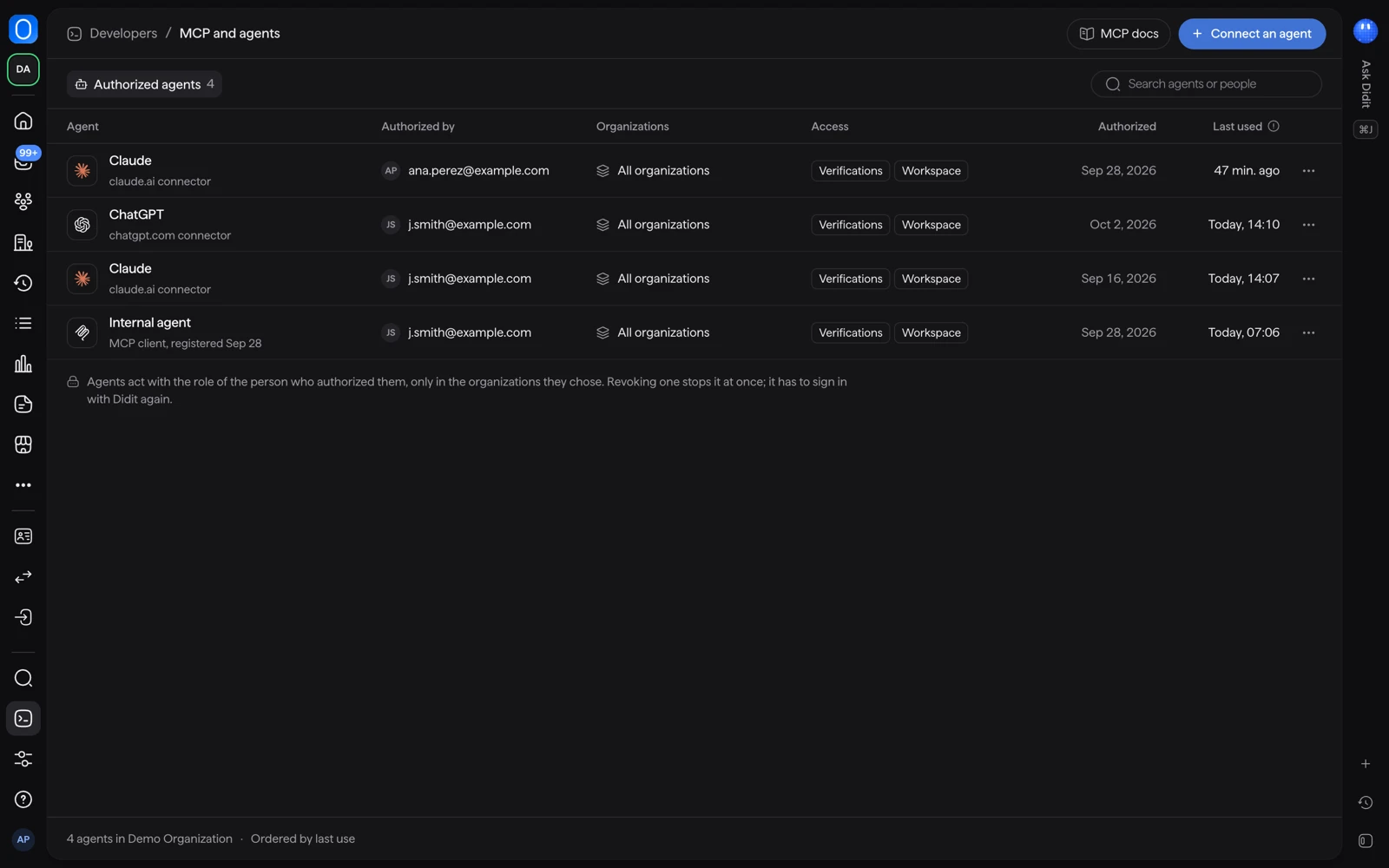
Pour retirer un agent, ouvrez le menu de sa ligne, choisissez Révoquer l'accès, puis confirmez. L'agent cesse aussitôt de fonctionner avec Didit, dans toutes les organisations qu'il pouvait atteindre. Pour le réutiliser, son propriétaire le reconnecte et se connecte de nouveau avec Didit. Le même menu contient Copier l'ID client.
#Quand un accès inutilisé prend fin
Les agents inutilisés perdent leur accès au bout de 30 jours. La ligne affiche une date Expire pour cela.
Passez la liste en revue de temps en temps et révoquez les agents que personne n'utilise. Un agent connecté par une personne qui a quitté votre équipe doit être révoqué.
#Voir aussi
- Façons d'intégrer : API, SDK et liens sans code
- Gérer vos clés API
- Serveur MCP de Didit sur docs.didit.me
Toujours bloqué ? Parlez à un humain.
Indiquez l'ID de votre organisation et l'ID de la session concernée.