Liga o Claude, o ChatGPT, o Cursor ou outro cliente MCP em Developers, MCP and agents. O agente inicia sessão com a Didit, sem chave de API, e podes revogá-lo.
Abre Programadores → MCP e agentes na consola e prime Ligar um agente. Escolhe o Claude, o ChatGPT, um comando de terminal ou qualquer outro cliente MCP, e o agente inicia sessão com a Didit: não é preciso chave de API. Cada agente autorizado aparece no separador Agentes autorizados, onde o podes revogar a qualquer momento.
Um agente de IA como o Claude, o ChatGPT, o Codex ou o Cursor pode trabalhar com a tua conta Didit através do Model Context Protocol (MCP). Este artigo explica o que vês na consola. Para a parte técnica, consulta a documentação do MCP.
#Ligar um agente
- Abre MCP and agents
Na consola, abre Programadores e escolhe MCP e agentes. O separador Agentes autorizados lista todos os agentes já ligados.
- Prime Connect an agent
O menu oferece uma adição com um clique para o Claude, a Didit nos Connectors do ChatGPT, um comando para executar no teu terminal e um URL de servidor para adicionar a qualquer outro cliente MCP.
- Inicia sessão com a Didit
O agente abre um início de sessão da Didit. Escolhe as organizações que ele pode usar e aprova as permissões. Confirma primeiro que tens a sessão iniciada na conta certa.
- Introduz o código, se o teu agente mostrar um
Um agente num terminal ou numa aplicação de ambiente de trabalho mostra um código de 8 caracteres. Abre a página Introduza o código do seu agente, cola o código completo (as letras passam a maiúsculas sozinhas) e prime Continuar. Aprova só se o código coincidir com o do teu terminal.
Programadores → Início rápido também tem um passo Ligue os seus agentes de IA com as mesmas opções.
#Se o código não funcionar
- Um código funciona durante 10 minutos. Depois disso, executa de novo o comando de início de sessão no terminal para obter um novo e seleciona Introduzir um novo código.
- Depois de demasiados códigos errados, tens de esperar 15 minutos antes de tentar outra vez.
#A que um agente pode aceder
Um agente age com o papel da pessoa que o autorizou, e apenas nas organizações que essa pessoa escolheu. Não pode fazer mais do que essa pessoa pode. A coluna Acesso mostra o que foi dado a cada agente:
| Acesso | O que significa |
|---|---|
| Verificações | Executar e ler verificações |
| Workspace | Gerir o teu espaço de trabalho: fluxos de trabalho, casos, listas e definições que o teu papel permite |
| Apenas início de sessão | O agente pode iniciar sessão, mas não tem mais nenhum acesso |
Consulta membros da equipa e papéis para ver o que cada papel permite.
#Ver e revogar agentes autorizados
O separador Agentes autorizados mostra, para cada agente, quem o autorizou (Autorizado por), as suas Organizações, o seu Acesso, quando foi Autorizado e quando foi Última utilização. Usa a caixa de pesquisa para encontrar um agente ou uma pessoa.
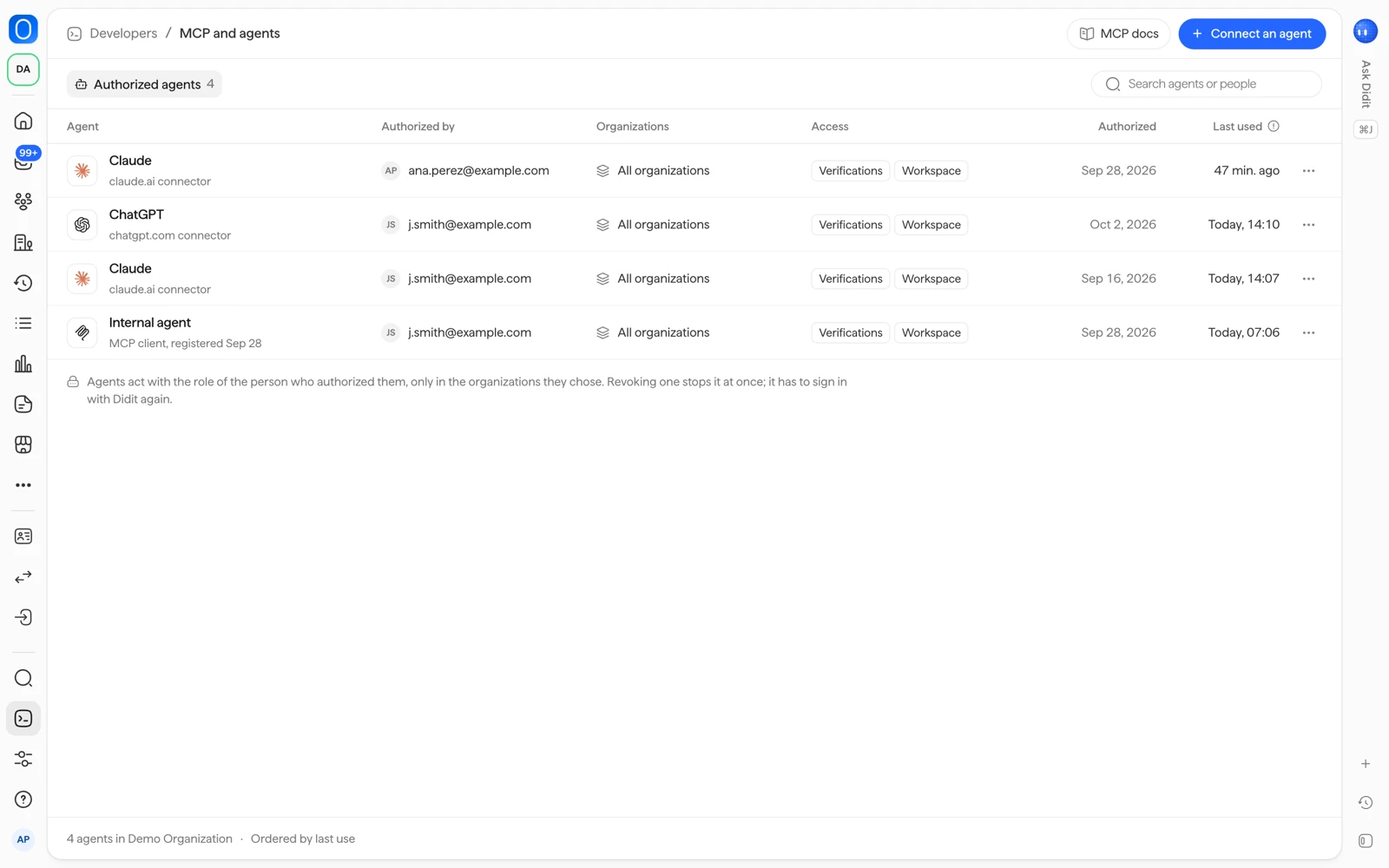
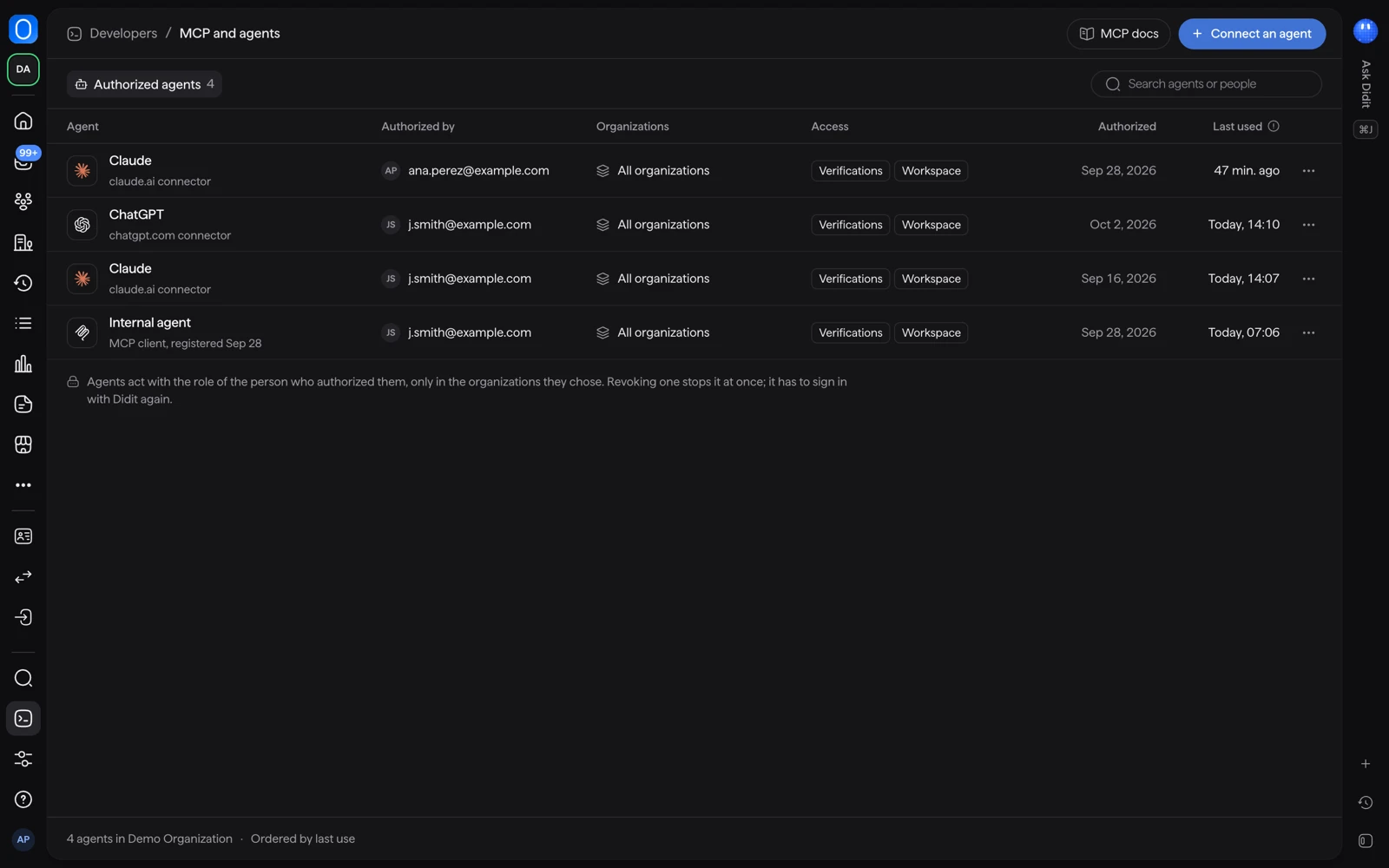
Para remover um agente, abre o menu na sua linha e escolhe Revogar acesso, depois confirma. O agente deixa de funcionar com a Didit de imediato, em todas as organizações a que tinha acesso. Para voltar a usá-lo, o seu proprietário liga-o e inicia sessão com a Didit outra vez. O mesmo menu tem Copiar ID de cliente.
#Quando o acesso não usado termina
Os agentes não usados perdem o acesso ao fim de 30 dias. A linha mostra uma data Expira para isso.
Revê a lista de vez em quando e revoga os agentes que ninguém usa. Um agente ligado por alguém que saiu da tua equipa deve ser revogado.
#Relacionado
- Formas de integrar: API, SDKs e ligações sem código
- Gerir as tuas chaves de API
- Servidor MCP da Didit em docs.didit.me
Continua com dúvidas? Fale com uma pessoa.
Inclua o ID da sua organização e o ID da sessão sobre a qual pergunta.