開発者のMCPとエージェントから、Claude、ChatGPT、CursorなどのMCPクライアントを接続できます。APIキーは不要で、いつでも取り消せます。
コンソールで開発者 → MCPとエージェントを開き、エージェントを接続を押します。Claude、ChatGPT、ターミナルのコマンド、その他のMCPクライアントのいずれかを選ぶと、エージェントがDiditでサインインします。APIキーは不要です。接続済みのエージェントは承認済みエージェントタブに一覧表示され、いつでも取り消せます。
Claude、ChatGPT、Codex、CursorなどのAIエージェントは、Model Context Protocol(MCP)を通じてDiditアカウントを操作できます。この記事では、コンソールに表示される内容を説明します。技術的な詳細はMCPドキュメントをご覧ください。
#エージェントを接続する
- MCPとエージェントを開く
コンソールで開発者を開き、MCPとエージェントを選びます。承認済みエージェントタブに、すでに接続されているすべてのエージェントが一覧表示されます。
- エージェントを接続を押す
メニューには、Claudeのワンクリック追加、ChatGPTコネクタのDidit、ターミナルで実行する1つのコマンド、そして他のMCPクライアントに追加するサーバーURLが表示されます。
- Diditでサインインする
エージェントがDiditのサインイン画面を開きます。使用を許可する組織を選び、権限を承認してください。先に、正しいアカウントでサインインしていることを確認してください。
- エージェントがコードを表示した場合は入力する
ターミナルやデスクトップアプリのエージェントは、8文字のコードを表示します。エージェントのコードを入力のページを開き、コード全体を貼り付けて(文字は自動的に大文字になります)続行を押します。ターミナルに表示されたコードと一致する場合にのみ承認してください。
開発者 → クイックスタートにも、同じオプションを備えたAIエージェントを接続のステップがあります。
#コードが使えない場合
- コードの有効期間は10分間です。それ以降は、ターミナルでサインインのコマンドをもう一度実行して新しいコードを取得し、新しいコードを入力を選びます。
- 間違ったコードを何度も入力すると、再試行できるまで15分待つ必要があります。
#エージェントがアクセスできる範囲
エージェントは、承認した人のロールで動作し、その人が選んだ組織の中だけで動作します。その人にできないことはできません。アクセス権列には、各エージェントに付与されたものが表示されます。
| アクセス権 | 意味 |
|---|---|
| 認証 | 検証を実行し、読み取る |
| ワークスペース | ワークスペースの管理:ご自身のロールで許可されているワークフロー、ケース、リスト、設定 |
| サインインのみ | エージェントはサインインできますが、それ以外のアクセス権はありません |
各ロールで許可される内容はチームメンバーとロールをご覧ください。
#承認済みエージェントを確認して取り消す
承認済みエージェントタブには、各エージェントについて、承認した人(承認者)、組織、アクセス権、承認日、最終使用が表示されます。検索ボックスで、エージェントや人を探せます。
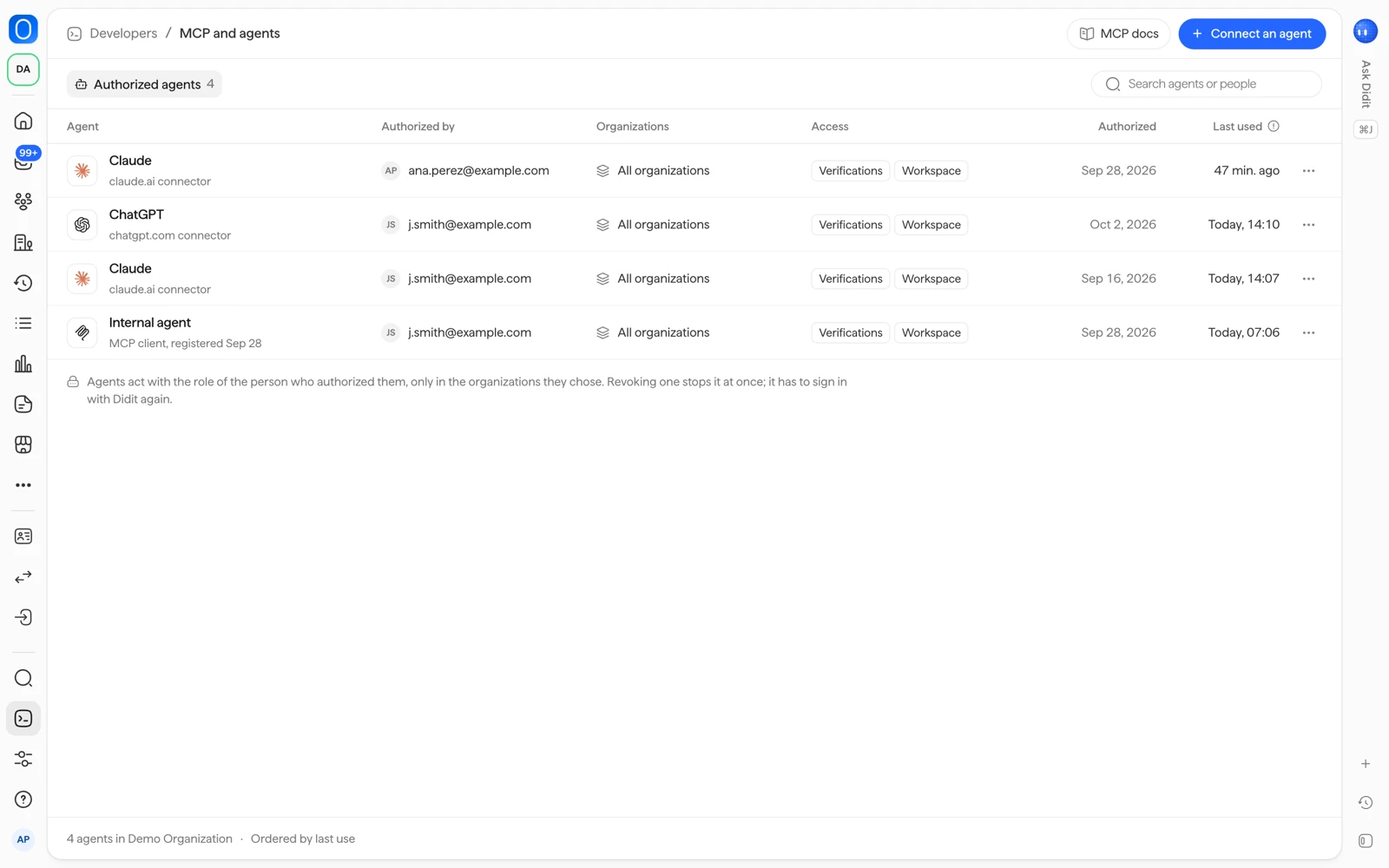
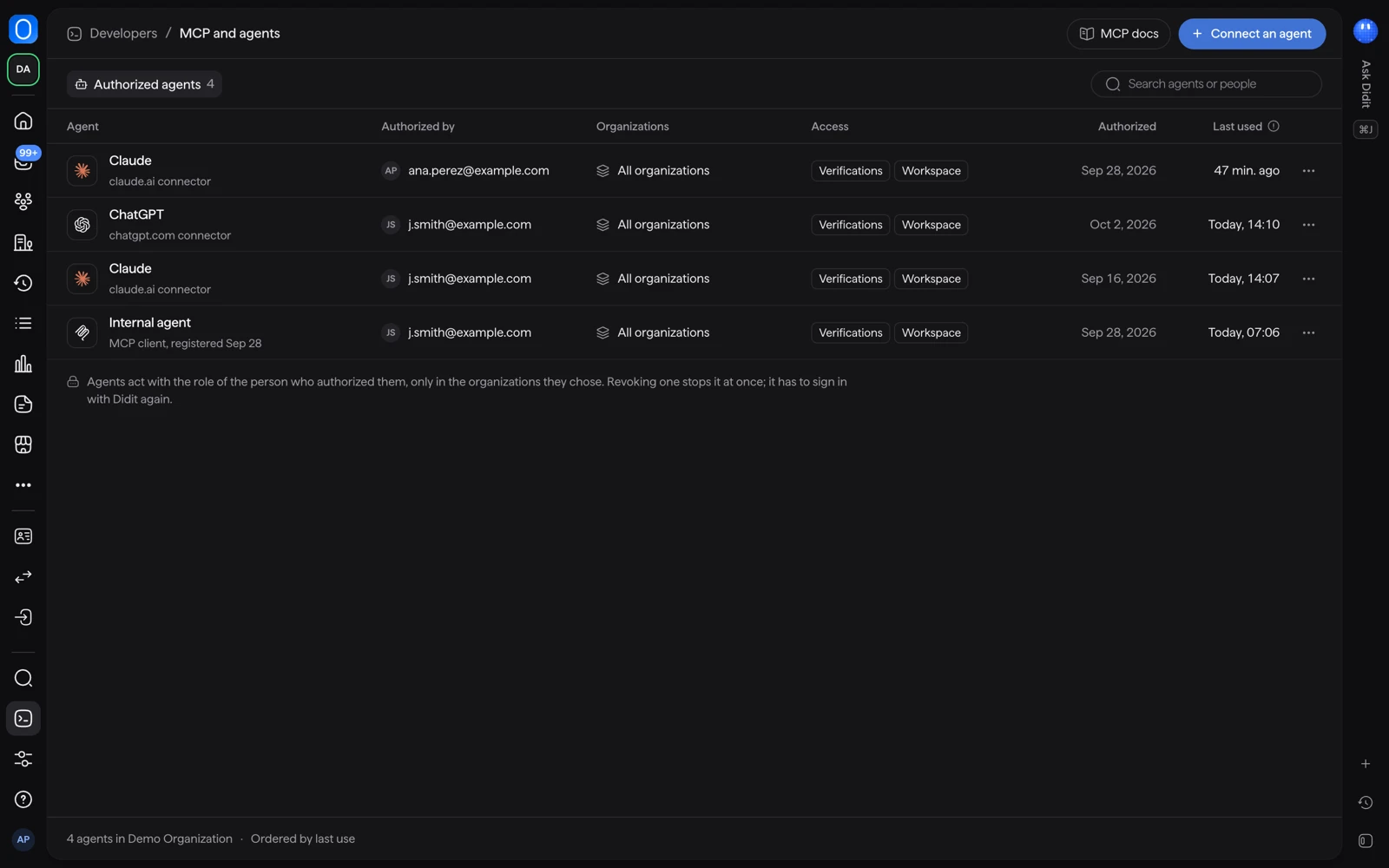
エージェントを削除するには、その行のメニューを開き、アクセスを取り消すを選んで確定します。エージェントはすぐに、到達できたすべての組織でDiditを使えなくなります。再び使うには、その持ち主がエージェントを接続し、Diditでもう一度サインインします。同じメニューにクライアントIDをコピーもあります。
#使われていないアクセスが終了するとき
使われていないエージェントは、30日後にアクセスを失います。行には、そのための期限の日付が表示されます。
一覧を時々見直し、誰も使っていないエージェントは取り消してください。チームを離れた人が接続したエージェントは、取り消す必要があります。
#関連記事
- 統合方法:API、SDK、ノーコードリンク
- APIキーの管理
- docs.didit.meのDidit MCPサーバー
まだ解決しませんか?担当者に相談する。
組織 ID と、問い合わせたいセッション ID を添えてください。