在开发者、MCP 和智能体中连接 Claude、ChatGPT、Cursor 或任何 MCP 客户端。智能体用 Didit 登录,无需 API 密钥,可随时撤销。
在控制台中打开开发者 → MCP 和智能体,然后点击连接智能体。选择 Claude、ChatGPT、一条终端命令或任何其他 MCP 客户端,智能体即可使用 Didit 登录:无需 API 密钥。每个已授权的智能体都会列在已授权的智能体标签页中,你可以随时在那里撤销它。
Claude、ChatGPT、Codex 或 Cursor 等 AI 智能体可以通过模型上下文协议(MCP)操作你的 Didit 账户。本文介绍你在控制台中看到的内容。技术细节请参见 MCP 文档。
#连接智能体
- 打开 MCP 和智能体
在控制台中打开开发者,选择 MCP 和智能体。已授权的智能体标签页列出所有已连接的智能体。
- 点击连接智能体
菜单提供:一键添加到 Claude、在 ChatGPT 连接器中添加 Didit、一条在终端中运行的命令,以及可添加到任何其他 MCP 客户端的服务器 URL。
- 使用 Didit 登录
智能体会打开 Didit 登录页。选择它可以使用的组织并批准权限。请先确认你登录的是正确的账户。
- 输入代码(如果你的智能体显示了代码)
终端或桌面应用中的智能体会显示一个 8 位代码。打开页面输入代理提供的代码,粘贴完整的代码(字母会自动变为大写),然后点击继续。只有当代码与终端中的代码一致时才批准。
开发者 → 快速开始中也有一个连接你的 AI 智能体步骤,选项相同。
#如果代码无效
- 代码的有效期为 10 分钟。过期后,请在终端中重新运行登录命令以获取新代码,并选择输入新代码。
- 输错太多次代码后,你需要等待 15 分钟才能再次尝试。
#智能体可以访问什么
智能体以授权它的那个人的角色行事,并且只能在此人选择的组织中行事。它能做的事不会超过此人。访问权限列显示每个智能体被授予了什么:
| 访问权限 | 含义 |
|---|---|
| 验证 | 运行并读取验证 |
| 工作区 | 管理你的工作区:你的角色允许的工作流、案件、名单和设置 |
| 仅登录 | 智能体可以登录,但没有其他访问权限 |
各角色允许做什么,参见团队成员和角色。
#查看并撤销已授权的智能体
已授权的智能体标签页为每个智能体显示:谁授权了它(授权人)、它的组织、它的访问权限、授权时间以及最后使用时间。使用搜索框查找智能体或某个人。
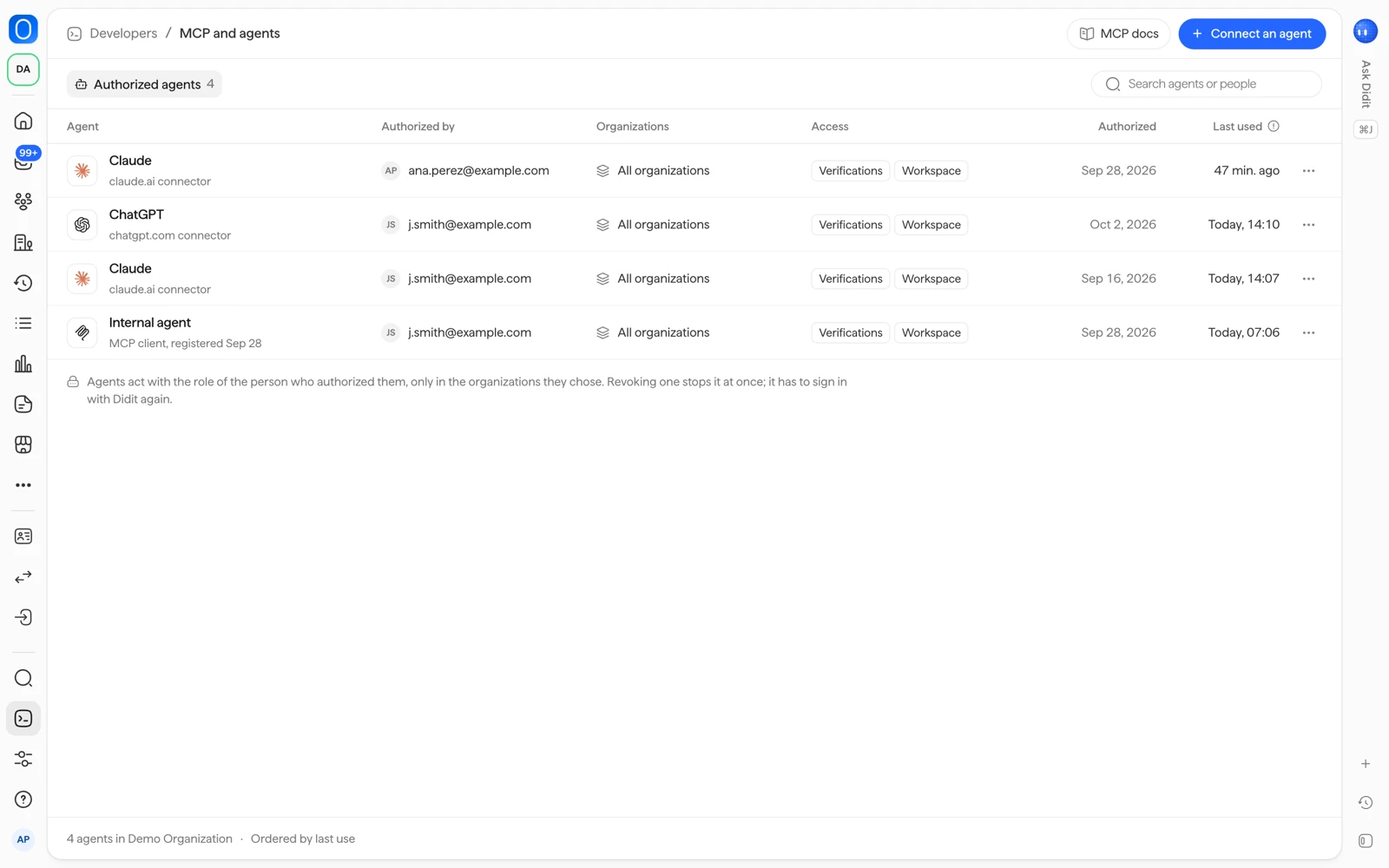
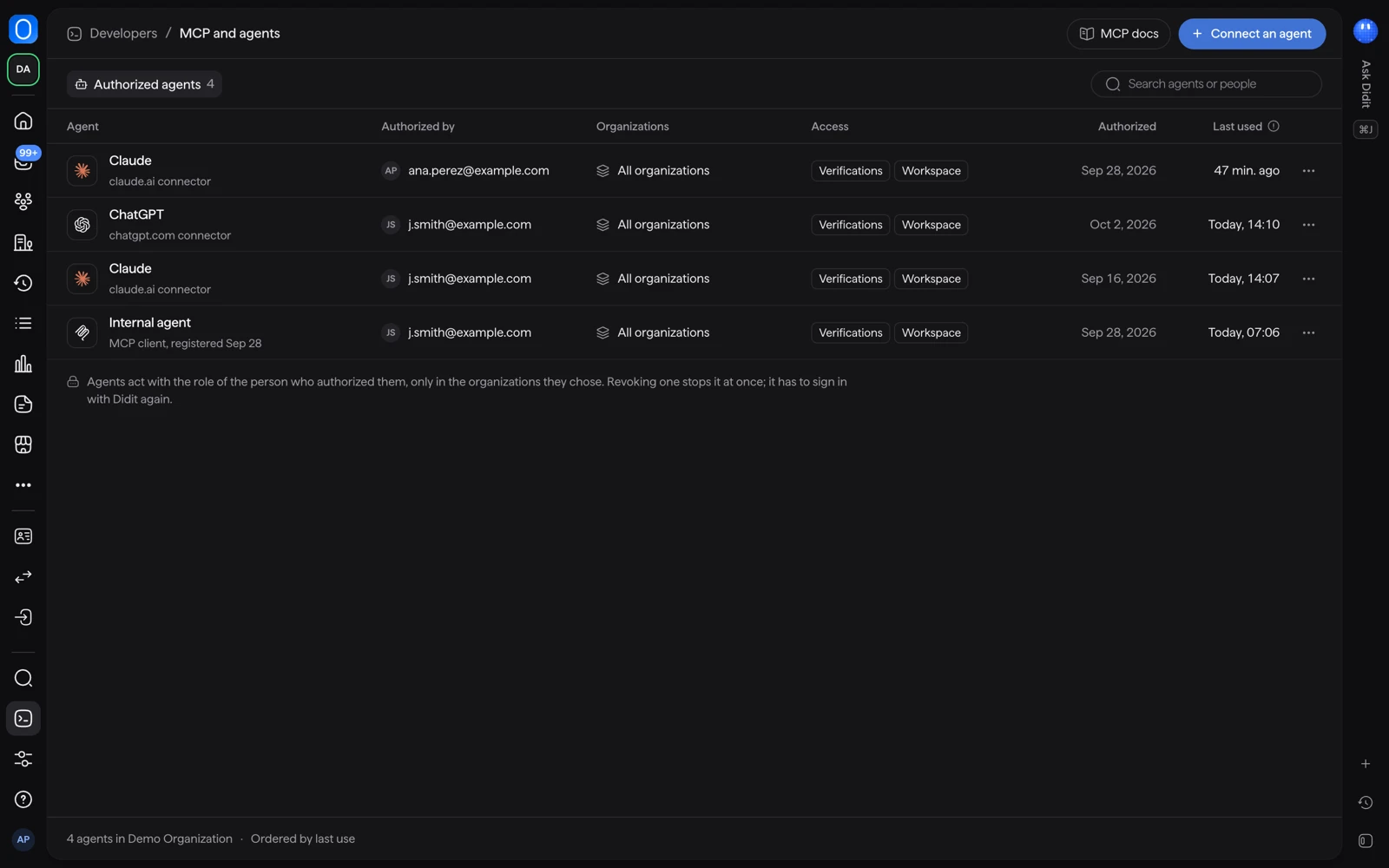
要移除某个智能体,请打开其所在行的菜单,选择撤销访问权限,然后确认。该智能体会立即停止使用 Didit,涉及它可访问的每个组织。要再次使用它,其所有者需要重新连接并再次使用 Didit 登录。同一菜单中还有复制客户端 ID。
#未使用的访问权限何时结束
未使用的智能体会在 30 天后失去访问权限。该行会为此显示一个过期时间。
请不时查看这份列表,并撤销没人使用的智能体。由已离开团队的人连接的智能体应当被撤销。
#相关文章
- 集成方式:API、SDK 和无代码链接
- 管理你的 API 密钥
- Didit MCP 服务器(docs.didit.me)
还没解决?和真人聊聊。
请附上你的组织 ID 以及你要咨询的会话 ID。