Verbinden Sie Claude, ChatGPT, Cursor oder einen MCP-Client unter Entwickler, MCP und Agenten. Der Agent meldet sich bei Didit an, ohne API-Schlüssel.
Öffnen Sie in der Konsole Entwickler → MCP und Agenten und klicken Sie auf Agent verbinden. Wählen Sie Claude, ChatGPT, einen Terminalbefehl oder einen anderen MCP-Client, und der Agent meldet sich bei Didit an: Ein API-Schlüssel ist nicht nötig. Jeder autorisierte Agent steht im Tab Autorisierte Agenten, wo Sie ihn jederzeit widerrufen können.
Ein KI-Agent wie Claude, ChatGPT, Codex oder Cursor kann über das Model Context Protocol (MCP) mit Ihrem Didit-Konto arbeiten. Dieser Artikel behandelt, was Sie in der Konsole sehen. Zur technischen Seite siehe die MCP-Dokumentation.
#Einen Agenten verbinden
- MCP und Agenten öffnen
Öffnen Sie in der Konsole Entwickler und wählen Sie MCP und Agenten. Der Tab Autorisierte Agenten listet jeden bereits verbundenen Agenten auf.
- Auf Agent verbinden klicken
Das Menü bietet ein Hinzufügen mit einem Klick für Claude, Didit in den ChatGPT-Connectors, einen Befehl zum Ausführen in Ihrem Terminal und eine Server-URL zum Hinzufügen zu jedem anderen MCP-Client.
- Bei Didit anmelden
Der Agent öffnet eine Didit-Anmeldung. Wählen Sie die Organisationen, die er nutzen darf, und bestätigen Sie die Berechtigungen. Prüfen Sie vorher, ob Sie im richtigen Konto angemeldet sind.
- Den Code eingeben, falls Ihr Agent einen anzeigt
Ein Agent in einem Terminal oder einer Desktop-App zeigt einen 8-stelligen Code an. Öffnen Sie die Seite Geben Sie den Code Ihres Agenten ein, fügen Sie den ganzen Code ein (Buchstaben werden von selbst groß) und klicken Sie auf Weiter. Bestätigen Sie nur, wenn der Code mit dem in Ihrem Terminal übereinstimmt.
Entwickler → Schnellstart enthält ebenfalls einen Schritt Verbinden Sie Ihre KI-Agenten mit denselben Optionen.
#Wenn der Code nicht funktioniert
- Ein Code gilt 10 Minuten. Führen Sie danach den Anmeldebefehl in Ihrem Terminal erneut aus, um einen neuen zu erhalten, und wählen Sie Neuen Code eingeben.
- Nach zu vielen falschen Codes müssen Sie 15 Minuten warten, bevor Sie es erneut versuchen.
#Worauf ein Agent zugreifen kann
Ein Agent handelt mit der Rolle der Person, die ihn autorisiert hat, und nur in den Organisationen, die diese Person gewählt hat. Er kann nicht mehr als diese Person. Die Spalte Zugriff zeigt, was jeder Agent erhalten hat:
| Zugriff | Was er bedeutet |
|---|---|
| Verifizierungen | Verifizierungen ausführen und lesen |
| Workspace | Ihren Arbeitsbereich verwalten: Workflows, Fälle, Listen und Einstellungen, die Ihre Rolle erlaubt |
| Nur Anmeldung | Der Agent kann sich anmelden, hat aber keinen weiteren Zugriff |
Siehe Teammitglieder und Rollen, was jede Rolle erlaubt.
#Autorisierte Agenten ansehen und widerrufen
Der Tab Autorisierte Agenten zeigt zu jedem Agenten, wer ihn autorisiert hat (Autorisiert von), seine Organisationen, seinen Zugriff, wann er Autorisiert wurde und wann er zuletzt genutzt wurde (Zuletzt verwendet). Mit dem Suchfeld finden Sie einen Agenten oder eine Person.
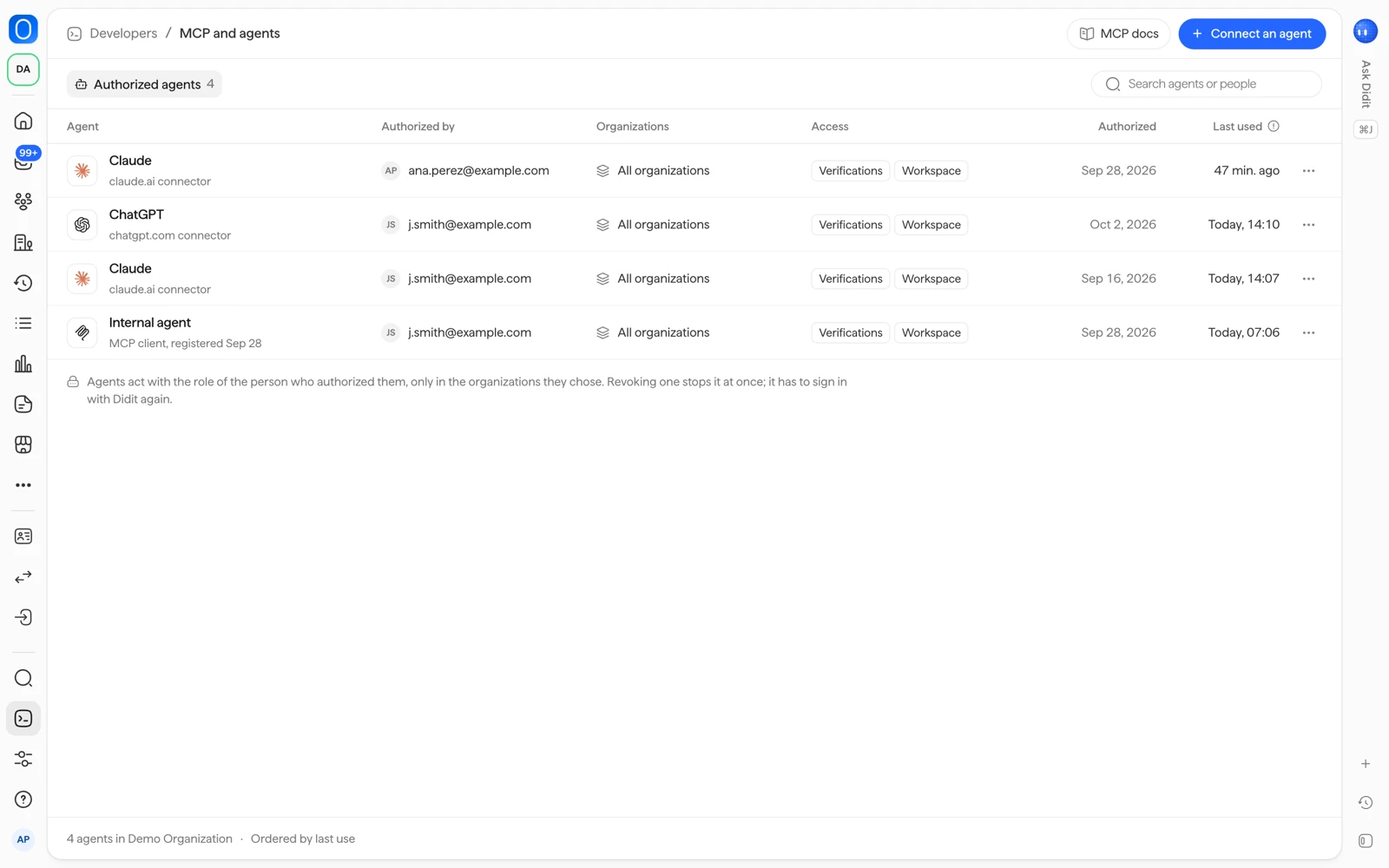
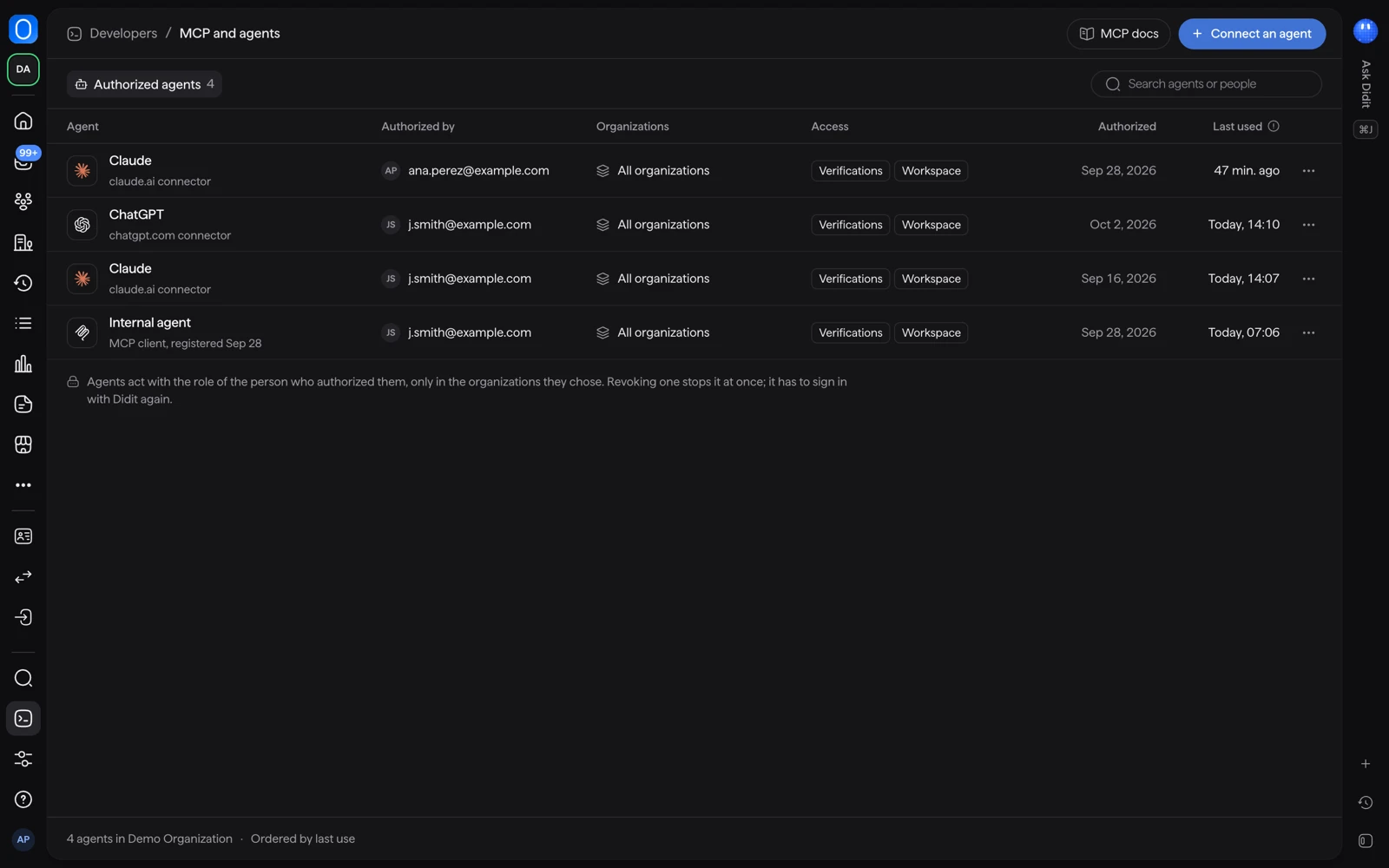
Um einen Agenten zu entfernen, öffnen Sie das Menü in seiner Zeile, wählen Zugriff widerrufen und bestätigen. Der Agent arbeitet sofort nicht mehr mit Didit, in jeder Organisation, die er erreichen konnte. Um ihn wieder zu nutzen, verbindet sein Besitzer ihn erneut und meldet sich wieder bei Didit an. Dasselbe Menü enthält Client-ID kopieren.
#Wenn ungenutzter Zugriff endet
Ungenutzte Agenten verlieren ihren Zugriff nach 30 Tagen. Die Zeile zeigt dafür ein Datum Läuft ab.
Prüfen Sie die Liste ab und zu und widerrufen Sie Agenten, die niemand nutzt. Ein Agent, den jemand verbunden hat, der Ihr Team verlassen hat, sollte widerrufen werden.
#Verwandte Artikel
- Wege zur Integration: API, SDKs und No-Code-Links
- Ihre API-Schlüssel verwalten
- Didit-MCP-Server auf docs.didit.me
Kommen Sie nicht weiter? Sprechen Sie mit einem Menschen.
Geben Sie Ihre Organisations-ID und die Session-ID an, um die es geht.