Подключите Claude, ChatGPT, Cursor или любой клиент MCP в «Разработчикам», «MCP и агенты». Агент входит через Didit без ключа API, доступ можно отозвать.
Откройте в консоли Разработчикам → MCP и агенты и нажмите Подключить агента. Выберите Claude, ChatGPT, команду для терминала или любой другой клиент MCP, и агент войдёт через Didit: ключ API не нужен. Каждый авторизованный агент указан на вкладке Авторизованные агенты, где его можно отозвать в любой момент.
ИИ-агент, такой как Claude, ChatGPT, Codex или Cursor, может работать с вашим аккаунтом Didit через Model Context Protocol (MCP). В этой статье описано, что вы видите в консоли. О технической стороне см. документацию MCP.
#Подключение агента
- Откройте MCP и агенты
В консоли откройте Разработчикам и выберите MCP и агенты. Вкладка Авторизованные агенты показывает всех уже подключённых агентов.
- Нажмите Подключить агента
В меню есть добавление в один клик для Claude, Didit в разделе «Коннекторы» ChatGPT, одна команда для запуска в терминале и URL сервера для добавления в любой другой клиент MCP.
- Войдите через Didit
Агент открывает вход Didit. Выберите организации, которые он может использовать, и подтвердите разрешения. Сначала убедитесь, что вы вошли в нужный аккаунт.
- Введите код, если ваш агент его показывает
Агент в терминале или в настольном приложении показывает 8-символьный код. Откройте страницу Введите код от вашего агента, вставьте код целиком (буквы становятся заглавными сами) и нажмите Продолжить. Подтверждайте, только если код совпадает с тем, что в вашем терминале.
В Разработчикам → Быстрый старт тоже есть шаг Подключите своих ИИ-агентов с теми же вариантами.
#Если код не работает
- Код действует 10 минут. После этого снова выполните в терминале команду входа, чтобы получить новый код, и выберите Ввести новый код.
- После слишком большого числа неверных кодов нужно подождать 15 минут, прежде чем пробовать снова.
#К чему имеет доступ агент
Агент действует с ролью человека, который его авторизовал, и только в тех организациях, которые тот выбрал. Он не может больше, чем этот человек. Столбец Доступ показывает, что было предоставлено каждому агенту:
| Доступ | Что это значит |
|---|---|
| Верификации | Запуск и просмотр верификаций |
| Рабочее пространство | Управление рабочим пространством: воркфлоу, кейсы, списки и настройки, которые позволяет ваша роль |
| Только вход | Агент может войти, но другого доступа у него нет |
Что позволяет каждая роль, см. в участниках команды и ролях.
#Просмотр и отзыв авторизованных агентов
Вкладка Авторизованные агенты показывает для каждого агента, кто его авторизовал (Кто авторизовал), его Организации, его Доступ, когда он был Авторизован и когда использовался в последний раз (Последнее использование). Чтобы найти агента или человека, используйте строку поиска.
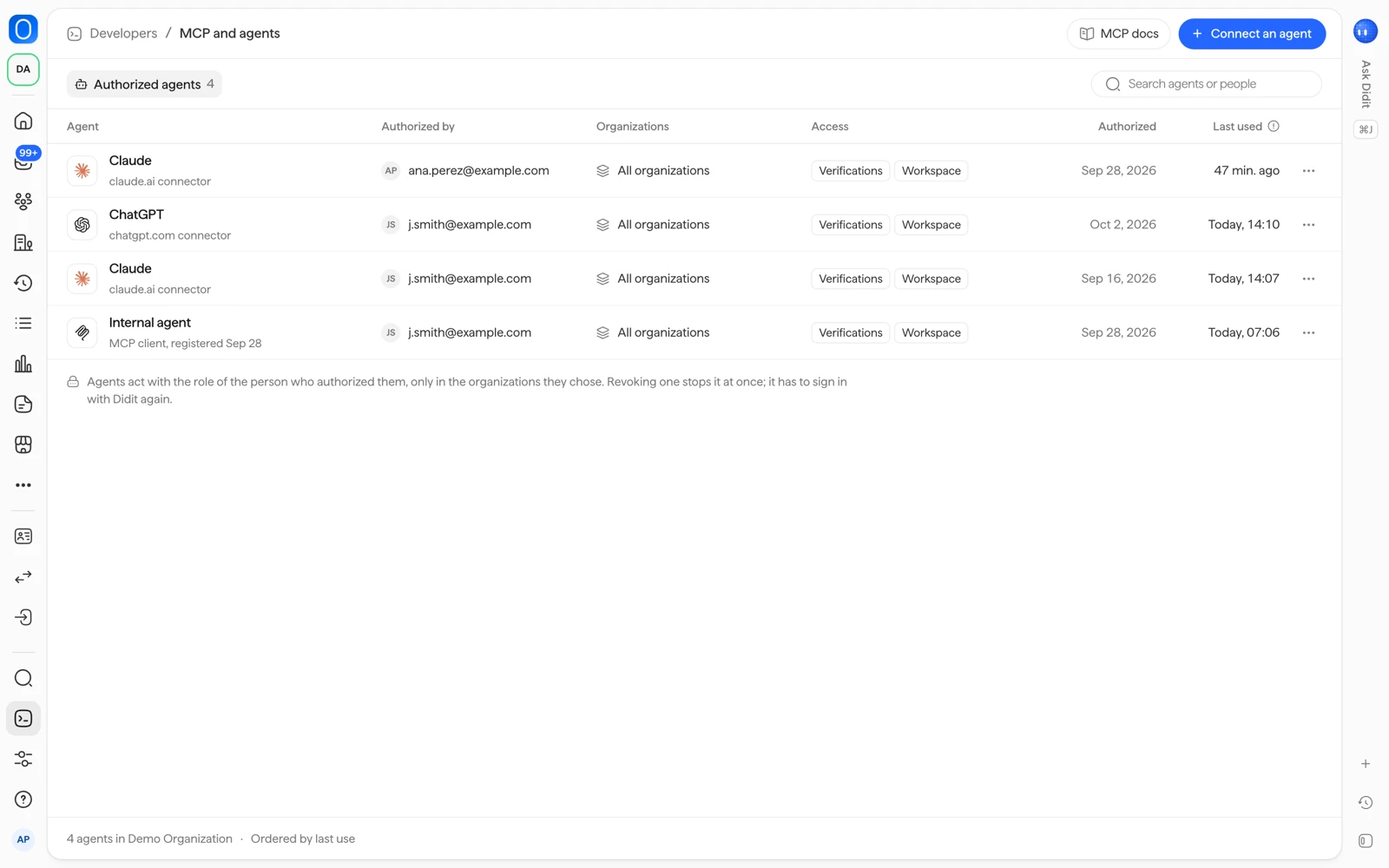
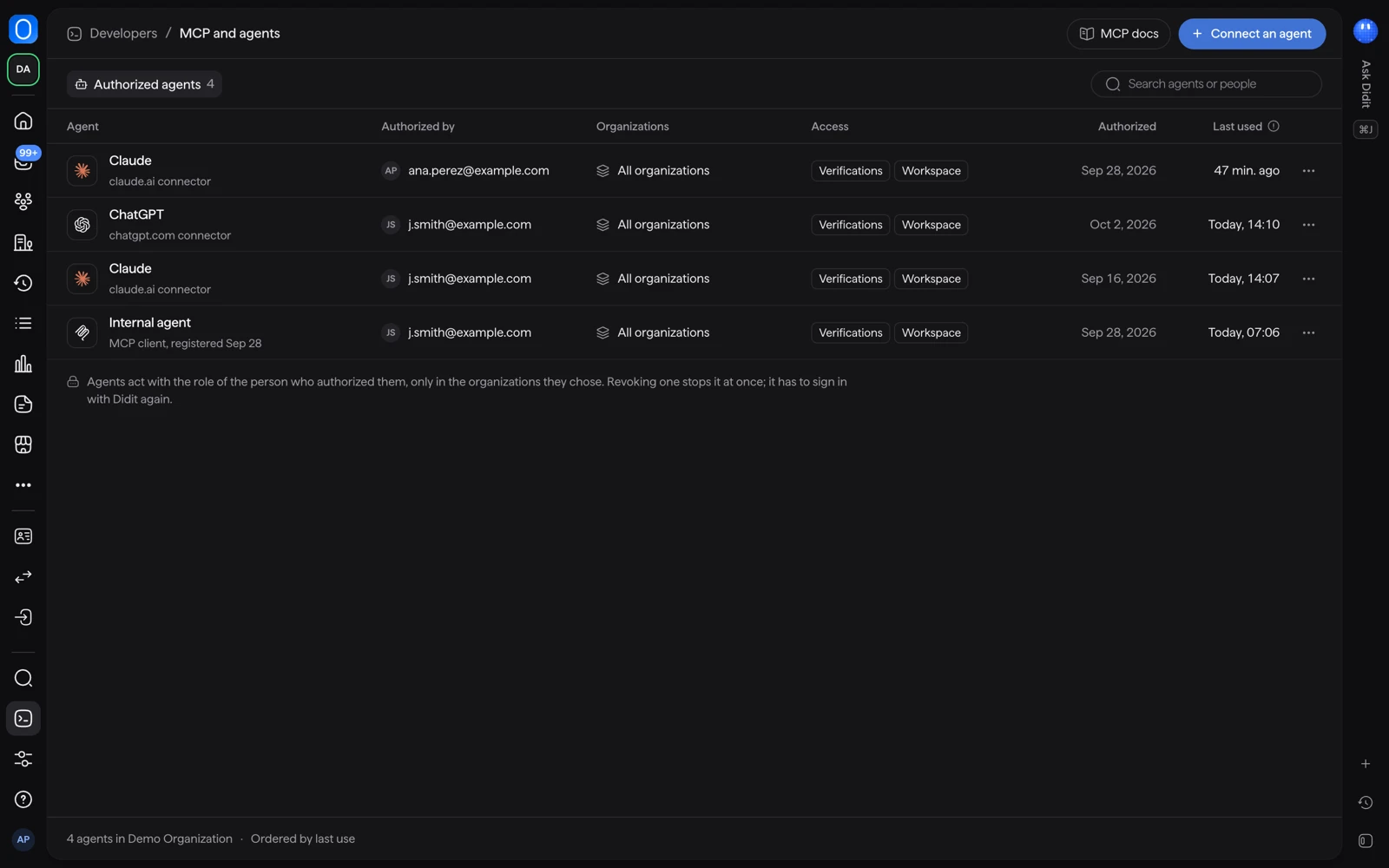
Чтобы удалить агента, откройте меню в его строке, выберите Отозвать доступ и подтвердите. Агент немедленно перестаёт работать с Didit во всех организациях, до которых мог добраться. Чтобы снова использовать его, владелец подключает его и снова входит через Didit. В том же меню есть Копировать ID клиента.
#Когда неиспользуемый доступ заканчивается
Неиспользуемые агенты теряют доступ через 30 дней. В строке для этого указана дата Истекает.
Время от времени просматривайте список и отзывайте агентов, которыми никто не пользуется. Агента, подключённого человеком, который ушёл из вашей команды, следует отозвать.
#Связанные материалы
- Способы интеграции: API, SDK и ссылки без кода
- Управление ключами API
- MCP-сервер Didit на docs.didit.me
Не нашли ответ? Поговорите с человеком.
Укажите ID организации и ID сессии, о которой спрашиваете.