添加电子签名步骤,让通过核验的人签署你的 PDF 或 Word 文件。创建文件,选择简单或高级级别,并了解价格。
在工作流中添加电子签名步骤,被核验的人就可以在同一流程内签署你的文件。 在控制台的电子签名中创建文件(根据描述、模板或你自己的 PDF 或 Word 文件),放置字段,然后把它关联到工作流。 低风险协议选择简单级别,签署人必须先经过核验时选择高级(AES)。 每个已签署的会话收费 $0.10。
#创建文件
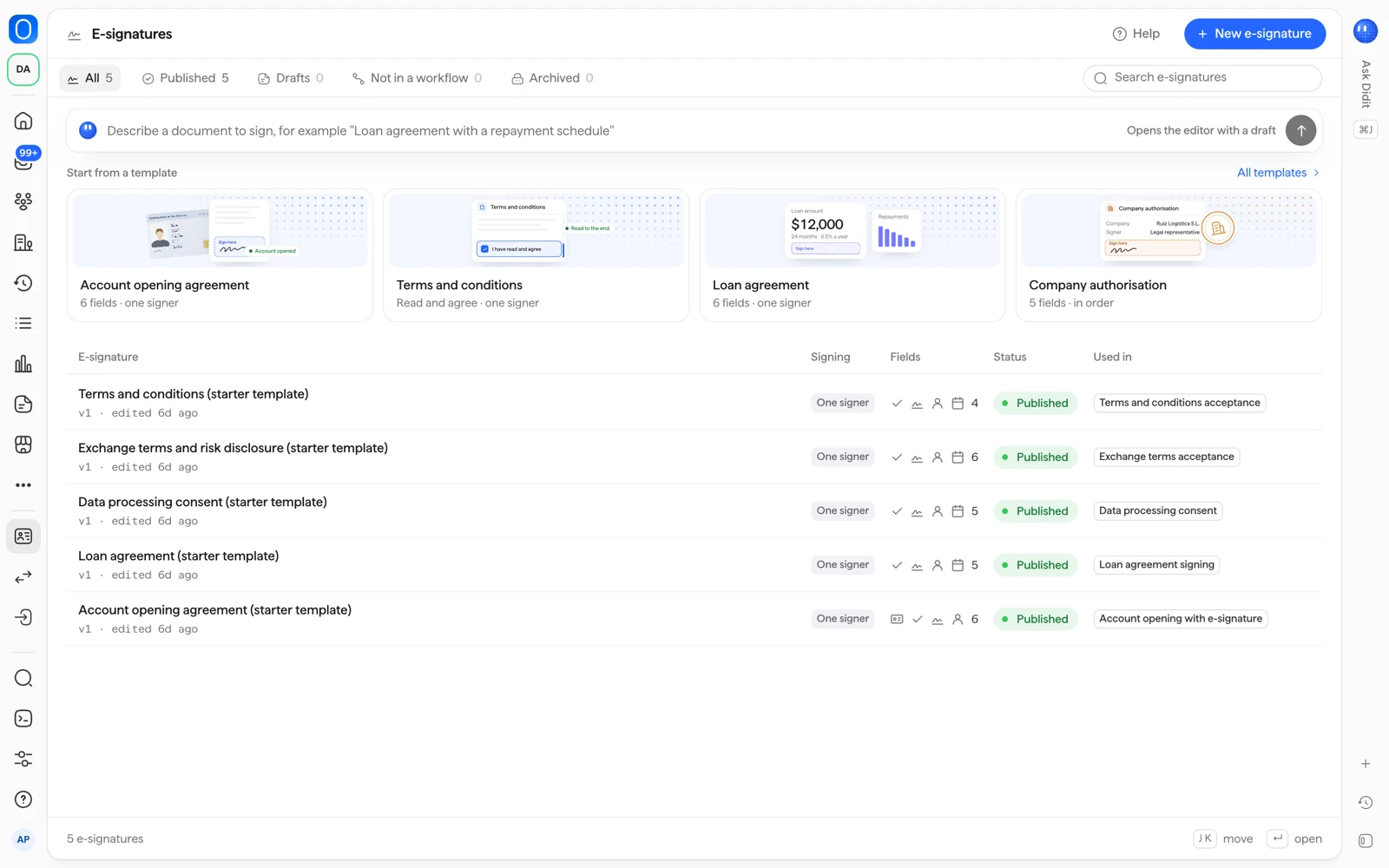
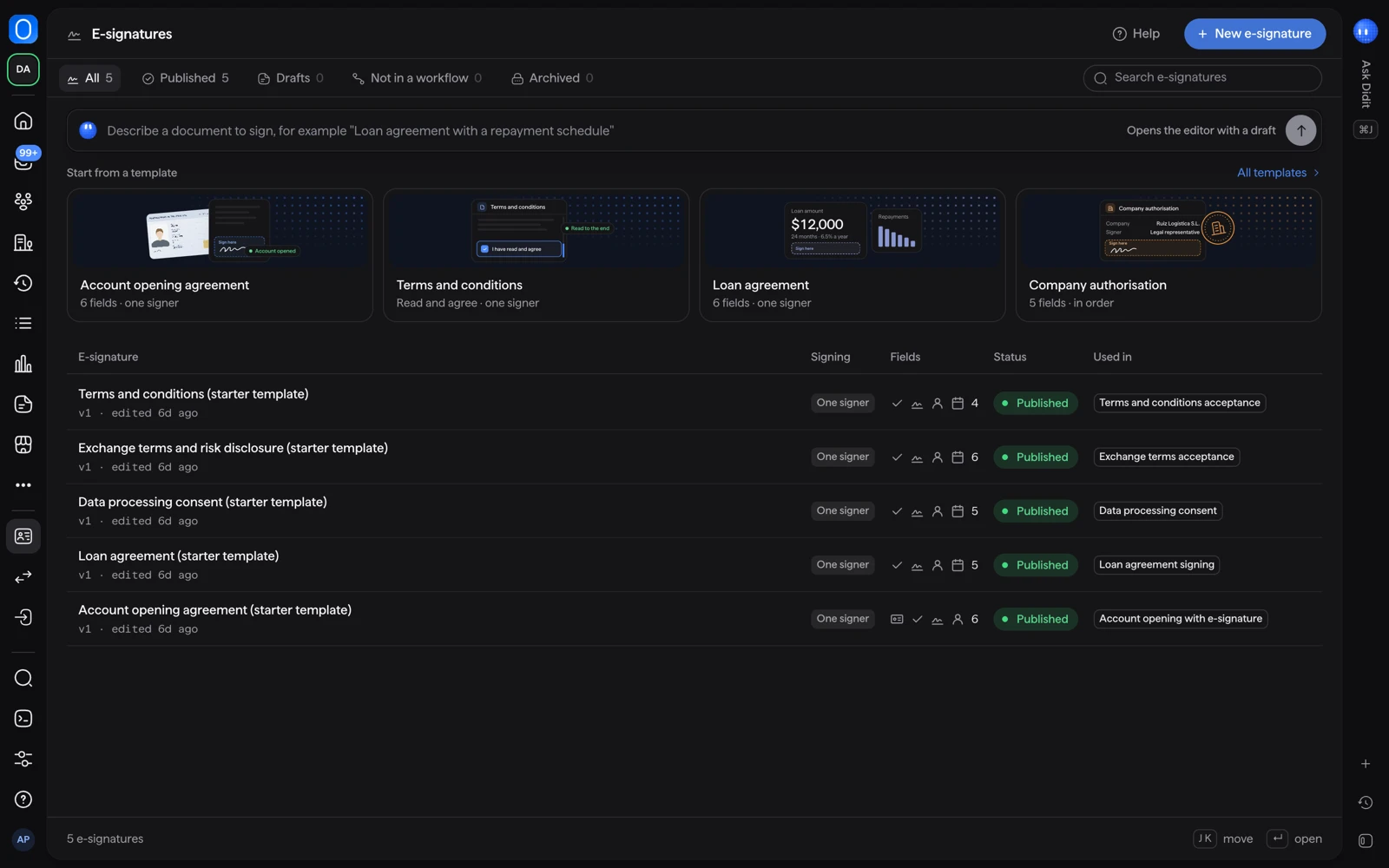
在控制台侧边栏中打开电子签名,然后选择新建电子签名。有三种开始方式:
- 描述生成。 在描述要签署的文件中输入你的需求,然后选择起草文件。Didit 会起草文件并放好字段,你可以在编辑器中查看。起草最多可能需要 40 秒。
- 从模板开始。 选择最接近的起始模板(例如开户协议、条款与条件、数据处理同意书、贷款协议、受益所有人声明)。所有字段之后都可以移动。
- 上传你自己的文件。 支持 PDF 或 Word(
.docx),最大 20 MB,最多 100 页。Word 文件会被转换为 PDF,所以放置字段之前请先检查转换后的页面。
模板和起草的文件只是一个起点,不构成法律建议。发送签署之前,请让你自己的法律顾问审阅。
新建的文件是草稿。在它所属的工作流发布之前,任何人都看不到它。
#放置字段并关联到工作流
- 打开工作流
进入工作流,打开该工作流,并在验证签署人身份的步骤之后添加电子签名步骤。
- 添加文件
在文件中上传 PDF 或 Word 文件,并拖动到签署人看到的顺序。在在文件上放置字段中选择打开编辑器,把字段拖到页面上,并设置由谁填写、字段标签以及是否必填。以签署人身份预览会显示签署人将看到的内容。
- 选择签署人和级别
在设置中,于签署人员下选择签署人,并在签名级别下选择级别。在规则中,选择每个警告触发的动作(例如当对方拒绝签署时)。
- 保存并发布
保存工作流并发布。已经开始的会话会保留它们开始时的版本。
如果文件没有字段,签署人阅读后表示同意即可。你可以要求他们先读到末尾。
#谁来签署
| 工作流类型 | 签署人选项 |
|---|---|
| 个人核验(KYC) | 该会话中被核验的人 |
| 企业核验(KYB) | 法定代表人,或每位关键人员 |
在企业核验中,每位签署人都需要自己的已通过核验,并签署自己的那一份。 参见关键人员和 UBO。
#简单还是高级
| 级别 | 需要什么 | 含义 |
|---|---|---|
| 简单(默认) | 不需要证件、邮箱或手机 | 签署人输入自己的姓名进行签署。输入的姓名不经过核验,任何拿到会话链接的人都可以签署。如果工作流已经核验过此人,则使用该姓名。 |
| 高级(AES) | 同一会话中更早已通过的身份证件验证,以及已验证的邮箱或手机 | Didit 向该邮箱或手机发送一次性验证码,签名与已验证的身份绑定。 |
在企业核验中,公司签署人不能使用简单级别:他们需要高级(AES)。 对于受监管或高价值的合同,请使用高级(AES)。 合格电子签名(QES)暂不可用。
要使用高级(AES),请把身份证件验证以及邮箱或手机验证放在电子签名步骤之前。参见手机和邮箱验证。
#签署人看到什么
- 一个列出所有文件的介绍页。
- 按顺序显示每份文件。对于带字段的文件,系统会引导签署人逐个字段完成。他们只需采用一次签名(键入或手绘),它会应用到每个签名字段。
- 一个确认页,签署人在此同意以电子方式签署。
- 在高级(AES)级别,还有一个验证码。验证码有效期为 5 分钟,60 秒后可以重新发送,签署人最多可获得 5 个验证码,输错最多 3 次。
- 一个确认页,以及已签署文件的下载。在该步骤的高级下,你还可以选择通过邮件把副本发给他们。
签署人可以选择拒绝而不签署。拒绝签署会触发你在规则中设置的警告。 签署链接在你设置的天数内保持有效(1 到 30 天,默认 7 天)。
#费用
电子签名每个已签署的会话收费 $0.10,与文件数量无关,也与级别是简单还是高级(AES)无关。 被拒绝、失败或已过期的签名不收费。 它之前的身份证件、邮箱或手机步骤作为各自的检查单独计费。参见哪些检查会计费。
#相关文章
还没解决?和真人聊聊。
请附上你的组织 ID 以及你要咨询的会话 ID。