Adiciona um passo E-signature para que a pessoa verificada assine os teus PDF ou Word. Cria o documento, escolhe Simple ou Advanced e vê o preço.
Adiciona um passo Assinatura eletrónica a um fluxo de trabalho e a pessoa que verificas assina os teus documentos dentro do mesmo fluxo. Cria o documento em Assinaturas eletrónicas na consola (a partir de uma descrição, de um modelo ou de um ficheiro PDF ou Word teu), coloca os campos e associa-o ao fluxo de trabalho. Escolhe o nível Simples para acordos de baixo risco ou Avançada (AES) quando o signatário tem de ser verificado primeiro. Custa 0,10 $ por sessão assinada.
#Criar um documento
Na barra lateral da consola, abre Assinaturas eletrónicas e seleciona Nova assinatura eletrónica. Podes começar de três formas:
- Descrevê-lo. Escreve o que precisas em Descreva um documento para assinar e seleciona Redigir documento. A Didit redige o documento com os campos já colocados e tu revês no editor. A redação pode demorar até 40 segundos.
- Partir de um modelo. Escolhe o mais próximo dos modelos iniciais (por exemplo contrato de abertura de conta, termos e condições, consentimento de tratamento de dados, contrato de crédito, declaração de beneficiário efetivo). Todos os campos podem ser movidos mais tarde.
- Carregar o teu próprio ficheiro. PDF ou Word (
.docx), até 20 MB e 100 páginas. Os ficheiros Word são convertidos para PDF, por isso confirma as páginas convertidas antes de colocares os campos.
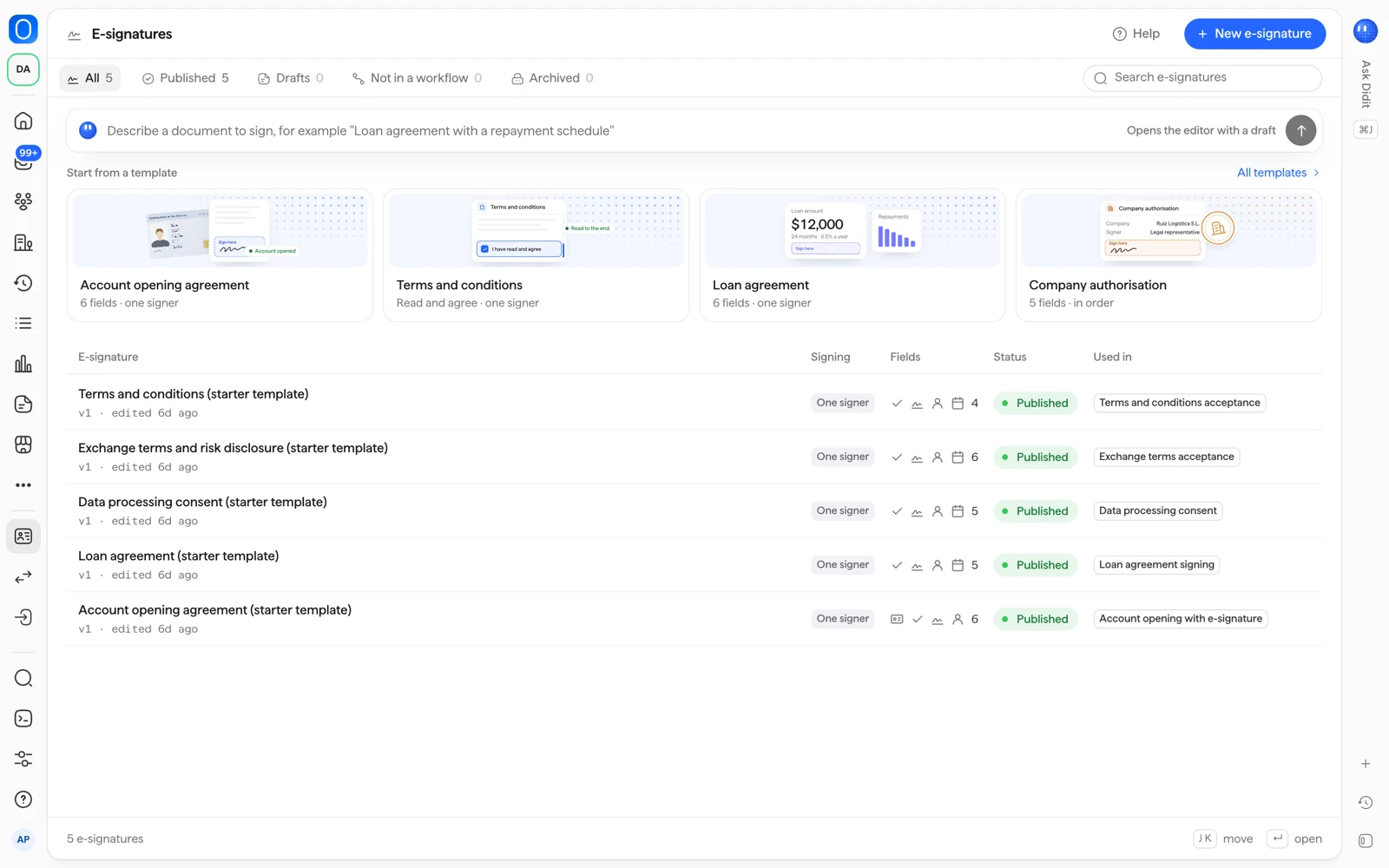
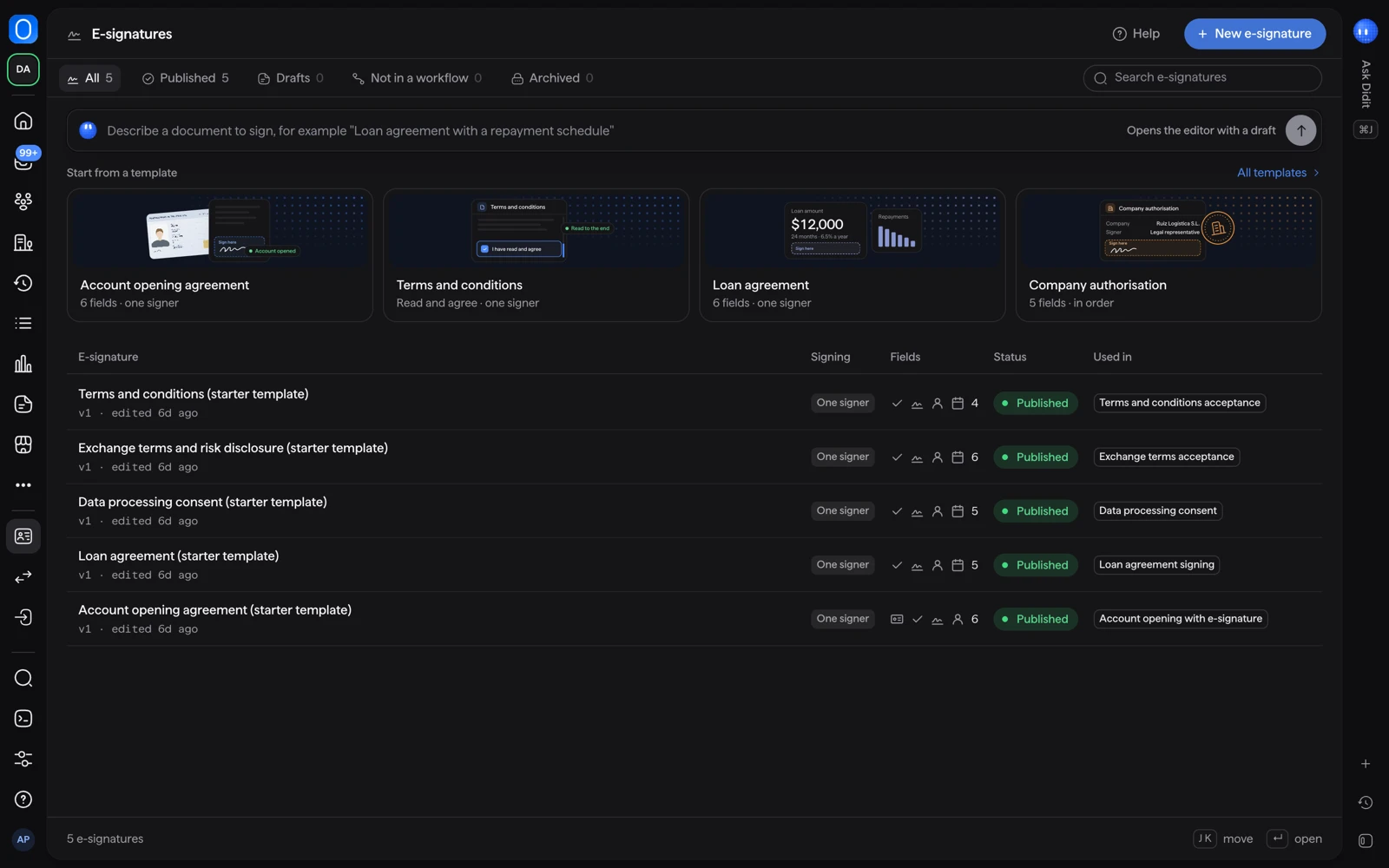
Os modelos e os documentos redigidos são um ponto de partida, não aconselhamento jurídico. Pede ao teu próprio advogado que os reveja antes de os enviares para assinatura.
O novo documento fica em rascunho. Nada é mostrado a ninguém até o fluxo de trabalho a que pertence ser publicado.
#Colocar campos e associá-lo a um fluxo de trabalho
- Abre o fluxo de trabalho
Vai a Fluxos de trabalho, abre o fluxo de trabalho e adiciona o passo Assinatura eletrónica depois dos passos que verificam o signatário.
- Adiciona documentos
Em Documentos, carrega ficheiros PDF ou Word e arrasta-os para a ordem em que o signatário os vê. Em Coloque campos nos documentos, seleciona Abrir o editor, arrasta um campo para a página e define quem o preenche, a sua etiqueta e se é obrigatório. Pré-visualizar como signatário mostra o que o signatário vai ver.
- Escolhe o signatário e o nível
Em Definições, escolhe o Signatário em Quem assina e o nível em Nível da assinatura. Em Regras, escolhe o que faz cada aviso (por exemplo quando a pessoa recusa assinar).
- Guarda e publica
Guarda o fluxo de trabalho e publica-o. As sessões que já começaram mantêm a versão com que começaram.
Se o documento não tiver campos, o signatário lê-o e declara que concorda. Podes exigir que o leia até ao fim primeiro.
#Quem assina
| Tipo de fluxo de trabalho | Opções de signatário |
|---|---|
| Verificação de pessoas (KYC) | A pessoa verificada nessa sessão |
| Verificação de empresas (KYB) | O Representante legal ou Cada pessoa-chave |
Numa verificação de empresa, cada signatário precisa da sua própria verificação aprovada e assina a sua própria cópia. Consulta pessoas-chave e UBOs.
#Simple ou Advanced
| Nível | O que exige | O que significa |
|---|---|---|
| Simples (predefinido) | Sem documento de identidade, e-mail nem telefone | A pessoa escreve o seu nome para assinar. O nome escrito não é verificado e qualquer pessoa que tenha a ligação da sessão pode assinar. Se o fluxo de trabalho já a verificou, é usado esse nome. |
| Avançada (AES) | Uma verificação de identidade aprovada e um e-mail ou telefone verificado antes, na mesma sessão | A Didit envia um código de utilização única para esse e-mail ou telefone e a assinatura fica associada à identidade verificada. |
O nível Simples não está disponível para signatários de empresas numa verificação de empresa: precisam de Avançada (AES). Para contratos regulados ou de valor elevado, usa Avançada (AES). O nível Qualified (QES) ainda não está disponível.
Para usar Avançada (AES), coloca Verificação de identidade e a verificação de E-mail ou Telefone antes do passo Assinatura eletrónica. Consulta verificação de telefone e e-mail.
#O que o signatário vê
- Uma introdução que lista os documentos.
- Cada documento por ordem. Num documento com campos, é guiado de campo em campo. Adota uma assinatura uma única vez, escrita ou desenhada, e ela aplica-se a todos os campos de assinatura.
- Uma revisão, em que concorda em assinar eletronicamente.
- No nível Avançada (AES), um código. É válido durante 5 minutos, pode ser enviado um novo após 60 segundos, e o signatário tem direito a até 5 códigos e 3 tentativas erradas.
- Uma confirmação e uma transferência dos documentos assinados. Em Avançada, no passo, podes também optar por lhe enviar uma cópia por e-mail.
O signatário pode recusar em vez de assinar. Uma assinatura recusada gera o aviso que definiste em Regras. A ligação de assinatura mantém-se válida durante o número de dias que definires (de 1 a 30, por predefinição 7).
#Quanto custa
A assinatura eletrónica custa 0,10 $ por sessão assinada, seja qual for o número de documentos e quer o nível seja Simples ou Avançada (AES). Uma assinatura recusada, falhada ou expirada não é cobrada. Os passos de identidade, e-mail ou telefone anteriores são faturados como verificações próprias. Consulta o que conta como verificação faturável.
#Relacionado
- Criar um fluxo de verificação
- Verificação de telefone e e-mail
- Assinatura eletrónica na documentação da Didit
Continua com dúvidas? Fale com uma pessoa.
Inclua o ID da sua organização e o ID da sessão sobre a qual pergunta.