Afegeix un pas de signatura electrònica perquè la persona verificada signi els teus PDF o Word. Crea el document, tria Simple o Advanced i consulta el preu.
Afegeix un pas Signatura electrònica a un flux de treball i la persona que verifiques signa els teus documents dins del mateix flux. Crea el document a Signatures electròniques de la consola (a partir d'una descripció, d'una plantilla o del teu propi fitxer PDF o Word), col·loca-hi els camps i adjunta'l al flux de treball. Tria el nivell Senzill per a acords de baix risc o Avançada (AES) quan el signant s'hagi de verificar abans. Costa 0,10 $ per sessió signada.
#Crear un document
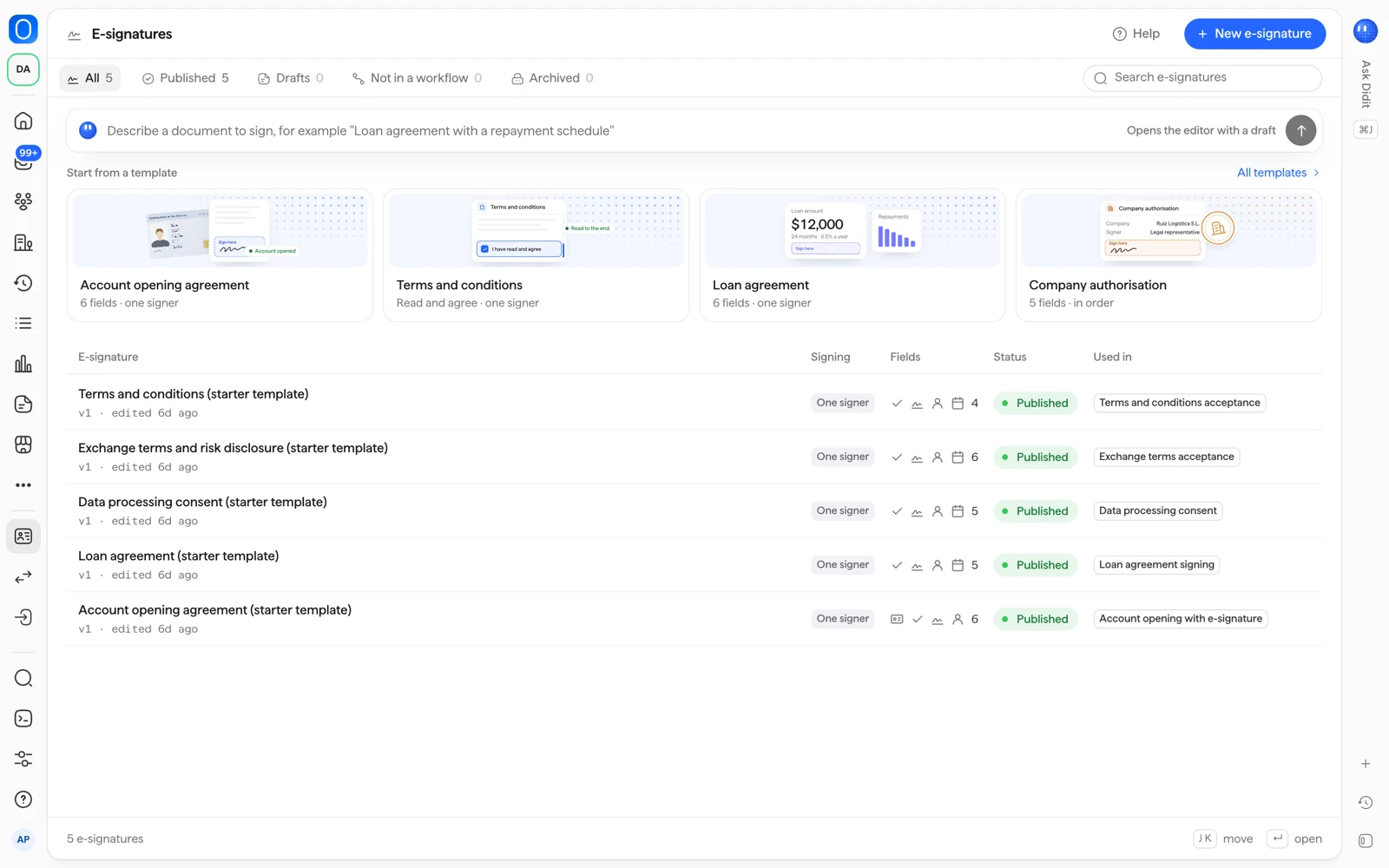
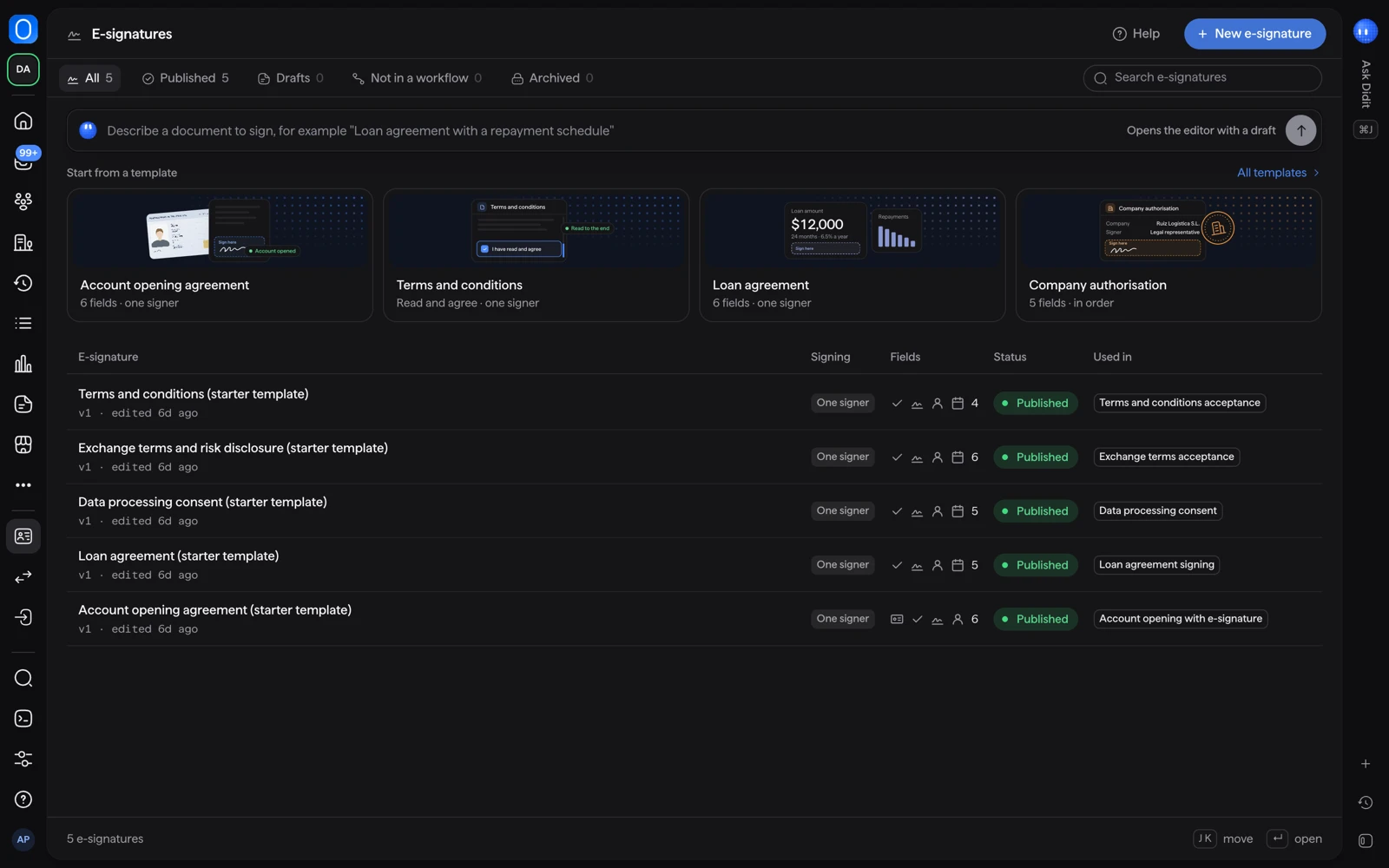
A la barra lateral de la consola, obre Signatures electròniques i selecciona Nova signatura electrònica. Pots començar de tres maneres:
- Descriu-lo. Escriu el que necessites a Descriu un document per signar i selecciona Redacta el document. Didit redacta el document amb els camps col·locats i tu el revises a l'editor. La redacció pot trigar fins a 40 segons.
- Parteix d'una plantilla. Tria la plantilla inicial més propera (per exemple, contracte d'obertura de compte, termes i condicions, consentiment de tractament de dades, contracte de préstec, declaració de titular real). Tots els camps es poden moure més endavant.
- Puja el teu fitxer. PDF o Word (
.docx), fins a 20 MB i 100 pàgines. Els fitxers Word es converteixen a PDF, així que revisa les pàgines convertides abans de col·locar-hi els camps.
Les plantilles i els documents redactats són un punt de partida, no assessorament jurídic. Demana al teu propi equip legal que els revisi abans d'enviar-los a signar.
El document nou és un esborrany. No es mostra a ningú fins que es publica el flux de treball al qual pertany.
#Col·locar els camps i adjuntar-lo a un flux de treball
- Obre el flux de treball
Ves a Fluxos de treball, obre el flux de treball i afegeix el pas Signatura electrònica després dels passos que verifiquen el signant.
- Afegeix documents
A Documents, puja fitxers PDF o Word i arrossega'ls a l'ordre en què el signant els ha de veure. A Col·loca camps als documents, selecciona Obre l'editor, arrossega un camp sobre la pàgina i defineix qui l'omple, la seva etiqueta i si és obligatori. Previsualitza com a signant mostra el que veurà el signant.
- Tria el signant i el nivell
A Configuració, tria el Signant a Qui signa i el nivell a Nivell de signatura. A Regles, tria què fa cada avís (per exemple, quan la persona es nega a signar).
- Desa i publica
Desa el flux de treball i publica'l. Les sessions que ja han començat conserven la versió amb què van començar.
Si el document no té camps, el signant el llegeix i hi dona la conformitat. Pots exigir que el llegeixi fins al final abans.
#Qui signa
| Tipus de flux de treball | Opcions de signant |
|---|---|
| Verificació de persones (KYC) | La persona verificada en aquella sessió |
| Verificació d'empreses (KYB) | El Representant legal, o Cada persona clau |
En una verificació d'empresa, cada signant necessita la seva pròpia verificació aprovada i signa la seva còpia. Vegeu persones clau i UBO.
#Simple o Advanced
| Nivell | Què necessita | Què implica |
|---|---|---|
| Senzill (per defecte) | Cap document d'identitat, correu ni telèfon | La persona escriu el seu nom per signar. El nom escrit no es verifica, i qualsevol que tingui l'enllaç de la sessió pot signar. Si el flux de treball ja l'ha verificada, s'usa aquest nom. |
| Avançada (AES) | Una verificació d'identitat aprovada i un correu o telèfon verificat abans, dins de la mateixa sessió | Didit envia un codi d'un sol ús a aquest correu o telèfon, i la signatura queda vinculada a la identitat verificada. |
El nivell Simple no està disponible per als signants d'empresa en una verificació d'empresa: necessiten Advanced (AES). Per a contractes regulats o d'alt valor, fes servir Advanced (AES). Qualified (QES) encara no està disponible.
Per usar Advanced (AES), posa Verificació d'identitat i la verificació d'Correu electrònic o Telèfon abans del pas E-signature. Vegeu verificació de telèfon i correu electrònic.
#Què veu el signant
- Una introducció que enumera els documents.
- Cada document, en ordre. En un document amb camps, se'l guia de camp en camp. Adopta una signatura una sola vegada, escrita o dibuixada, i s'aplica a tots els camps de signatura.
- Una revisió, on accepta signar electrònicament.
- Al nivell Advanced (AES), un codi. És vàlid durant 5 minuts, se'n pot enviar un de nou al cap de 60 segons, i el signant pot rebre fins a 5 codis i fer 3 intents erronis.
- Una confirmació i una descàrrega dels seus documents signats. A Avançat, dins del pas, també pots triar enviar-li'n una còpia per correu.
El signant pot rebutjar en lloc de signar. Una signatura rebutjada genera l'avís que hagis definit a Regles. L'enllaç de signatura és vàlid durant el nombre de dies que hagis definit (de 1 a 30, per defecte 7).
#Què costa
L'E-signature costa 0,10 $ per sessió signada, sigui quin sigui el nombre de documents i tant si el nivell és Simple com Advanced (AES). Una signatura rebutjada, fallida o caducada no es cobra. Els passos d'ID, correu o telèfon anteriors es facturen com a comprovacions pròpies. Vegeu què compta com a comprovació facturable.
#Relacionat
- Com crear un flux de verificació
- Verificació de telèfon i correu electrònic
- E-signature a la documentació de Didit
Encara estàs encallat? Parla amb una persona.
Inclou l'ID de la teva organització i l'ID de la sessió sobre la qual preguntes.