E-signatureステップを追加すると、検証済みの本人がPDFやWord文書に署名できます。作成方法、SimpleとAdvancedの違い、料金を解説します。
ワークフローに電子署名ステップを追加すると、検証した本人が同じフローの中で書類に署名できます。 コンソールの電子署名で書類を作成し(説明文、テンプレート、またはお手持ちのPDFかWordファイルから)、フィールドを配置して、ワークフローに紐づけてください。 リスクの低い契約にはシンプル、署名者を先に検証する必要がある場合は**高度(AES)**を選びます。 料金は署名されたセッション1件につき$0.10です。
#書類を作成する
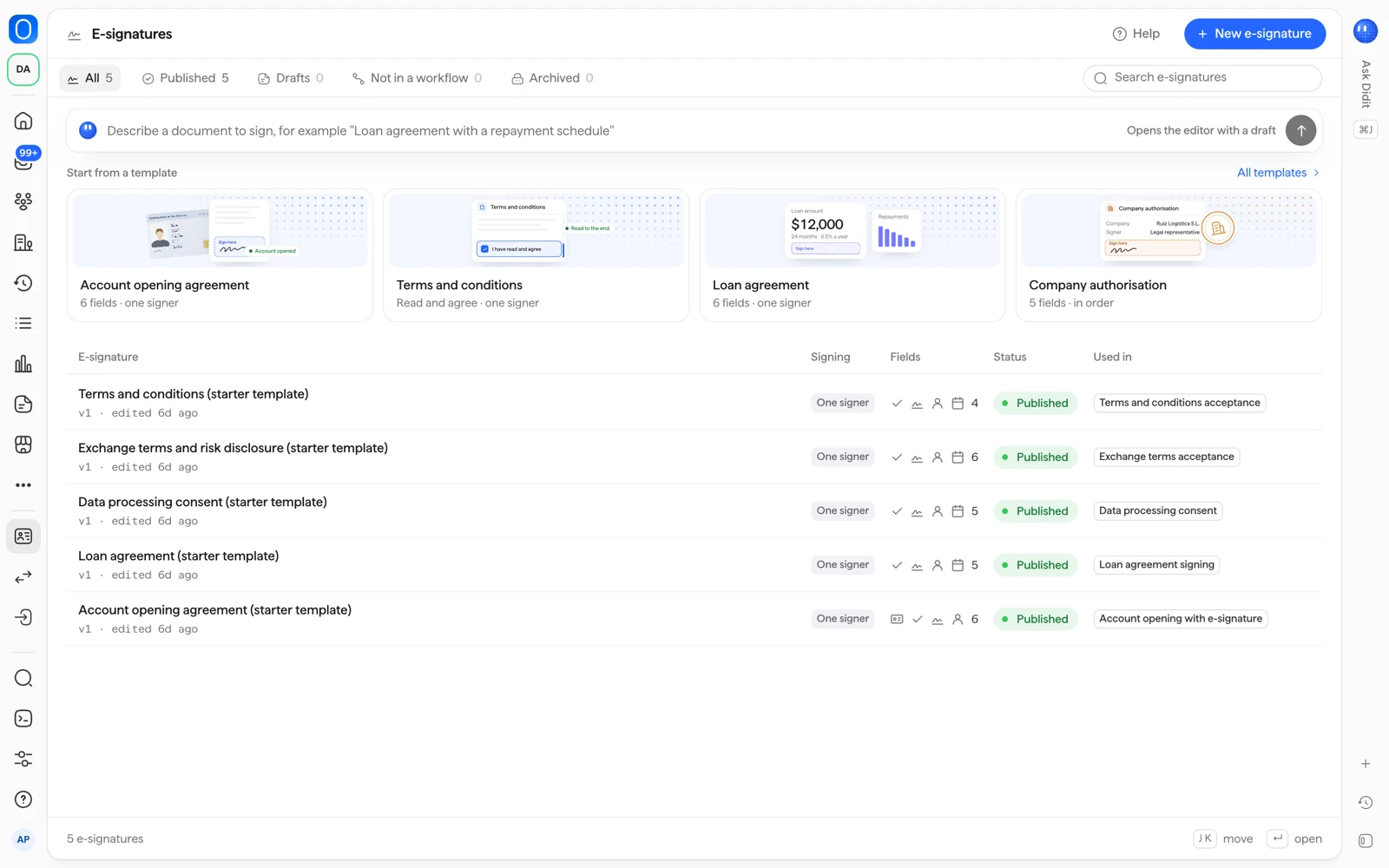
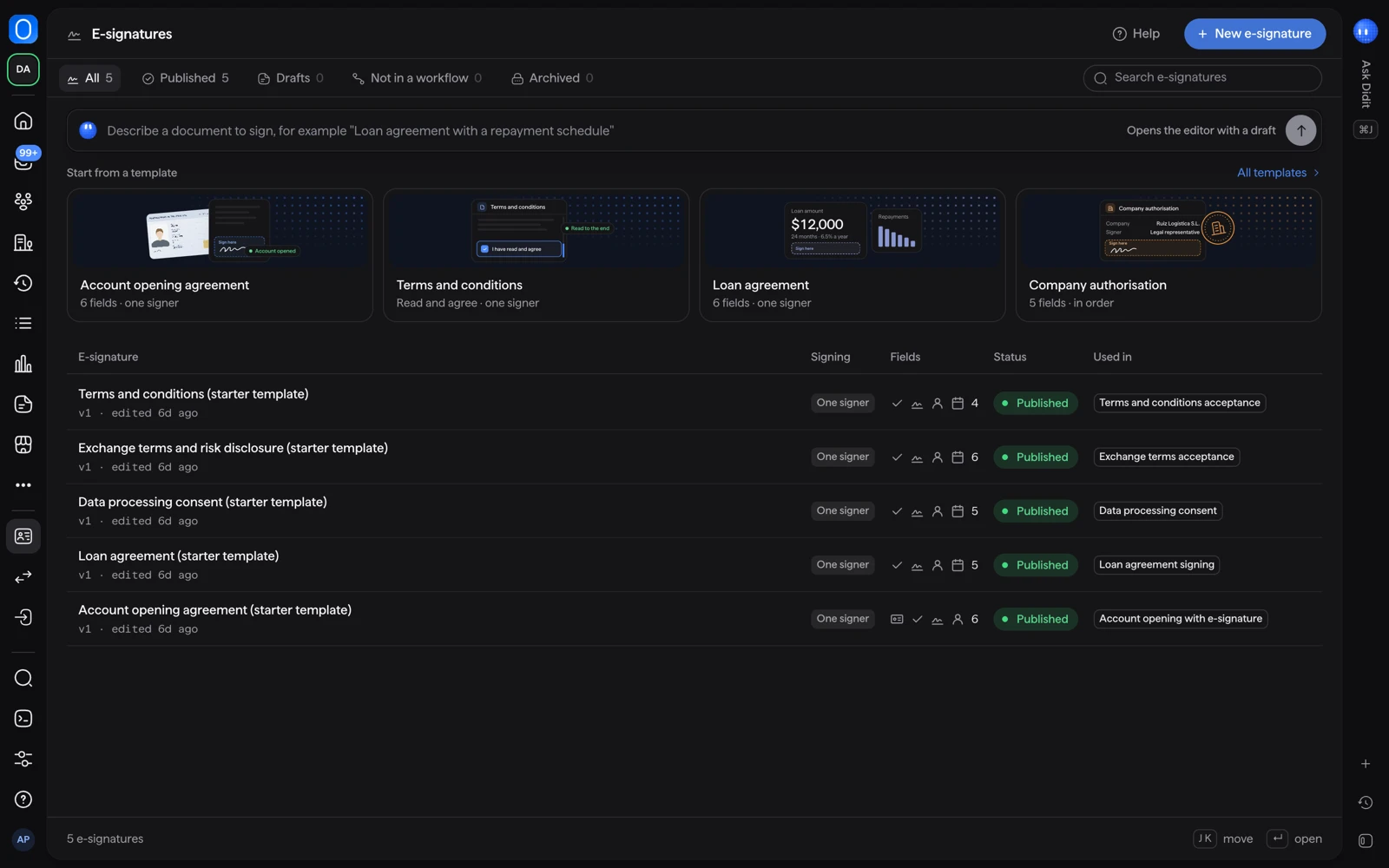
コンソールのサイドバーで電子署名を開き、新しい電子署名を選びます。始め方は3通りあります。
- 説明から作る。 署名するドキュメントを説明に必要な内容を入力し、ドキュメントを作成を選びます。Diditがフィールドを配置した書類を下書きし、エディターで確認できます。下書きには最大40秒かかることがあります。
- テンプレートから始める。 スターターテンプレート(口座開設契約、利用規約、データ処理への同意、融資契約、実質的支配者の申告書など)から最も近いものを選びます。フィールドは後からすべて移動できます。
- ファイルをアップロードする。 PDFまたはWord(
.docx)、20 MB・100ページまで。WordファイルはPDFに変換されるため、フィールドを配置する前に変換後のページを確認してください。
テンプレートや下書きされた書類は出発点であり、法的助言ではありません。署名に回す前に、ご自身の法律顧問に確認してもらってください。
新しい書類はドラフトです。所属するワークフローを公開するまで、誰にも表示されません。
#フィールドを配置してワークフローに紐づける
- ワークフローを開く
ワークフローに移動してワークフローを開き、署名者を検証するステップの後に電子署名ステップを追加します。
- 書類を追加する
ドキュメントでPDFまたはWordファイルをアップロードし、署名者に表示する順序にドラッグして並べます。書類にフィールドを配置でエディターを開くを選び、フィールドをページにドラッグして、誰が入力するか、ラベル、必須かどうかを設定します。署名者としてプレビューで署名者に見える画面を確認できます。
- 署名者とレベルを選ぶ
設定で、署名する人の署名者と署名レベルを選びます。ルールでは、各警告で何が起きるか(たとえば本人が署名を辞退した場合)を選びます。
- 保存して公開する
ワークフローを保存して公開します。すでに開始されたセッションは、開始時のバージョンのまま進みます。
書類にフィールドがない場合、署名者は内容を読んで同意します。最後まで読むことを必須にすることもできます。
#誰が署名するか
| ワークフローの種類 | 署名者の選択肢 |
|---|---|
| 個人の検証(KYC) | そのセッションで検証された本人 |
| 企業の検証(KYB) | 法定代理人、または各主要人物 |
企業の検証では、署名者はそれぞれ承認済みの自分の検証が必要で、自分用のコピーに署名します。 主要人物とUBOをご覧ください。
#シンプルか高度か
| レベル | 必要なもの | 意味 |
|---|---|---|
| シンプル(デフォルト) | ID、メール、電話番号は不要 | 本人が名前を入力して署名します。入力された名前は検証されず、セッションリンクを持つ人なら誰でも署名できます。ワークフローですでに本人を検証している場合は、その名前が使われます。 |
| 高度(AES) | 同じセッション内で先に完了した、承認済みのID検証と、検証済みのメールまたは電話番号 | そのメールまたは電話番号にDiditがワンタイムコードを送信し、署名は検証済みの本人に結び付けられます。 |
企業の検証では、企業の署名者にシンプルは利用できず、高度(AES)が必要です。 規制対象の契約や高額な契約には、高度(AES)を使ってください。 適格(QES)はまだ利用できません。
高度(AES)を使うには、電子署名ステップの前にID検証と、メールまたは電話の検証を置きます。電話・メール検証をご覧ください。
#署名者に表示される画面
- 書類の一覧を示す案内。
- 各書類が順番に表示されます。フィールドのある書類では、フィールドからフィールドへと案内されます。署名は入力またはなぞり書きで一度採用すれば、すべての署名フィールドに適用されます。
- 電子的に署名することへの同意を確認するレビュー。
- 高度(AES)レベルではコード。有効期間は5分間で、60秒後に新しいコードを送信でき、署名者が受け取れるコードは最大5回、入力を間違えられるのは3回までです。
- 完了の確認と、署名済み書類のダウンロード。ステップの高度で、コピーをメールで送るよう設定することもできます。
署名者は署名せずに辞退することもできます。辞退された署名は、ルールで設定した警告を発生させます。 署名リンクの有効日数は、設定した日数(1~30日、デフォルト7日)です。
#料金
電子署名は、書類の数やレベル(シンプルか高度(AES))に関係なく、署名されたセッション1件につき$0.10です。 辞退された署名、失敗した署名、期限切れの署名には課金されません。 その前のID、メール、電話のステップは、それぞれ別のチェックとして課金されます。課金対象のチェックをご覧ください。
#関連記事
まだ解決しませんか?担当者に相談する。
組織 ID と、問い合わせたいセッション ID を添えてください。